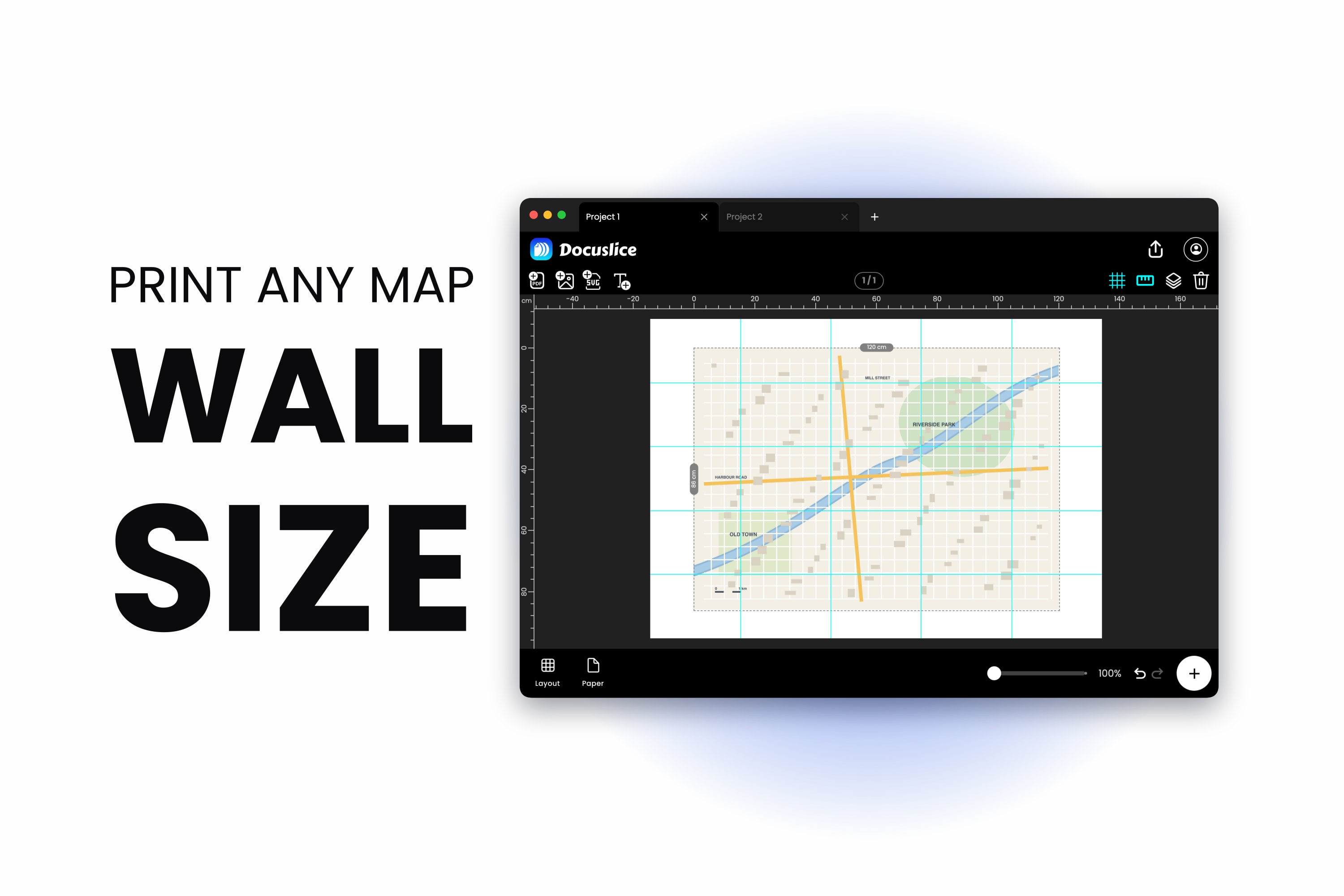
Et kart er det ene som aldri har riktig størrelse. Skriv det ut så det passer på et A4-ark, og høydekurvene klemmer seg sammen til en grå flekk mens stedsnavnene forsvinner. Skriv det ut i en størrelse du faktisk kan lese, og det renner utenfor siden — og den biten som renner utenfor er, helt pålitelig, den biten du trengte.
To svært forskjellige mennesker treffer denne veggen. Den ene pakker til en tur til fots eller på sykkel og vil ha ruten på papir i en målestokk der veikryssene er lesbare, fordi et telefonbatteri er et enkeltpunktsfeilpunkt. Den andre har en tom vegg og vil ha et kart stort nok til å stå foran med en kaffe.
Begge problemene har den samme løsningen: slutt å tilpasse kartet til papiret, og del kartet over så mange ark som det trenger.
Først: et kart du har lov til å skrive ut
Denne guiden tar utgangspunkt i et kartbilde eller en kart-PDF du allerede har rett til å skrive ut — en eksport fra din egen GPS eller ruteplanlegger, et kart med åpen lisens, en skanning av et papirkart du eier, eller noe du har tegnet selv.
Det er verdt ti sekunder på lisensen til det du er i ferd med å blåse opp til en meters bredde. Mye kartdata er fritt å skrive ut og dele, mye er det ikke, og de to ser helt like ut på skjermen.
Steg 1 — Importer kartet
Åpne Docuslice, start et prosjekt og hent inn kartet. Dra filen inn på lerretet eller bruk importvalget — både bilder og PDF-er fungerer, og det dekker alle måtene et kart pleier å komme på: en PNG- eller JPG-eksport, en PDF fra en ruteplanlegger, en skanning av et sammenbrettet papirkart.
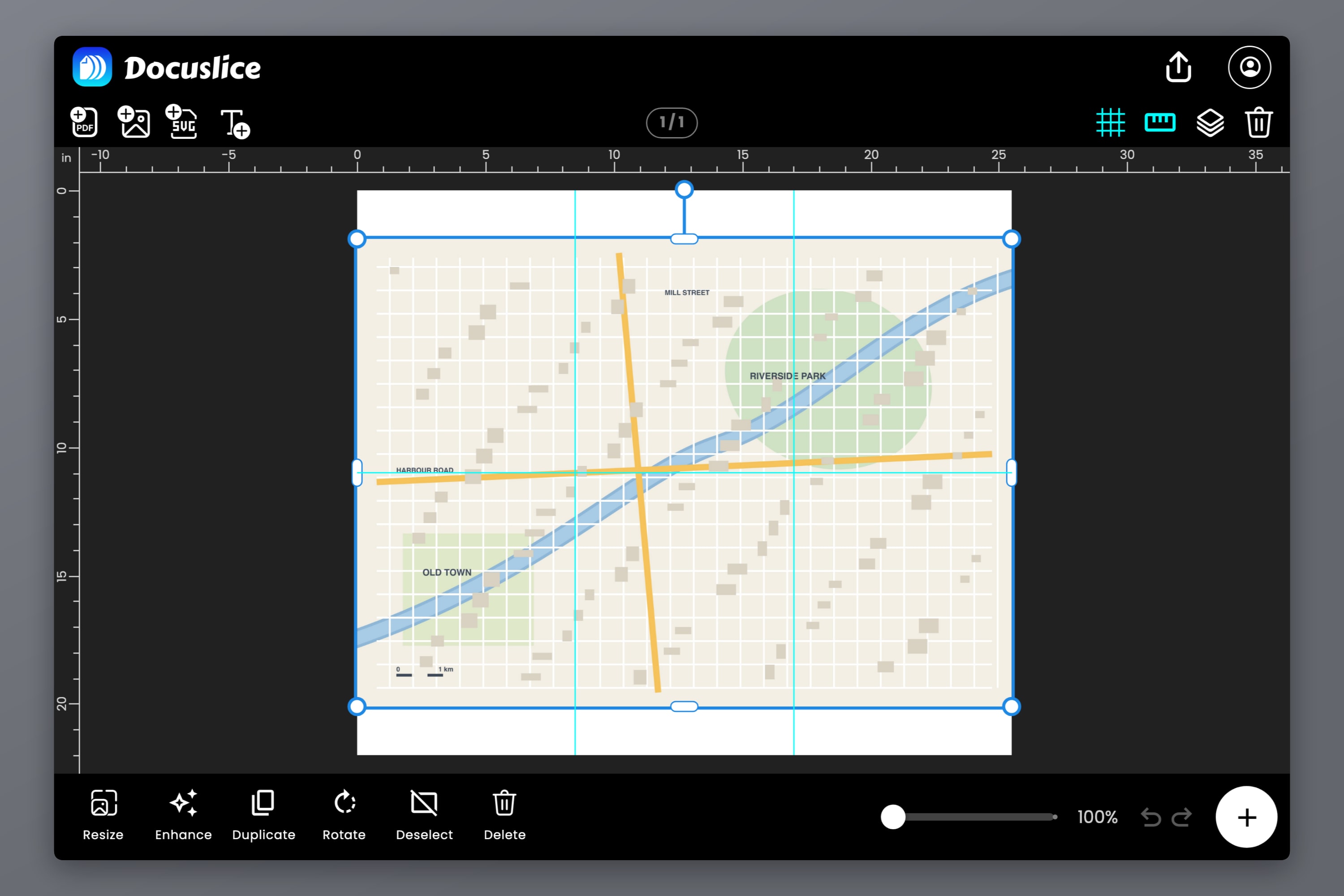
Sjekk én ting før du går videre: hvor mange piksler kilden faktisk har. Kart straffer en svak kilde, fordi de interessante delene er tynne linjer og liten skrift. Et skjermbilde på 1200 piksler i bredden ser fint ut på en bærbar og blir til grøt på A2. Som en grov pekepinn vil et A0-veggkart ha rundt 5000 x 7000 piksler bak seg for å holde mål på lesbar avstand.
Er den eneste kopien din en skanning med lav oppløsning, kan Docuslices AI-fotoforbedring bygge opp detaljene før du flislegger. Det er en reell redning for et gammelt skannet kart — det er ikke en erstatning for å finne en bedre fil hvis en finnes.
Steg 2 — Bestem størrelsen
Det er her turgåeren og veggkartmakeren skiller lag, så velg din vei.
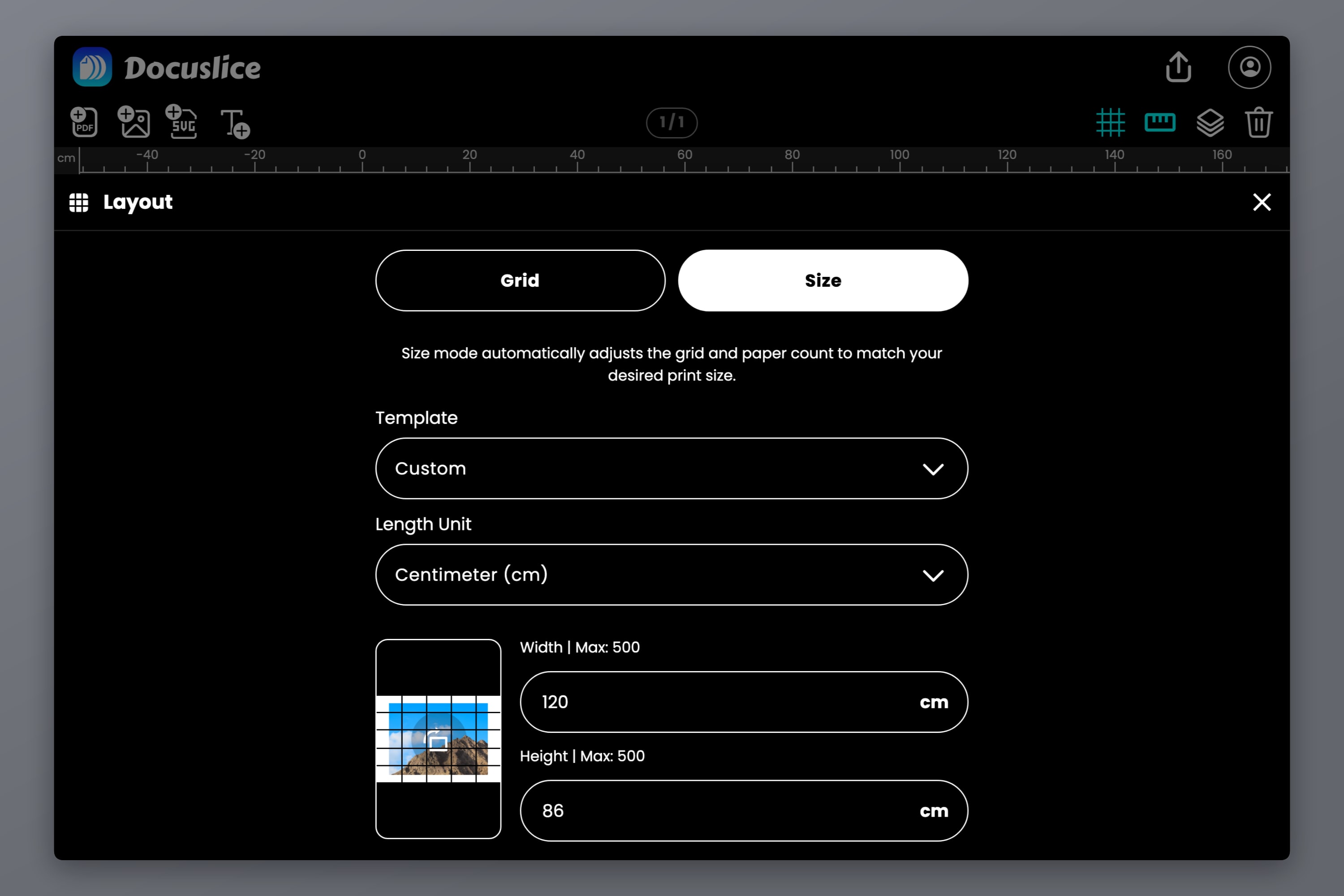
Bytt Oppsett fra Rutenett-modus til Størrelse-modus. Størrelsesmodus lar deg skrive inn de ferdige målene i den virkelige verden — i millimeter, centimeter, meter, tommer eller fot — og regner ut arkantallet derfra, i stedet for at du skal gjette på rader og kolonner.
For en rute er målestokken tallet som betyr noe
Kartmålestokk er et forhold mellom papir og terreng. På 1:25 000 er én centimeter papir 250 meter terreng. På 1:50 000 er én centimeter 500 meter. Den første er den klassiske turmålestokken, detaljert nok til å se stier og jordekanter; den andre dekker mer terreng per ark og passer til sykling eller en lang, langstrakt rute.
To tall følger av det:
- Ett enkelt A4-ark på 1:25 000 dekker rundt 5.2 x 7.4 km terreng.
- Det samme arket på 1:50 000 dekker rundt 10.5 x 14.9 km.
Så en rute på 30 km i 1:25 000 trenger omtrent 1.2 meter papir på langs — fire A4-ark ende mot ende i landskap, pluss den bredden ruten vandrer over. Legg inn den totale størrelsen i størrelsesmodus, så følger flisleggingen etter.
Ett ærlig forbehold: forstørring skaper ikke detaljer. Skriv ut et kart i 1:50 000 i dobbel størrelse, og du har en utskrift i 1:25 000 som bærer informasjon fra 1:50 000. Målestokkbjelken stemmer, linjene er dobbelt så tykke, og ingen nye stier har dukket opp.
Nøyaktig målestokk avhenger også av at skriveren ikke stilltiende krymper siden, noe den gjør som standard hvis du lar den. Må utskriften din måle riktig mot en målestokkbjelke eller en kartmåler, kjør kalibreringssjekken fra slik skriver du ut en mal i naturlig størrelse i 1:1 — skriv ut ett ark, mål en kjent avstand, korriger, og bind deg så til resten.
For et veggkart er veggen tallet som betyr noe
Ingen navigerer etter et veggkart, så glem målestokken og mål plassen. Hold et målebånd opp mot veggen, bestem hvor mye av den kartet skal eie, og skriv det inn.
Til orientering er A1 594 x 841 mm og A0 841 x 1189 mm — de to størrelsene de fleste veggkart lander på. Tabellen over plakatstørrelser har hele stigen i millimeter, centimeter og tommer, sammen med hvor mange ark hver størrelse tar. Skal kartet i en ramme, mål rammens åpning i stedet for rammen, og trekk et par millimeter fra hvert mål så det glir inn.
Steg 3 — Velg papiret ditt og les flisrutenettet
Velg nå papiret du faktisk har fra velgeren for papirstørrelse og orientering — A4, Letter, Legal, A3, Tabloid eller en egendefinert størrelse. Lerretet viser flisdelerne over kartet med det samme, og arkantallet oppdateres etter hvert som du endrer noe.
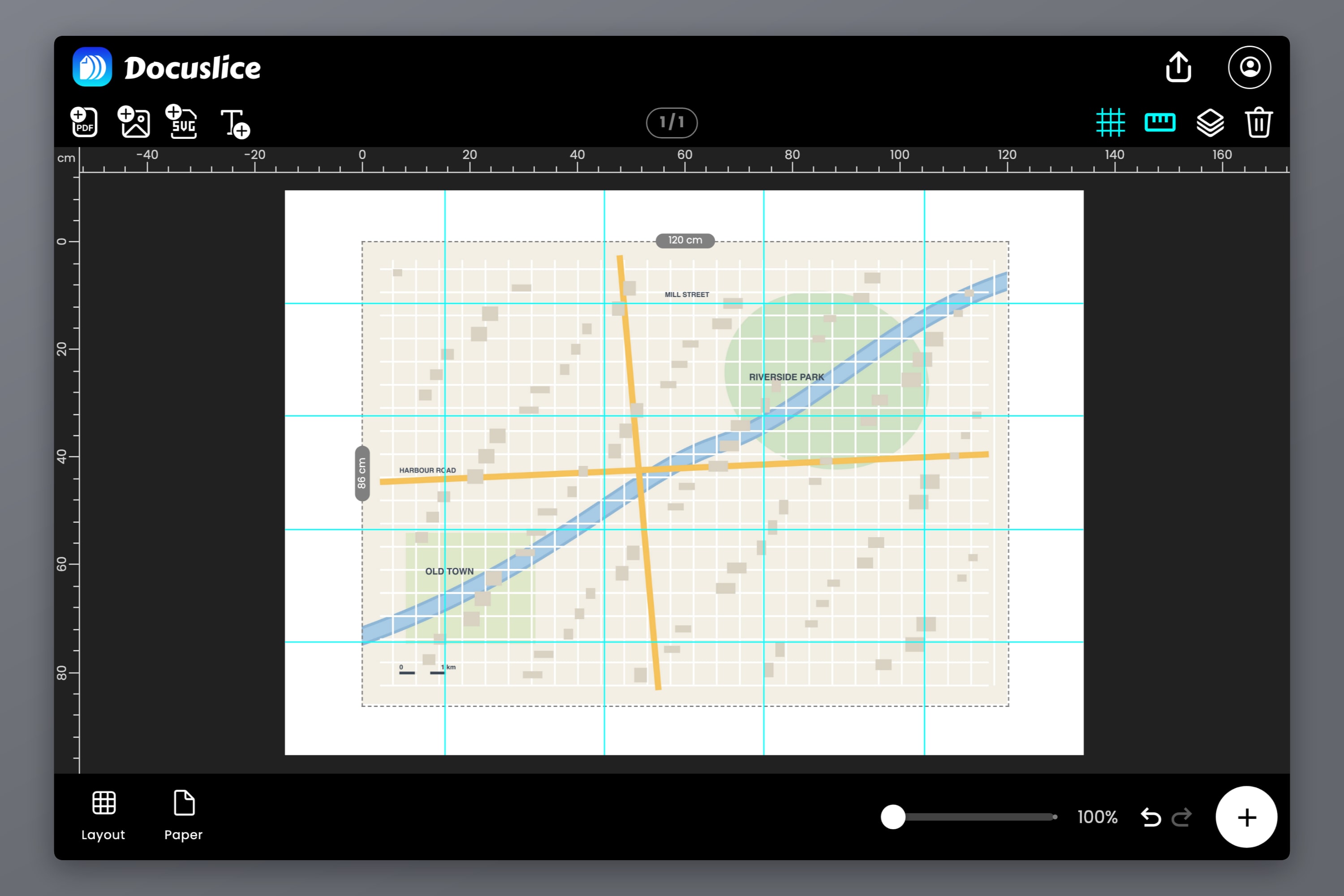
Dette er øyeblikket for å ta en fornuftssjekk på jobben. Et A0-veggkart er 16 A4-ark, eller 20 Letter-ark — sett lerretet til 840 x 1188 mm i stedet for de eksakte ISO-målene 841 x 1189, ellers rundes rutenettet opp til 5 x 5 for å dekke den siste millimeteren. En rutestripe kan være fire. Overrasker tallet deg, endre størrelsen eller papiret nå i stedet for etter at skriveren har tygget seg gjennom en pakke. Hele gjennomgangen av flislegging og montering finner du i slik skriver du ut en plakat på flere sider hjemme.
Mens du først er her, se på hvor delerne faller. På en plakat er en skjøt kosmetisk. På et kart er en skjøt gjennom en topp, et veikryss eller et elvekryss en reell plage — det er nøyaktig den kvadratcentimeteren du kommer til å myse på i regnet. Dytt kartet på lerretet, juster margen, eller endre orienteringen, så flytter rutenettet seg med. Å få skjøtene ut i tom myr i stedet for tvers over det ene vanskelige veikrysset tar omtrent ett minutt.
Steg 4 — Still inn overlappen
Overlapp er kontrollen som gjør at et flislagt kart lar seg montere skikkelig, og den er verdt å forstå i stedet for å la stå på standardverdien.
Med overlapp Av bærer hvert ark sin egen bit av kartet og ingenting mer, så du må skyve to trimmede kanter perfekt inntil hverandre. Enhver trimmefeil viser seg som et hakk i hver eneste linje som krysser skjøten — og på et kart krysser dusinvis av linjer hver skjøt.
Slå på overlapp — 25%, 50%, 75% eller 100% — så gjentar Docuslice en stripe av kartet langs den felles kanten på hvert ark. Nå stiller du opp arkene ved å skyve det ene over det andre til høydekurver, veier og grenser stemmer med seg selv. Du matcher detaljer i stedet for kanter, og detaljer er langt lettere å matche nøyaktig.
25% er det riktige utgangspunktet for de fleste kart. Det gir deg nok duplisert kart til å stille opp med selvtillit, uten å sløse bort en fjerdedel av hvert ark. Gå høyere bare på tynne kart med lite detaljer nær skjøtene å stille opp mot.
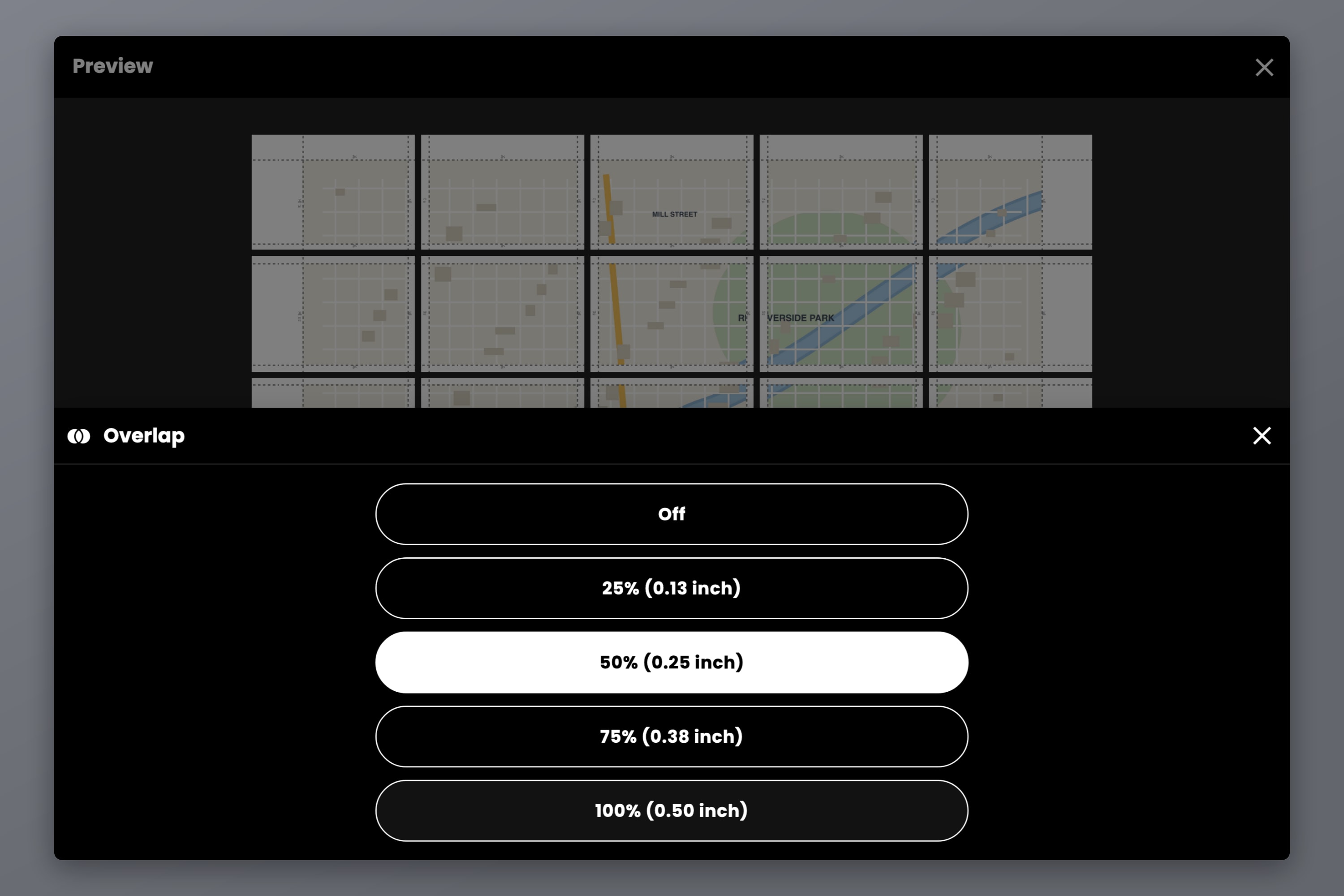
Slå på Kuttelinjer og Saks merke samtidig. De viser nøyaktig hvor hvert ark skal trimmes, og å trimme på linjen er det som holder et rutenett på 16 ark i vinkel i stedet for at det driver av gårde til et parallellogram.
Steg 5 — Nummerer sidene før du eksporterer
Seksten ark med det samme kartet, skrevet ut med forsiden ned i en utskuff, ser nesten helt like ut. Dette er steget folk hopper over én gang.
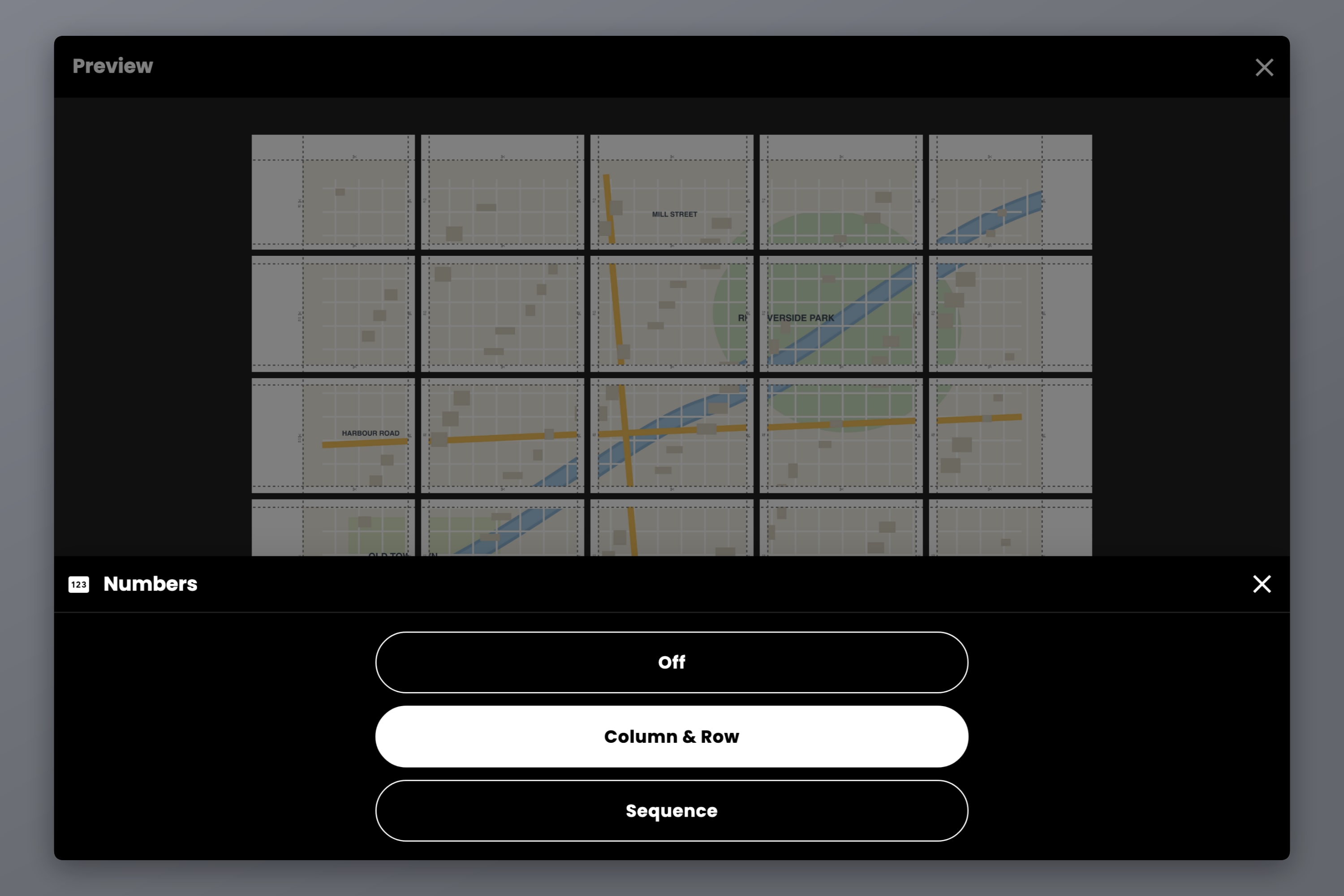
Sett Numre til Kolonne og rad for et veggkart — hvert ark får rutenettposisjonen sin, som C2 over R3, så du legger bunken ut på gulvet i én omgang. For en langstrakt rutestripe er enkel Sekvens-nummerering lettere å følge: 1, 2, 3 i gårekkefølge. Merkingen skrives ut i flismargen ved siden av kuttehjelpelinjene, lett å lese mens du monterer og skjult under overlappen når arkene er skjøtet sammen.
Eksporter så. PDF er det riktige valget for utskrift, fordi den bærer med seg virkelige sidemål, og det er det som gjør at «Faktisk størrelse» betyr noe i utskriftsdialogen din. Enkeltstående bildefiler passer bedre i en trykkeriskranke eller på en telefon.
Sett eksport-DPI før du går videre. Kart fortjener de høyere innstillingene mer enn nesten noe annet motiv, fordi kartskrift er liten og høydekurver er tynne. Standard (160 DPI) er greit for et kraftig veggkart sett fra andre siden av rommet; Høy (300 DPI) eller Maks (600 DPI), på Pro- og Pro+-planene, er det du vil ha for stedsnavn du har tenkt å lese på en armlengdes avstand.
Papir, montering og å overleve friluftslivet
Utskriftsinnstillingene er bare halve det gode kartet. Papiret er den andre halvdelen.
Til et veggkart bør du bruke noe tyngre enn kopipapir — 120 g eller mer. Det motstår krølling i skjøtene, hindrer arket bak i å skinne gjennom, og holder på en teipet skjøt uten å rynke seg. Matt slår blankt, for et blankt kart vendt mot et vindu er et speil. Teip på baksiden av hver skjøt, og monter så det ferdige arket på skumplate eller heng det i en ramme.
Til feltbruk skal du regne med regn:
- En zip-pose eller et skikkelig kartetui. Koster ingenting, virker.
- Lamineringslommer, én per ark. Skriv ut ruten som separate ark i stedet for ett teipet kart, laminer hvert av dem, og bær dem som en nummerert bunke — langt lettere å håndtere i vind enn en meter teipet papir.
- Klar selvklebende film over et ferdigmontert kart. Går tregere, men holder kartet helt.
- Vanntett eller syntetisk papir, hvis skriveren din tar det.
Ett triks som er verdt det ekstra minuttet: brett langs skjøtene i stedet for tvers over midten av et ark. Teiphengsler tåler bretting bedre enn papir gjør, og et kart brettet på skjøtene åpner seg flatt.
Ofte stilte spørsmål
Sett kartets ferdige størrelse i størrelsesmodus, velg A4 som papir, og Docuslice deler det over så mange ark som størrelsen krever. Skriveren din setter ingen grense — det er papiret som deles, ikke kartet.
1:25 000 til fottur, der stier, jordekanter og små detaljer må være lesbare. 1:50 000 til sykling eller lange, langstrakte ruter, der terreng dekket per ark betyr mer enn fine detaljer. På 1:25 000 dekker et A4-ark rundt 5.2 x 7.4 km.
Det avhenger av den ferdige størrelsen. Et A1-kart er 9 A4-ark i et 3 x 3-rutenett; et A0-kart er 16 A4-ark i et 4 x 4-rutenett, eller 20 Letter-ark, hvis du legger inn lerretet som 840 x 1188 mm — de eksakte ISO-målene 841 x 1189 runder rutenettet opp til 5 x 5 for én millimeter til overs. Docuslice viser det eksakte antallet fortløpende mens du endrer størrelse og papir.
Flytt kartet litt på lerretet, eller juster margen, til flisdelerne faller på tomt terreng. Sett så overlappen til 25% slik at arkene stilles opp etter kartdetaljer i stedet for etter trimmede kanter.
Bare hvis skriveren er satt til 100% og Tilpass til siden er av — de innstillingene krymper en side med noen prosent og tar målestokken med seg. Skriv ut ett ark og mål en kjent avstand mot kartets målestokkbjelke før du skriver ut resten.
Ja. Docuslice kjører på iOS og Android så vel som på web, Mac og Windows, med de samme kontrollene for størrelsesmodus, overlapp og sidetall. Sett opp jobben på telefonen og send den til en skriver, eller eksporter PDF-en og ta den med til et trykkeri.
Last ned Docuslice
Skriv ut kartet i den størrelsen kartet fortjener, og la papiret ordne seg selv.