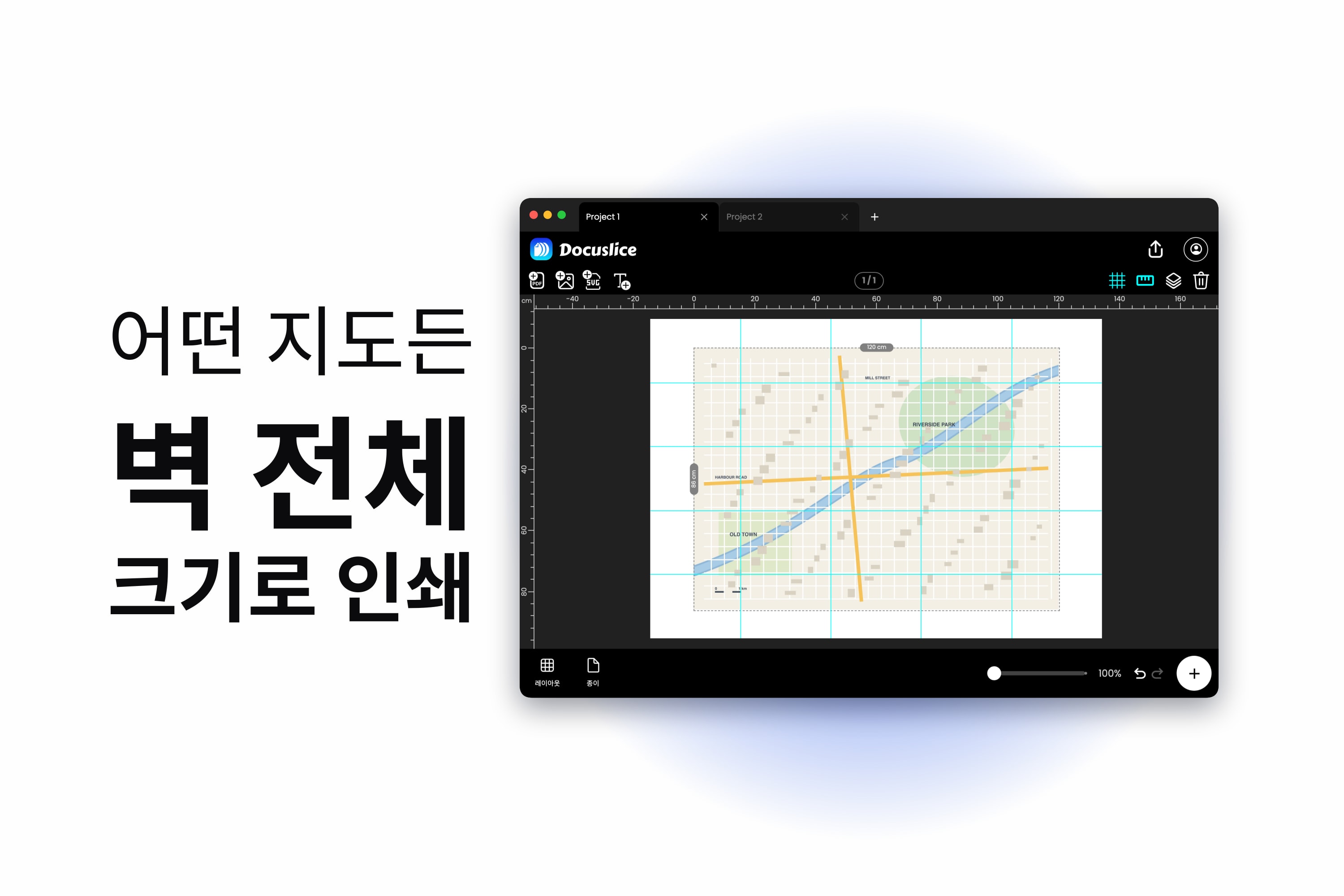
지도는 어떻게 해도 크기가 맞지 않는 유일한 물건입니다. A4 한 장에 맞춰 인쇄하면 등고선이 잿빛 얼룩으로 뭉치고 지명이 사라집니다. 실제로 읽을 수 있는 크기로 인쇄하면 페이지 밖으로 넘쳐 나가는데, 넘쳐 나가는 부분은 어김없이 당신에게 필요했던 그 부분입니다.
전혀 다른 두 부류가 이 벽에 부딪힙니다. 한쪽은 도보 여행이나 자전거 여행을 준비하면서 갈림길이 읽히는 축척으로 경로를 종이에 담고 싶어 합니다. 휴대폰 배터리는 하나뿐인 실패 지점이니까요. 다른 한쪽은 빈 벽을 놓고, 커피를 들고 앞에 서서 볼 만큼 큰 지도를 원합니다.
두 문제의 해법은 같습니다. 지도를 종이에 맞추는 일을 그만두고, 필요한 만큼의 종이에 지도를 나누는 것입니다.
먼저, 인쇄해도 되는 지도인지
이 안내는 이미 인쇄할 권리를 갖고 있는 지도 이미지나 PDF를 전제로 합니다 — 직접 쓰는 GPS나 경로 계획 소프트웨어에서 내보낸 파일, 자유 이용 허락 지도, 소유한 종이 지도를 스캔한 파일, 또는 직접 그린 것.
1미터 폭으로 키우려는 자료의 이용 조건을 10초쯤 확인해 볼 값어치는 있습니다. 인쇄하고 공유해도 되는 지도 데이터가 많고 그렇지 않은 것도 많은데, 화면에서는 둘이 똑같아 보입니다.
1단계 — 지도 가져오기
Docuslice를 열고 프로젝트를 시작한 다음 지도를 불러옵니다. 파일을 캔버스로 끌어다 놓거나 가져오기 옵션을 사용하세요 — 이미지와 PDF 모두 되므로 지도가 들어오는 거의 모든 형태를 감당합니다. PNG나 JPG로 내보낸 파일, 경로 계획 도구에서 나온 PDF, 접힌 종이 지도를 스캔한 파일까지요.
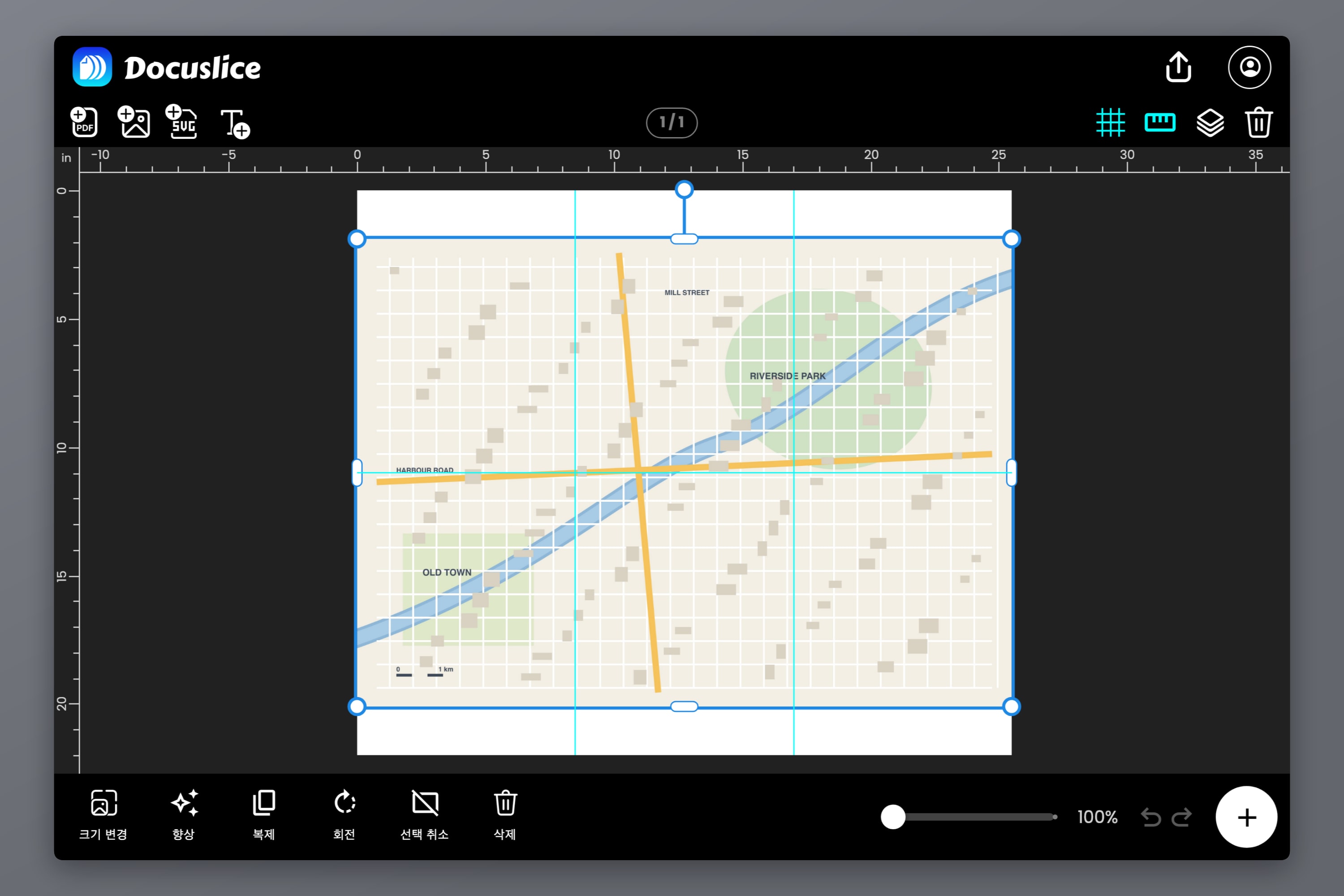
더 나아가기 전에 한 가지를 확인하세요. 원본에 실제로 픽셀이 몇 개나 있는가. 지도는 원본이 약하면 가차 없이 벌을 줍니다. 정작 중요한 부분이 가는 선과 작은 글자이기 때문이죠. 가로 1200픽셀짜리 스크린샷은 노트북에서는 멀쩡해 보이지만 A2에서는 죽처럼 뭉개집니다. 대략적인 기준으로, A0 벽지도가 읽는 거리에서 버티려면 뒤에 5,000 x 7,000픽셀쯤은 있어야 합니다.
가진 사본이 저해상도 스캔뿐이라면, 나누기 전에 Docuslice의 AI 사진 보정으로 디테일을 다시 세울 수 있습니다. 오래된 스캔 지도에는 진짜 구제책이지만, 더 나은 파일이 존재한다면 그것을 찾는 일을 대신해 주지는 않습니다.
2단계 — 크기 정하기
도보 여행자와 벽지도를 만드는 사람이 갈라지는 지점입니다. 자기 길을 고르세요.
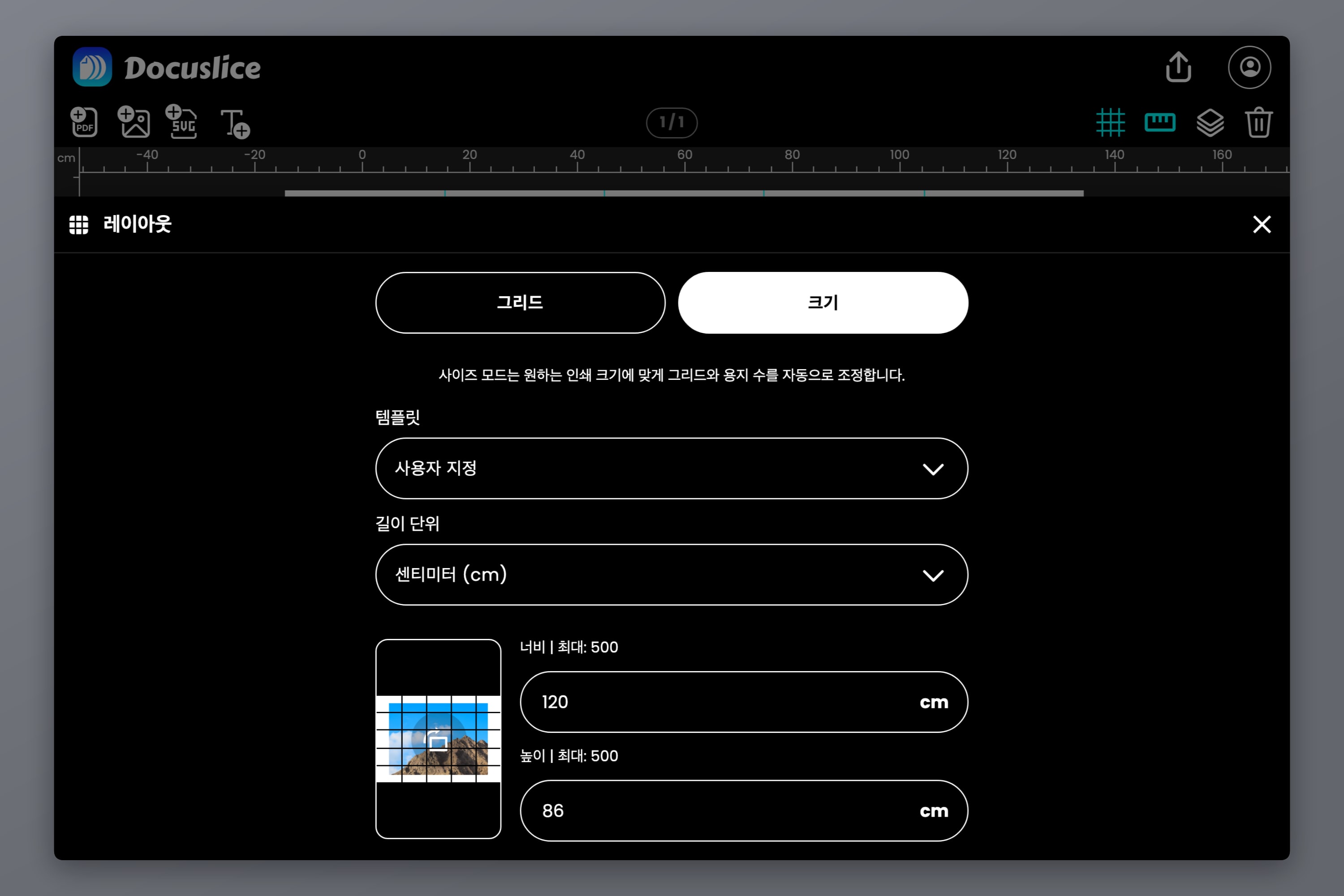
레이아웃을 그리드 모드에서 사이즈 모드로 전환하세요. 사이즈 모드에서는 완성된 실제 치수를 — 밀리미터, 센티미터, 미터, 인치, 피트로 — 입력하면 거기서 장수를 계산해 주므로, 행과 열을 어림짐작할 필요가 없습니다.
경로가 목적이라면 중요한 숫자는 축척입니다
지도 축척은 종이와 땅 사이의 비율입니다. 1:25,000에서는 종이 1센티미터가 땅 250미터입니다. 1:50,000에서는 1센티미터가 500미터죠. 앞의 것이 전형적인 도보 축척으로, 오솔길과 경작지 경계까지 보일 만큼 상세합니다. 뒤의 것은 한 장에 더 넓은 땅을 담아 자전거나 긴 선형 경로에 어울립니다.
여기서 두 가지 수치가 따라 나옵니다.
- 1:25,000에서 A4 한 장은 땅 5.2 x 7.4 km쯤을 담습니다.
- 같은 종이가 1:50,000에서는 약 10.5 x 14.9 km를 담습니다.
그러니 1:25,000에서 30 km 경로라면 길이 방향으로 종이가 대략 1.2미터 필요합니다 — 가로 방향 A4 네 장을 이어 놓은 길이에, 경로가 옆으로 굽이치는 만큼의 너비를 더한 것이죠. 그 총 크기를 사이즈 모드에 입력하면 타일 나누기가 따라옵니다.
솔직한 유의점 하나. 확대한다고 디테일이 생기지는 않습니다. 1:50,000 지도를 두 배 크기로 인쇄하면, 1:50,000의 정보를 담은 1:25,000 인쇄물이 될 뿐입니다. 축척 막대는 맞고, 선은 두 배로 굵어졌고, 새로운 길은 하나도 나타나지 않았습니다.
축척의 정확도는 프린터가 페이지를 몰래 줄이지 않는지에도 달려 있는데, 내버려 두면 기본적으로 그렇게 합니다. 인쇄물이 축척 막대나 로머 자에 정확히 맞아야 한다면, 실물 크기 템플릿을 1:1 축척으로 인쇄하는 방법에 있는 보정 절차를 밟으세요 — 한 장을 인쇄해 길이를 아는 거리를 재고, 바로잡은 다음, 나머지를 인쇄하는 것입니다.
벽지도가 목적이라면 중요한 숫자는 벽입니다
벽지도로 길을 찾는 사람은 없으니 축척은 잊고 공간을 재세요. 벽에 줄자를 대고 지도가 그중 얼마를 차지해야 할지 정한 다음, 그 값을 입력하면 됩니다.
참고로 A1은 594 x 841 mm, A0는 841 x 1189 mm입니다. 벽지도가 가장 많이 안착하는 두 크기죠. 포스터 크기 표에 사다리 전체가 밀리미터, 센티미터, 인치로, 크기별 장수와 함께 정리되어 있습니다. 지도를 액자에 넣을 것이라면 액자가 아니라 액자의 안쪽 개구부를 재고, 잘 들어가도록 각 치수에서 몇 밀리미터씩 빼세요.
3단계 — 용지를 고르고 타일 그리드 읽기
이제 용지 크기와 방향 선택기에서 실제로 갖고 있는 종이를 고르세요 — A4, Letter, Legal, A3, Tabloid, 또는 사용자 지정 크기. 캔버스에 곧바로 지도 위로 타일 구분선이 나타나고, 무엇을 바꾸든 장수가 갱신됩니다.
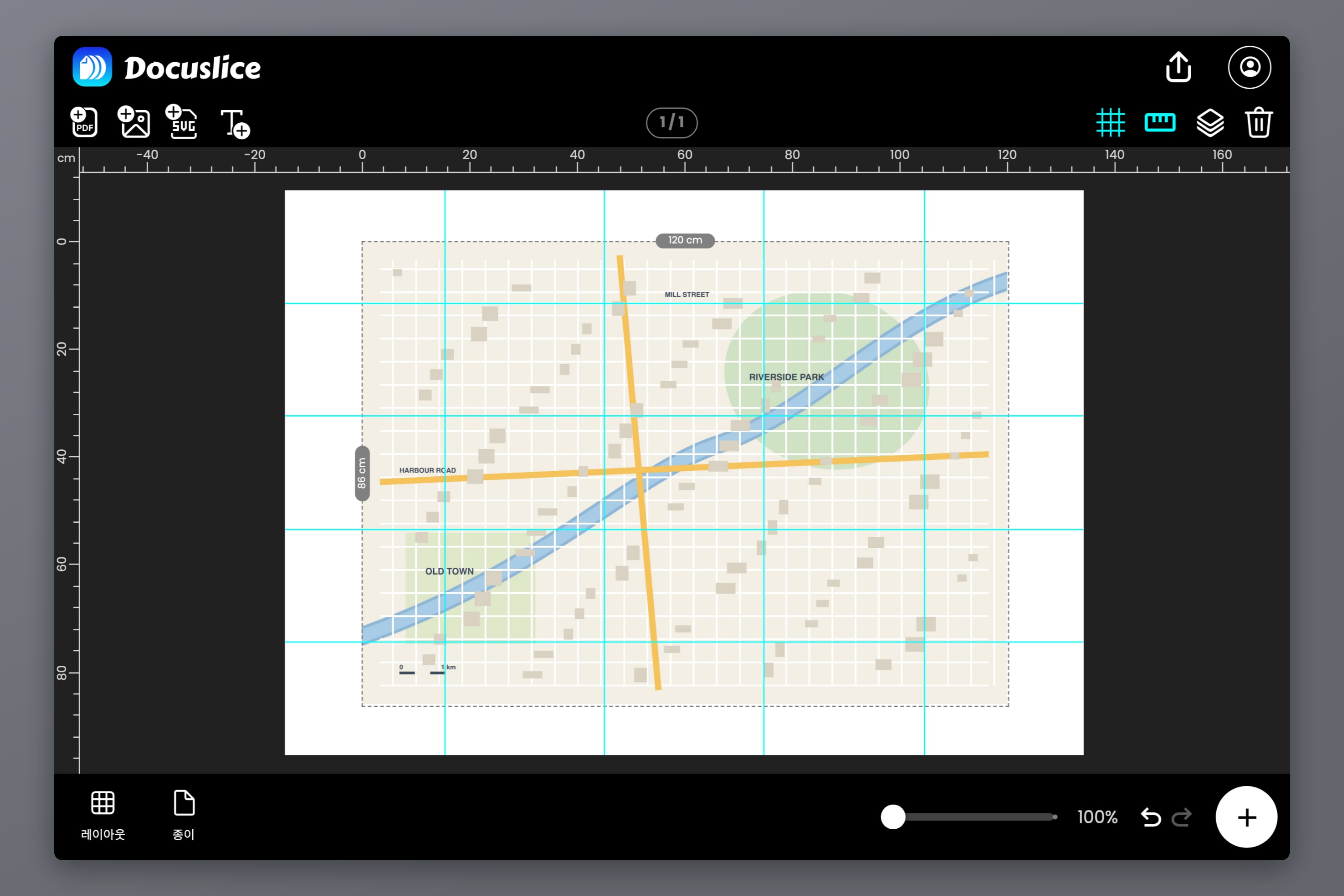
작업을 냉정하게 점검할 순간입니다. A0 벽지도는 A4 16장 또는 Letter 20장입니다 — 캔버스를 정확한 ISO 규격인 841 x 1189가 아니라 840 x 1188 mm로 설정하세요. 그러지 않으면 마지막 1밀리미터를 덮으려고 그리드가 5 x 5로 올림됩니다. 경로 띠라면 네 장쯤일 수 있죠. 숫자가 뜻밖이라면, 프린터가 종이 한 연을 씹어 삼킨 뒤가 아니라 지금 크기나 용지를 바꾸세요. 타일 나누기와 조립의 전체 안내는 집에서 포스터를 여러 장에 나눠 인쇄하는 방법에 있습니다.
온 김에 구분선이 어디에 떨어지는지 보세요. 포스터에서 이음매는 미관의 문제입니다. 지도에서는 봉우리나 갈림길, 강 건널목을 가로지르는 이음매가 진짜 골칫거리입니다 — 하필 빗속에서 눈을 가늘게 뜨고 들여다볼 바로 그 1제곱센티미터니까요. 캔버스에서 지도를 조금 밀거나 여백을 조정하거나 방향을 바꾸면 그리드도 함께 움직입니다. 이음매를 그 까다로운 갈림길이 아니라 텅 빈 황야로 옮기는 데는 1분쯤 걸립니다.
4단계 — 겹침 설정하기
겹침은 타일로 나눈 지도가 제대로 조립되게 만드는 설정이며, 기본값으로 내버려 두기보다 이해해 둘 만합니다.
겹침이 꺼짐이면 각 장은 자기 몫의 지도만 담고 그 이상은 없으므로, 잘라낸 두 가장자리를 완벽하게 맞대야 합니다. 자르기에서 생긴 오차는 이음매를 건너는 모든 선에서 단차로 드러나는데, 지도에서는 이음매마다 수십 개의 선이 건너갑니다.
겹침을 켜면 — 25%, 50%, 75%, 100% — Docuslice가 각 장이 맞닿는 가장자리를 따라 지도의 한 줄을 반복해 줍니다. 이제는 한 장을 다른 장 위로 밀어 가며 등고선, 도로, 경계선이 서로 맞물릴 때까지 정렬하면 됩니다. 가장자리가 아니라 형상을 맞추는 것이고, 형상은 훨씬 정확하게 맞출 수 있습니다.
대부분의 지도에는 25%가 알맞은 출발점입니다. 자신 있게 정렬할 만큼 지도가 충분히 중복되면서도, 종이의 4분의 1을 낭비하지는 않습니다. 이음매 근처에 맞출 만한 디테일이 거의 없는 성긴 지도에서만 더 높이세요.
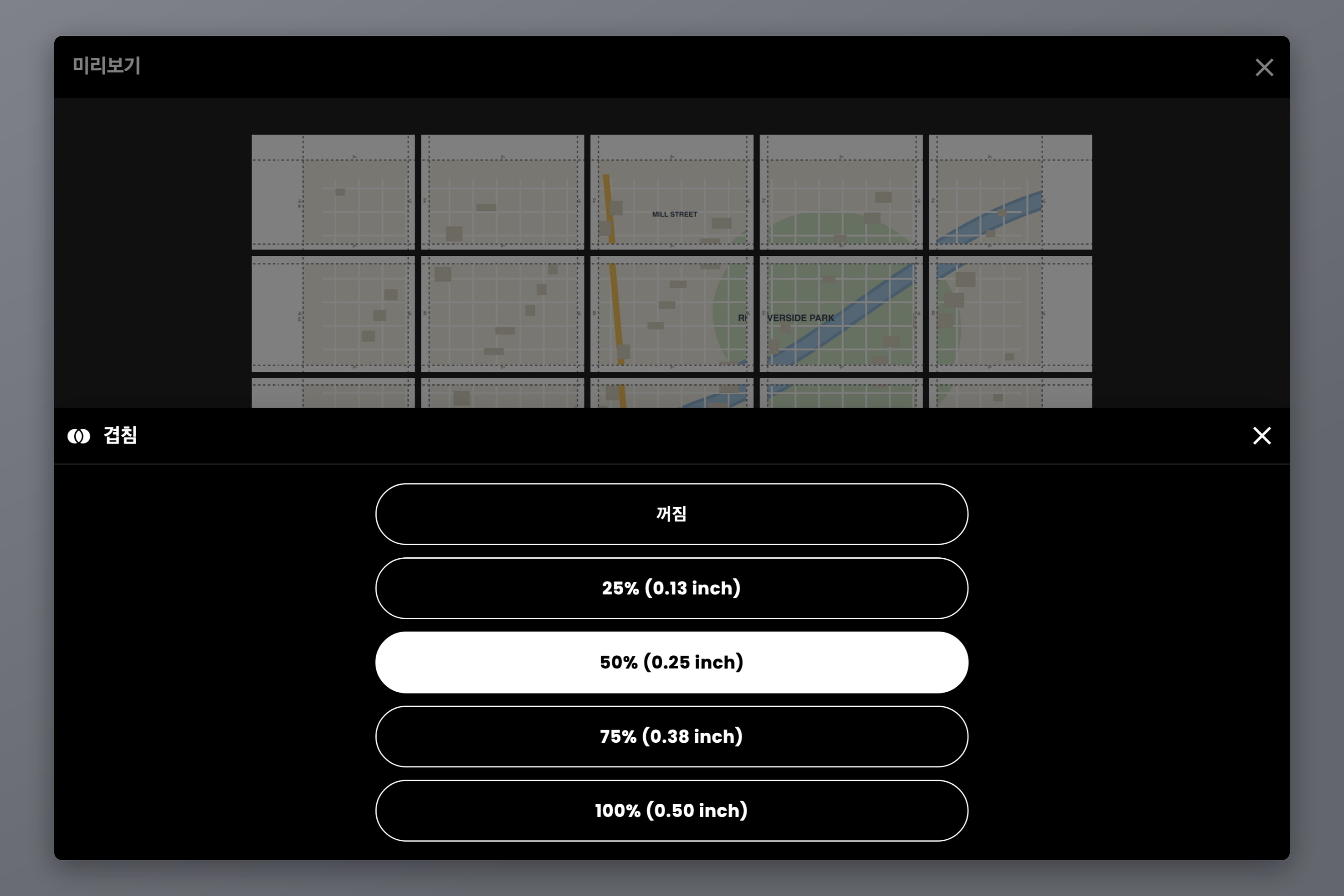
절단선과 가위 자국도 함께 켜세요. 각 장을 어디서 잘라야 하는지 정확히 보여 주는데, 선을 따라 자르는 것이 16장짜리 그리드가 평행사변형으로 흘러가지 않고 반듯하게 유지되는 비결입니다.
5단계 — 내보내기 전에 페이지에 번호 매기기
같은 지도 열여섯 장이 얼굴을 아래로 향한 채 출력함에 쌓이면 거의 똑같아 보입니다. 사람들이 딱 한 번 건너뛰고 마는 단계죠.
벽지도라면 번호를 열 및 행으로 설정하세요 — 모든 장이 C2 아래 R3처럼 그리드 위치를 갖게 되어, 바닥에 한 번에 늘어놓을 수 있습니다. 선형 경로 띠라면 단순한 순번이 따라가기 더 쉽습니다. 걷는 순서대로 1, 2, 3이죠. 표시는 타일 여백에 절단 가이드 옆으로 인쇄되어 조립하는 동안 읽기 쉽고, 종이를 이어 붙이고 나면 겹침 아래로 감춰집니다.
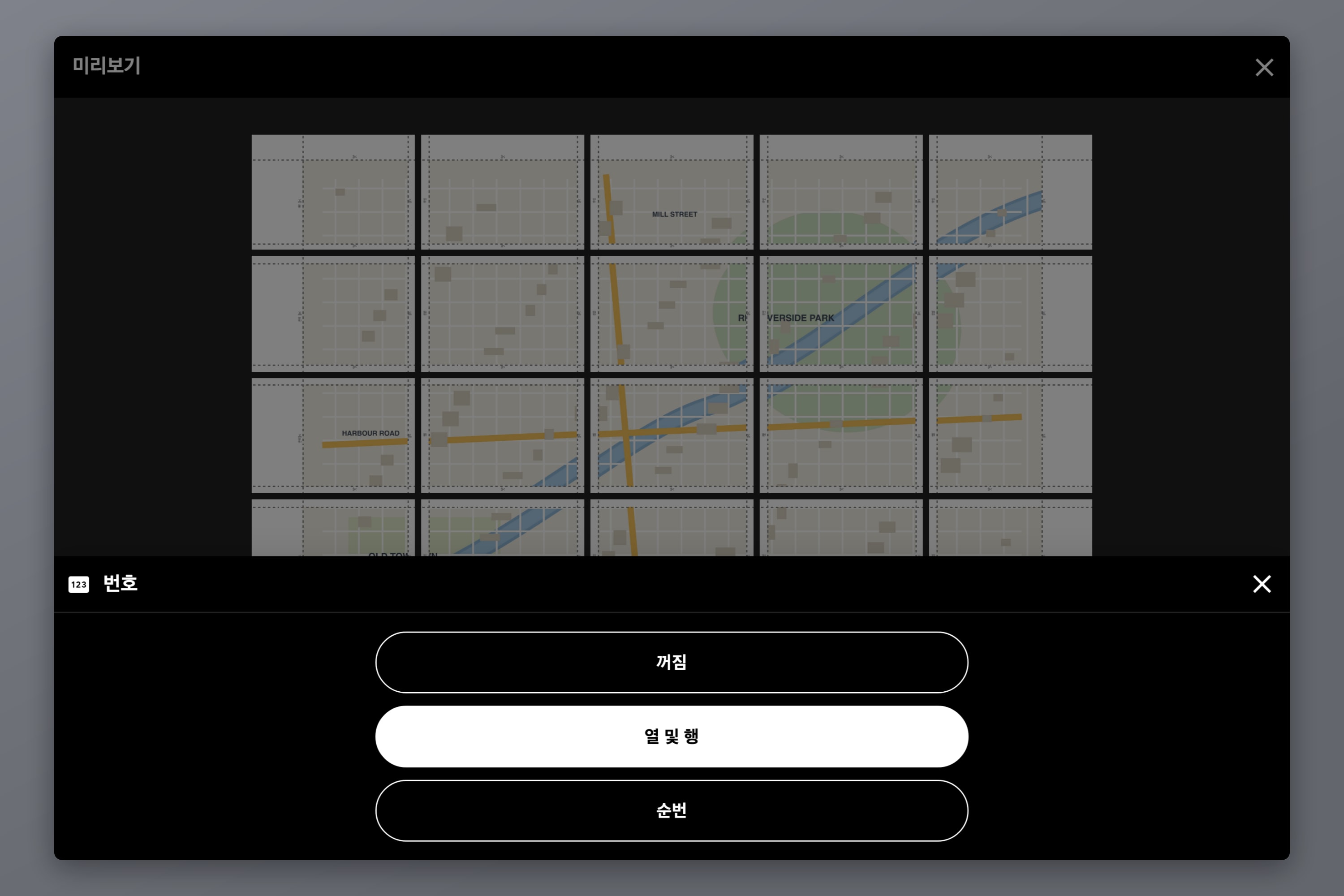
그다음 내보냅니다. 인쇄에는 PDF가 맞는 선택입니다. 실제 페이지 치수를 담고 있고, 그래야 인쇄 대화 상자의 “실제 크기”가 의미를 갖기 때문이죠. 낱장 이미지 파일은 인쇄소 창구나 휴대폰에 더 잘 맞습니다.
가기 전에 내보내기 DPI를 설정하세요. 지도는 거의 어떤 대상보다도 높은 설정을 받을 만합니다. 지도의 글자는 작고 등고선은 가늘기 때문이죠. 방 건너편에서 보는 굵직한 벽지도라면 표준(160 DPI)으로 충분하지만, 팔 길이 거리에서 지명을 읽을 생각이라면 Pro와 Pro+ 플랜의 높음(300 DPI)이나 최대(600 DPI)가 필요합니다.
종이, 조립, 그리고 야외에서 살아남기
인쇄 설정은 좋은 지도의 절반일 뿐입니다. 나머지 절반은 종이입니다.
벽지도에는 복사 용지보다 두꺼운 것을 쓰세요 — 120 gsm 이상이 좋습니다. 이음매에서 말리지 않고, 뒤에 있는 종이가 비치는 것을 막아 주며, 테이프로 붙인 이음매가 주름지지 않습니다. 광택보다 무광이 낫습니다. 창을 마주 본 광택 지도는 거울이나 마찬가지니까요. 이음매마다 뒷면에 테이프를 붙인 다음, 완성된 지도를 폼보드에 붙이거나 액자에 걸어 두세요.
야외용이라면 비가 온다고 가정하세요.
- 지퍼백이나 제대로 된 지도 케이스. 돈도 안 들고 잘 통합니다.
- 코팅 필름을 장마다 하나씩. 경로를 하나로 붙인 지도가 아니라 낱장으로 인쇄해 각각 코팅한 뒤 번호를 매긴 묶음으로 들고 다니세요 — 바람 속에서 1미터짜리 붙인 종이보다 훨씬 다루기 쉽습니다.
- 조립한 지도 위에 투명 접착 필름. 손이 더 가지만 지도를 한 장으로 유지해 줍니다.
- 프린터가 받아 준다면 방수지나 합성지.
1분을 더 들일 값어치가 있는 요령 하나. 종이 한가운데가 아니라 이음매를 따라 접으세요. 테이프 경첩이 종이보다 접힘을 잘 견디고, 이음매를 따라 접은 지도는 평평하게 펴집니다.
자주 묻는 질문
사이즈 모드에서 지도의 완성 크기를 설정하고 용지로 A4를 고르면, Docuslice가 크기에 필요한 만큼의 장수로 나눠 줍니다. 프린터는 아무 제약도 걸지 않습니다 — 나뉘는 것은 종이이지 지도가 아닙니다.
도보에는 1:25,000입니다. 오솔길, 경작지 경계, 작은 지형지물이 읽혀야 하니까요. 자전거나 긴 선형 경로에는 1:50,000이 맞습니다. 세밀함보다 한 장에 담기는 땅이 더 중요하기 때문이죠. 1:25,000에서 A4 한 장은 대략 5.2 x 7.4 km를 담습니다.
완성 크기에 따라 다릅니다. A1 지도는 3 x 3 그리드로 A4 9장, A0 지도는 캔버스를 840 x 1188 mm로 입력하면 4 x 4 그리드로 A4 16장 또는 Letter 20장입니다 — 정확한 ISO 규격인 841 x 1189를 쓰면 남는 1밀리미터 때문에 그리드가 5 x 5로 올림됩니다. Docuslice가 크기와 용지를 바꿀 때마다 정확한 장수를 실시간으로 보여 줍니다.
타일 구분선이 빈 땅에 떨어질 때까지 캔버스에서 지도를 조금씩 옮기거나 여백을 조정하세요. 그런 다음 겹침을 25%로 설정해, 잘린 가장자리가 아니라 지도의 형상으로 종이를 정렬하도록 하세요.
프린터가 100%로 설정되어 있고 페이지에 맞추기가 꺼져 있을 때만 그렇습니다 — 그 설정들은 페이지를 몇 퍼센트 줄이면서 축척까지 함께 가져가 버립니다. 나머지를 인쇄하기 전에 한 장을 뽑아 지도의 축척 막대에 대고 길이를 아는 거리를 재 보세요.
네. Docuslice는 웹, Mac, Windows뿐 아니라 iOS와 Android에서도 돌아가며, 사이즈 모드와 겹침, 페이지 번호 설정이 모두 동일합니다. 휴대폰에서 작업을 설정해 프린터로 보내거나, PDF로 내보내 인쇄소에 가져가세요.
Docuslice 다운로드
지도에 어울리는 크기로 인쇄하고, 종이 문제는 알아서 풀리게 두세요.