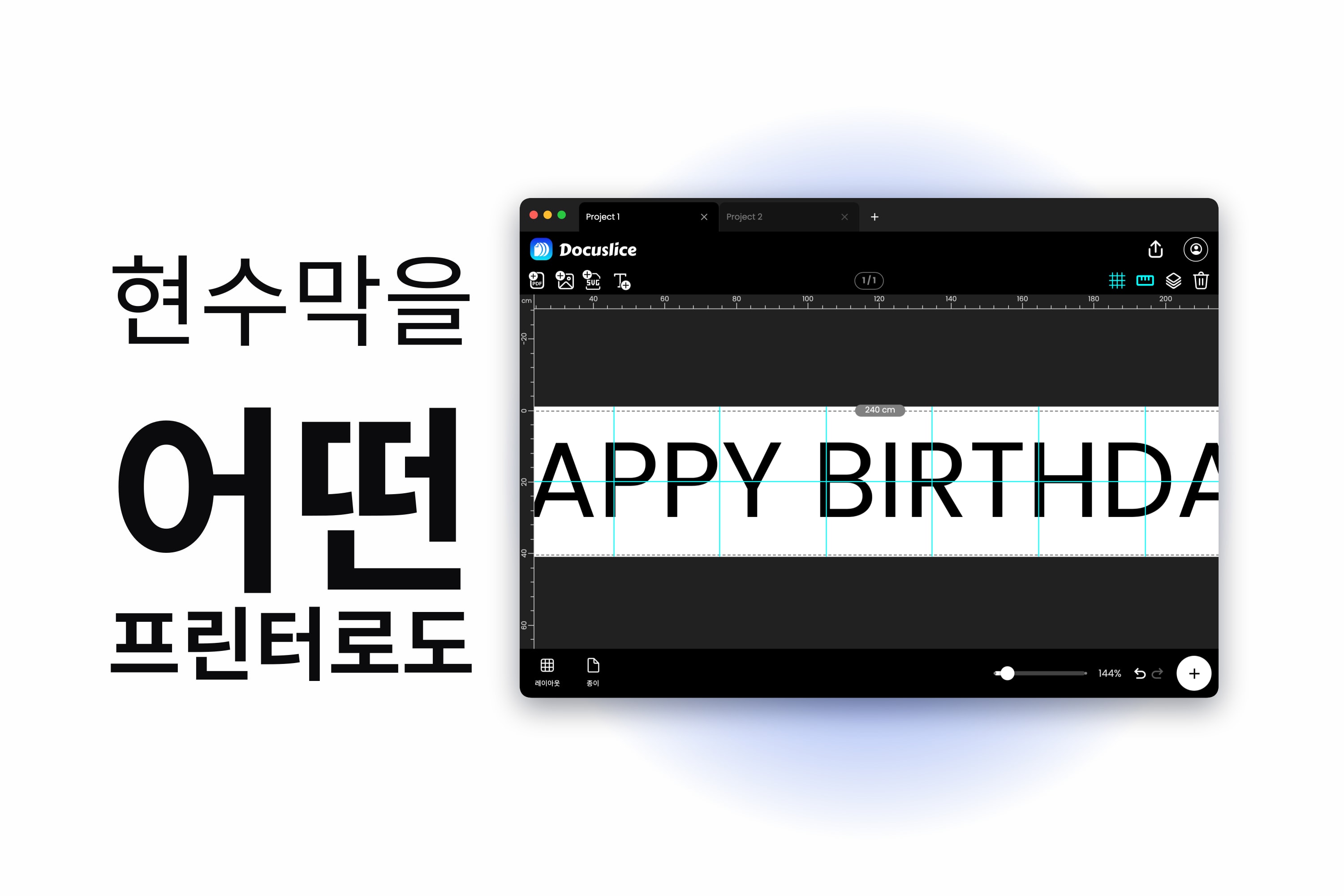
파티는 내일입니다. 문간에서도 보일 만큼 큰 글자로 벽 하나를 가로지르는 생일 축하 현수막을 걸고 싶은데, 인쇄소는 문을 닫았고, 집에 있는 프린터는 A4나 Letter 용지만 받습니다. 인터넷에서 찾은 현수막은 죄다 이름이 다르거나 색이 마음에 안 들거나, 익일 배송비가 케이크 값보다 비쌉니다.
빠져나갈 길은 단순합니다. 현수막을 실제 크기로 만들고, 평범한 종이 여러 장으로 나누고, 인쇄한 다음, 테이프로 다시 한 장처럼 이어 붙이는 것이죠. 이 글은 그 전 과정을 다룹니다. 다른 글들이 늘 조금 못 미쳐 멈추는 조립 단계까지요.
1단계: 현수막의 크기 정하기
종이가 아니라 벽에서 시작하세요. 공간을 재고 양 끝에 여유를 조금씩 빼면, 그것이 현수막의 너비입니다.
Docuslice에서 프로젝트를 만들고 레이아웃 옵션을 연 다음 사이즈 모드로 전환하세요. 그리드 모드는 종이를 몇 장 쓸 것인지 묻고, 사이즈 모드는 실제 세계의 너비와 높이를 묻습니다. 답을 알고 있는 쪽은 후자죠. 치수는 밀리미터, 센티미터, 미터, 인치, 피트로 입력할 수 있는데, 현수막에는 대개 피트가 가장 편합니다.
실제로 잘 통하는 몇 가지 크기입니다.
- 8 ft x 1 ft — 전형적인 벽 현수막으로, 방 건너편에서도 읽힙니다.
- 6 ft x 1.5 ft — 길이는 짧지만 글자가 커서, 문 위에 걸기 좋습니다.
- 4 ft x 1 ft — 좁은 공간의 알뜰 장터나 환영 문구용.
그다음 용지를 — A4나 Letter — 고르고 가로 방향을 선택하세요. 가로 방향 종이를 쓰면 글자를 지나는 세로 이음매가 줄어드는데, 눈에 띄는 건 바로 그 세로 이음매입니다. 크기를 바꿀 때마다 Docuslice가 타일 수를 실시간으로 다시 계산해 주니, 그 숫자를 보면서 붙일 엄두가 나는 선에서 정하세요.
2단계: 글자 넣기
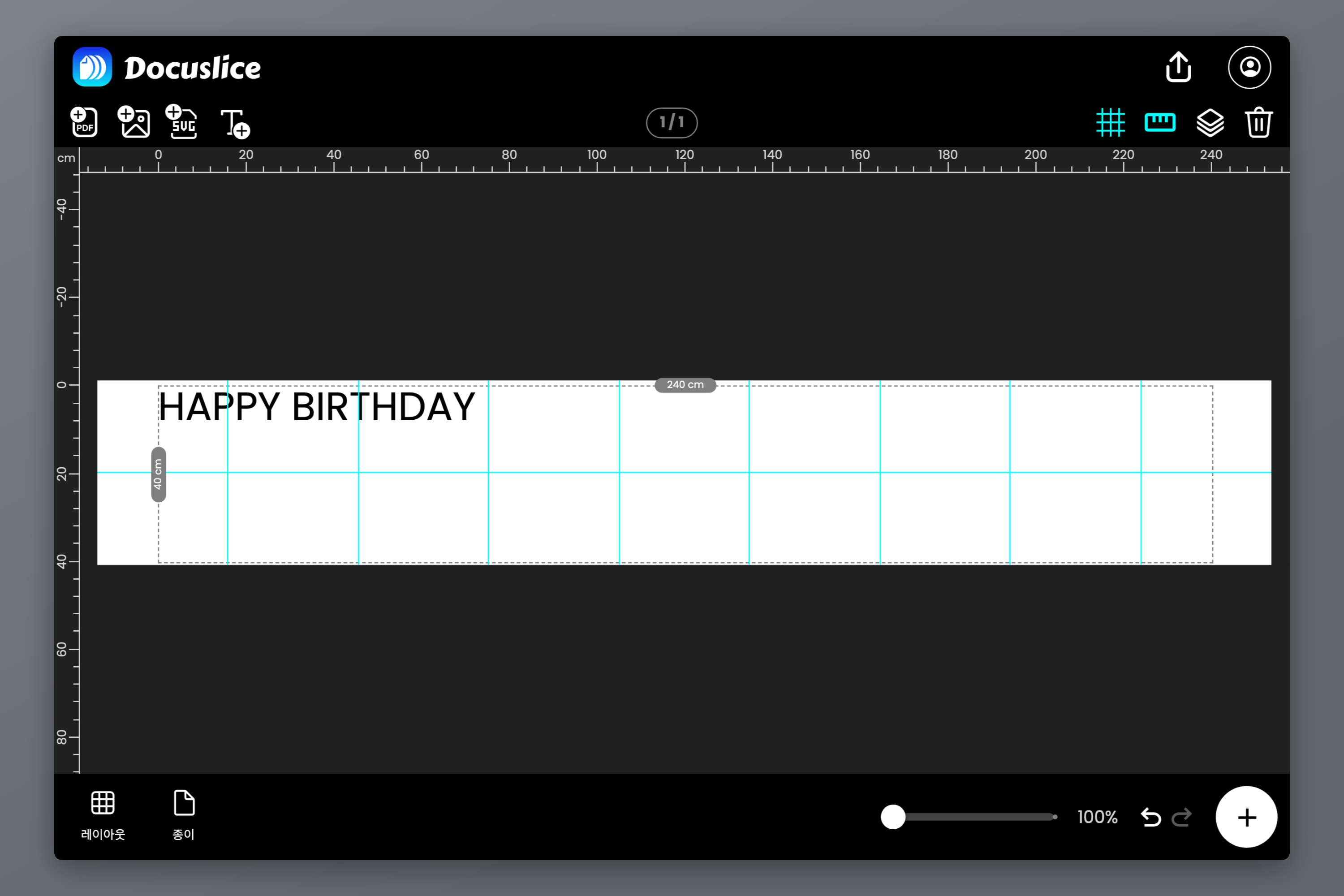
캔버스에 텍스트 항목을 추가하고 현수막 문구를 입력하세요. 짧게 유지하세요 — 현수막은 한눈에 읽는 것이므로 “마야 생일 축하해”가 “마야에게 아주 행복한 생일이 되기를 바랍니다”보다 언제나 낫습니다.
굵고 폭이 넓은 서체를 고르세요. 가느다란 획은 멀리서 형태를 잃고, 이음매에서 가장 먼저 망가지기도 합니다. 웹과 데스크톱에서는 Cmd/Ctrl + B와 Cmd/Ctrl + I로 굵게와 기울임을 켜고 끌 수 있으며, 입력하는 도중에도 됩니다.
3단계: 글자를 캔버스 전체로 늘리기
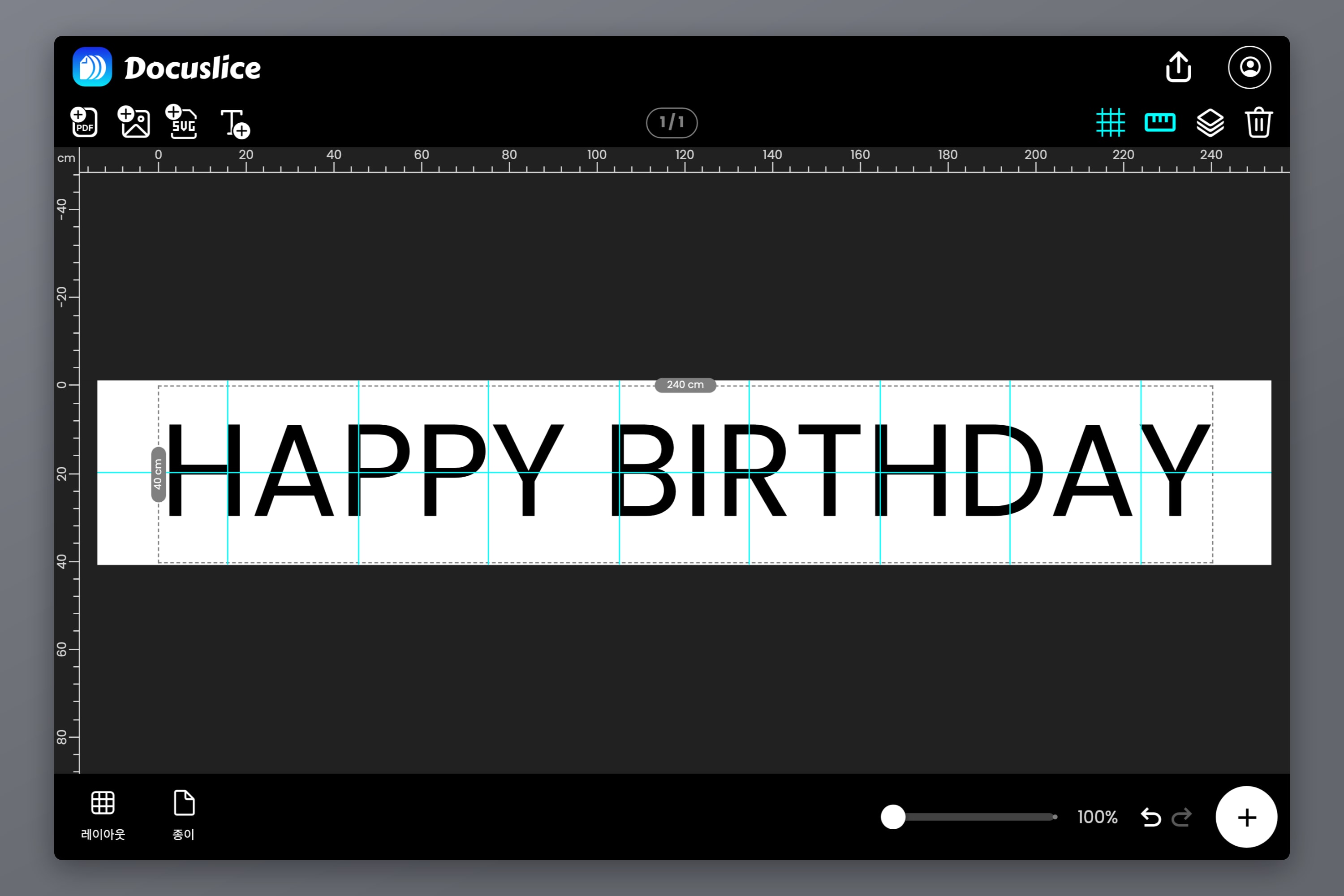
텍스트를 선택하고 핸들을 끌어 캔버스를 가장자리까지 채우세요.
- 모서리 핸들은 글자꼴의 비율을 지키며 균일하게 확대·축소합니다.
- 가장자리 핸들은 한 변만 늘리므로, 높이를 키우지 않고 글자 폭만 넓힐 수 있습니다.
현수막이라면 가로로 적당히 늘리는 것이 오히려 딱 맞을 때가 많습니다 — 너비를 채우고 글자를 더 묵직하게 읽히게 하죠. 너무 밀어붙이면 눈에 띄게 일그러지니, 숫자보다 눈을 믿으세요.
끄는 동안 항목은 페이지 가장자리, 페이지 중앙, 다른 항목들, 타일 구분선에 맞춰 스냅되고, 무언가가 정렬되는 순간 마젠타색 가이드 선이 나타납니다. 텍스트를 가운데에 스냅시키면 아무것도 재지 않고도 현수막이 균형을 잡습니다. 양 끝의 여백을 일정하게 두고 싶다면 눈금자를 켜고 직접 가이드를 끌어다 놓으세요.
4단계: 타일 구분선이 어디에 떨어지는지 보기
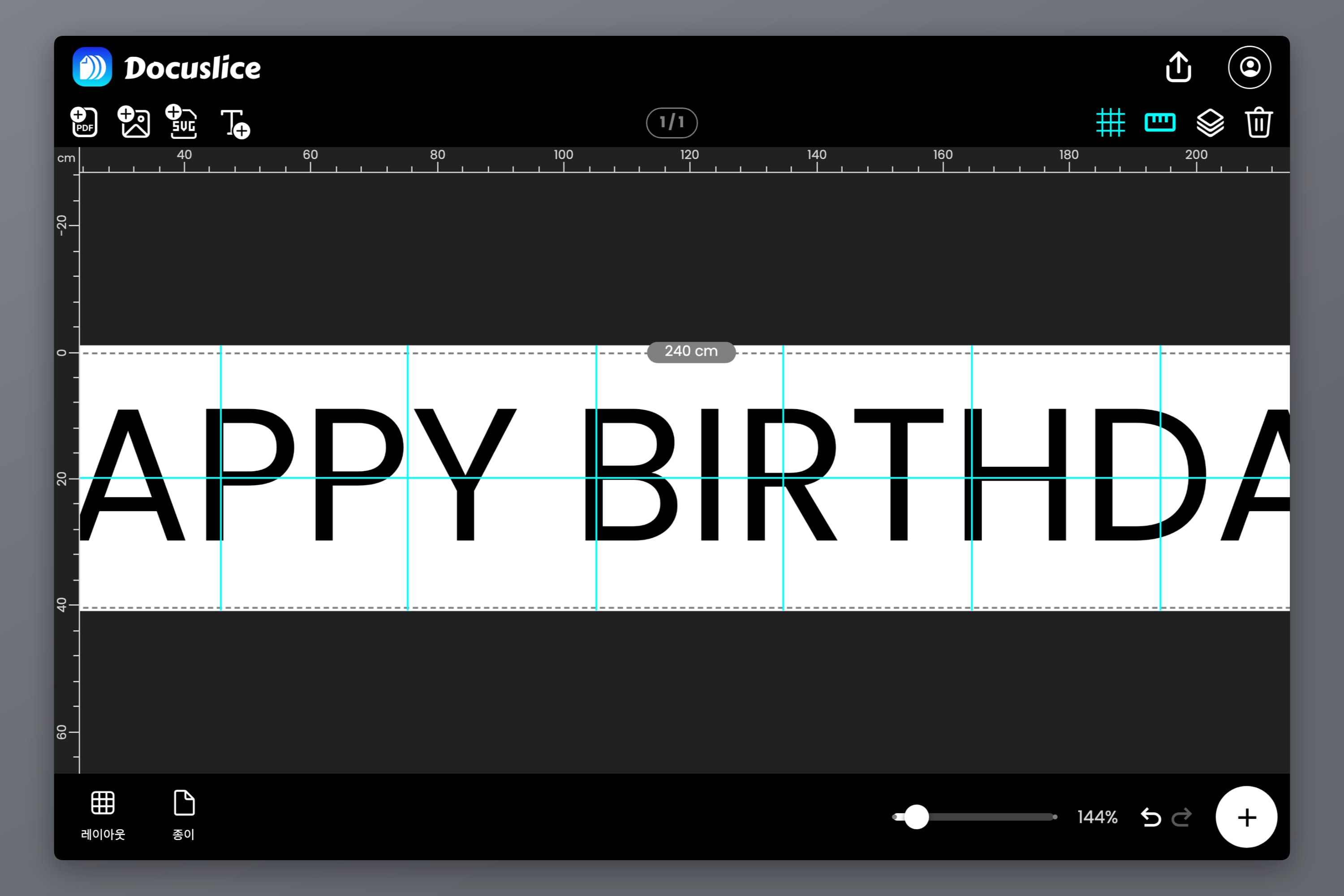
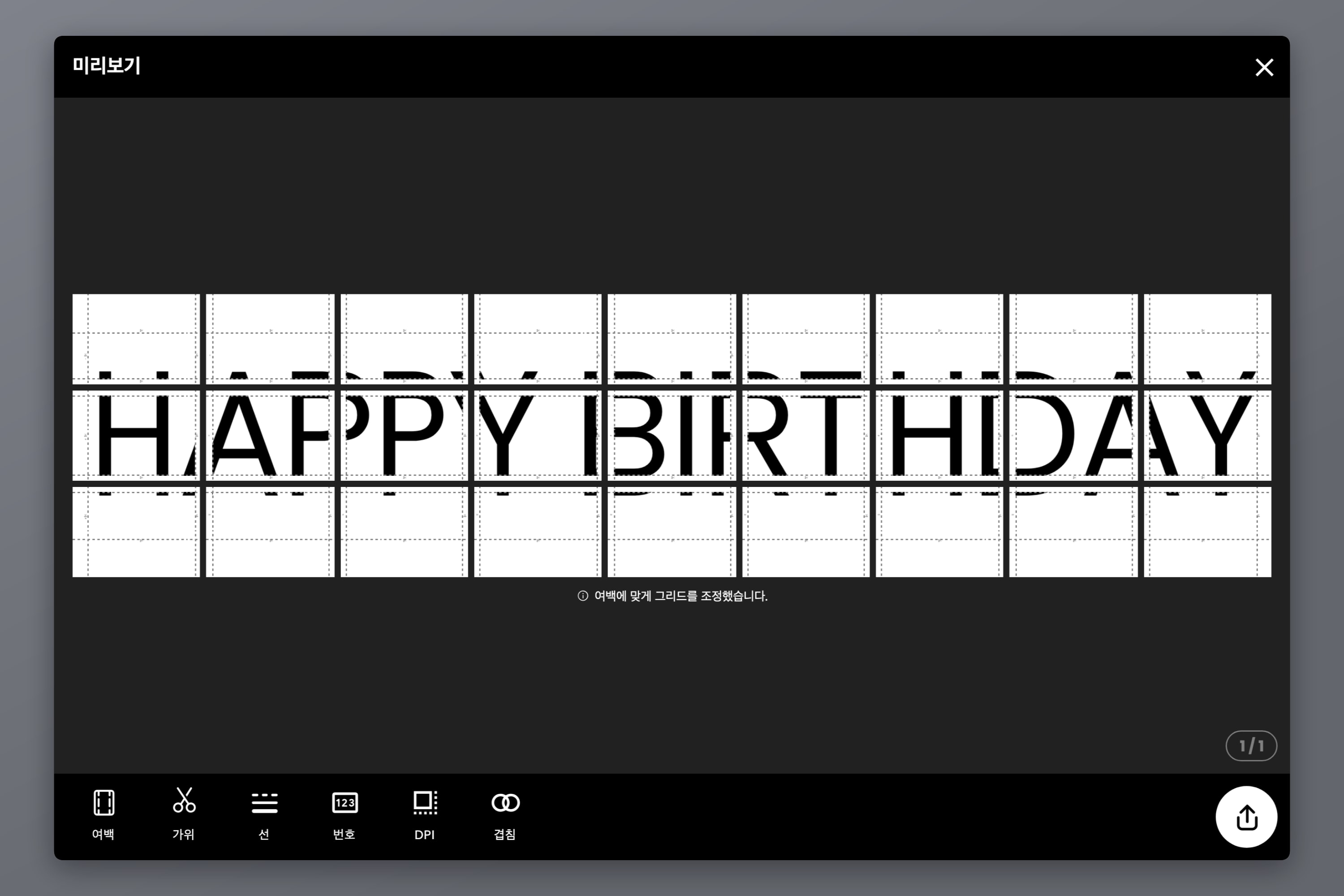
Docuslice는 타일 구분선을 캔버스 위에 그대로 그려 주므로, 인쇄하기 전에 현수막의 어느 부분이 어느 장에 놓이는지 볼 수 있습니다.
여기에 30초쯤 눈길을 주는 건 값어치가 있습니다. M이나 W처럼 폭 넓은 글자의 한가운데를 지나는 구분선은 괜찮습니다. S의 가느다란 부분을 가르거나 획의 가장자리를 따라 나란히 달리는 구분선이라면, 테이프를 1밀리미터만 어긋나게 붙여도 눈에 보입니다. 텍스트를 옆으로 조금 밀거나 현수막 너비를 살짝 조정하면 구분선이 더 너그러운 자리로 옮겨 갑니다.
5단계: 겹침과 재단 표시 설정하기
내보내기 옵션을 여세요. 여기 있는 두 가지 설정이 조립을 수월하게 만드는 일의 대부분을 해냅니다.
겹침 — 50% 이상으로 설정하세요. 겹침은 각 타일의 여백 일부를 이웃한 타일의 내용으로 채우기 때문에, 조금 짧게 잘라도 맨 종이가 아니라 중복된 그림 위에 떨어집니다. 찾아봐야 보이는 이음매와 현수막을 가로지르는 흰 선의 차이가 여기서 갈립니다. 겹침은 여백에 대한 비율이므로 여백이 넓을수록 쓸 수 있는 띠도 넓어집니다 — 손이 그리 정교하지 않다면 늘려 둘 만합니다.
절단선과 가위 자국 — 둘 다 켜세요. 어디를 잘라야 하는지 정확히 알려 주는 옅은 가이드를 인쇄해 주는데, 스무 장에 걸쳐 자를 대고 눈대중하는 것보다 빠르고 곧습니다.
내보내기 미리보기는 종이 한 장을 쓰기 전에 전체 페이지 그리드와 총 타일 수를 보여 줍니다.
6단계: 페이지 번호 켜기
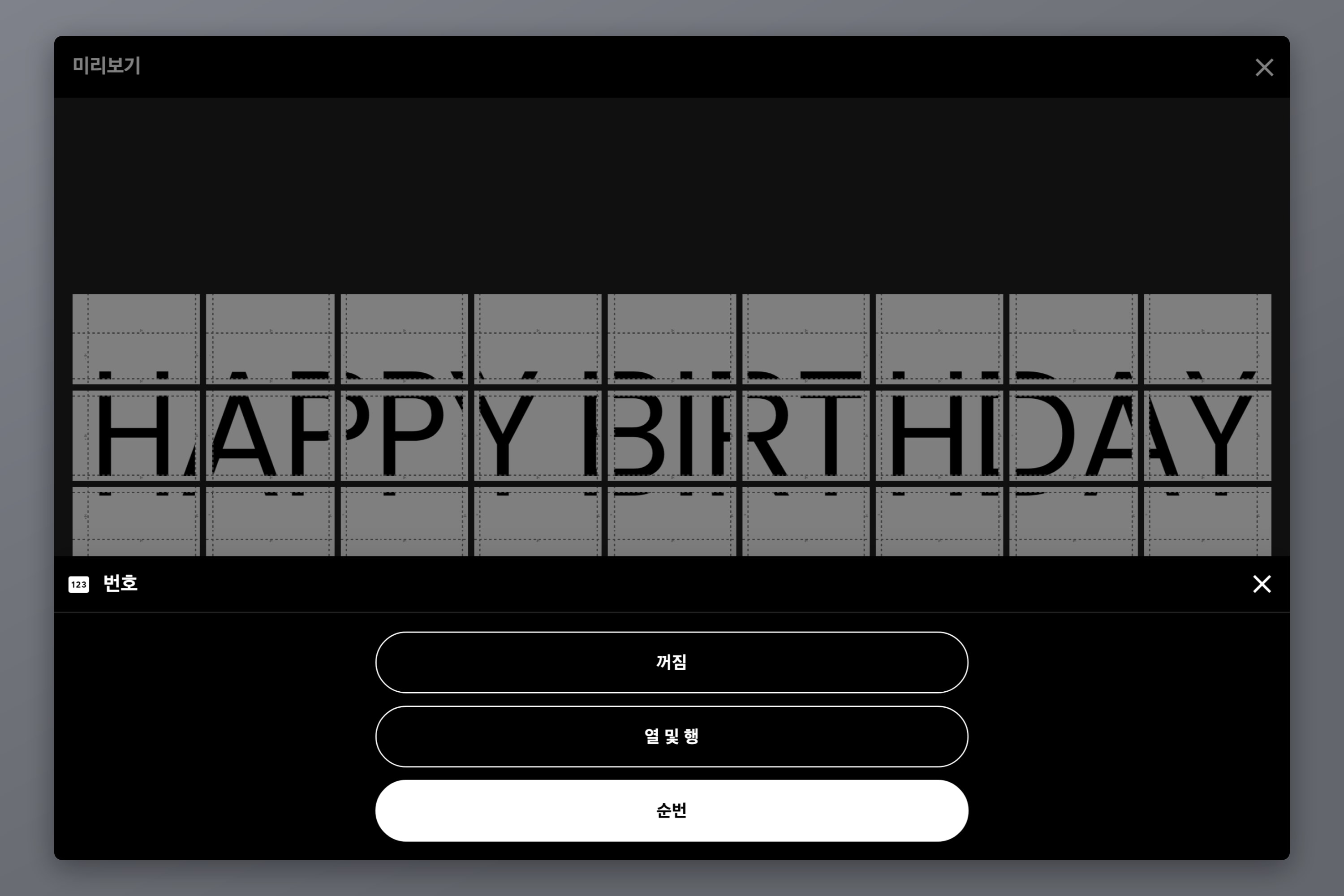
프린터가 건네주는 건 대각선 검은 형태가 하나씩 찍힌, 죄다 똑같아 보이는 흰 종이 더미입니다. 번호 설정이 그 문제를 해결합니다.
- 꺼짐 — 표시 없음.
- 열 및 행 — 모든 타일에 C2 아래 R3 같은 그리드 좌표.
- 순번 — 모든 타일에 걸친 1, 2, 3 식의 일련번호.
한 줄짜리 현수막이라면 순번만으로 충분합니다 — 종이가 왼쪽에서 오른쪽으로 순서대로 놓이니까요. 두 줄짜리 현수막이라면 열 및 행을 써서 위쪽 띠와 아래쪽 띠를 헷갈리지 않게 하세요. 표시는 타일의 여백에 절단 가이드 옆으로 인쇄되므로 작업하는 동안 읽기 쉽고, 조립하고 나면 겹침 이음매 아래로 사라집니다.
7단계: 100%로 인쇄하기
PDF나 낱장 이미지로 내보낸 다음, 두 가지 설정을 못 박고 인쇄하세요.
- 프린터의 배율을 100% 또는 실제 크기로 설정합니다. 페이지에 맞추기는 각 장을 따로따로 줄여 버리므로 겹침이 서로 맞지 않게 되고 현수막이 이어지지 않습니다.
- 인쇄 대화 상자의 용지 크기가 Docuslice에서 고른 용지 크기와 같은지 확인하세요.
현수막에 꽉 찬 배경색이 있다면 한 장을 먼저 인쇄해 살펴보세요. 넓은 단색 면은 잉크를 많이 먹는데, 잉크가 줄무늬로 나오는 걸 18장 중 17장째에 발견하는 것보다 1장째에 발견하는 편이 낫습니다.
8단계: 테이프로 이어 붙이기
손으로 만든 티가 나느냐 그냥 집에서 대충 만든 티가 나느냐를 가르는 대목입니다.
먼저 늘어놓기
자르거나 붙이기 전에, 페이지 번호를 보고 모든 장을 최종 배치대로 바닥에 늘어놓으세요. 빠진 페이지나 잘못 인쇄된 장을 지금 발견하면 아무 대가도 치르지 않습니다.
한쪽 가장자리만 잘라내기
원칙을 하나 정하고 지키세요. 모든 장의 오른쪽과 아래쪽 여백을 자르고, 왼쪽과 위쪽 여백은 그대로 둡니다. Docuslice는 겹침 띠를 각 장의 왼쪽과 위쪽 여백에 인쇄하므로, 잘라낸 가장자리가 이웃 장의 자르지 않은 가장자리 — 중복된 그림이 담긴 그 여백 — 위에 놓이면서 둘이 맞아떨어집니다.
이웃한 두 장의 양쪽 가장자리를 모두 자르는 것이 가장 흔한 실수입니다. 애써 만들어 둔 겹침이 사라지고, 메울 수 없는 흰 틈이 남습니다.
커터칼과 금속 자가 가위보다 곧은 가장자리를 만들어 주지만, 인쇄된 절단선을 따라 가위로 잘라도 전혀 문제없습니다.
한 번에 한 행씩, 왼쪽에서 오른쪽으로
오른쪽 가장자리를 자른 1번 장을, 2번 장의 자르지 않은 왼쪽 여백 위에 올리되 종이 가장자리가 아니라 이음매를 가로지르는 그림을 맞춥니다. 테이프를 붙입니다. 그다음 2번을 3번 위에, 3번을 4번 위에. 순서대로 가면 아주 작은 어긋남을 다음 이음매에서 바로잡을 수 있어, 현수막 전체로 오차가 쌓이지 않습니다.
두 줄짜리 현수막이라면 각 행을 먼저 하나의 완성된 띠로 만든 다음, 긴 가로 이음매 하나로 두 띠를 이어 붙이세요.
뒤에 테이프 붙이기
이음매를 따라 뒷면에 투명 테이프를 붙이세요. 앞면 테이프는 빛을 받아 도드라지고, 위치를 다시 잡을 때 토너를 들어 올리고, 누렇게 변합니다. 뒷면에 붙이면 앞에서는 보이지 않고, 잘못된 이음매를 떼어 다시 붙일 수도 있습니다. 짧은 조각 여러 개보다 이음매마다 긴 한 줄을 쓰세요 — 더 빠르고 이음매가 물결치지 않습니다.
양 끝 보강하기
걸기 전에 왼쪽 위와 오른쪽 위 모서리 뒷면에 테이프를 한 줄씩 붙이세요. 그 두 점이 현수막 전체의 무게를 받는데, 평범한 복사 용지는 거기서 가장 먼저 찢어집니다.
자주 묻는 질문
현수막 크기, 용지 크기, 방향에 따라 다릅니다. Docuslice가 치수를 바꿀 때마다 타일 수를 실시간으로 보여 주므로 결정하기 전에 숫자를 볼 수 있습니다. 생각보다 많다면 현수막을 줄이거나, 가로 방향으로 바꾸거나, 프린터가 받는다면 A3나 Tabloid처럼 더 큰 용지에 인쇄하세요.
네. 캔버스에 올릴 수 있는 것이라면 무엇이든 똑같이 타일로 나뉩니다 — 이미지, SVG, PDF의 페이지들 모두요. 텍스트 도구는 디자인 앱을 먼저 열지 않아도 되게 해 줄 뿐입니다. 이미지로 만드는 방법은 일반적인 포스터 안내에서 다룹니다.
평범한 80 gsm 복사 용지가 가장 싸고 가장 평평하게 붙습니다. 두꺼운 종이는 더 잘 드리워지지만 값이 비싸고 프린터에 따라 걸릴 수 있습니다. 글자 위주의 현수막에는 광택 사진 용지를 피하세요 — 광택 때문에 비스듬히 보면 글자가 읽기 어려워집니다.
A4와 Letter는 서로 충분히 비슷해서 어느 쪽이든 괜찮습니다. 더 큰 프린터가 있다면 A3나 Tabloid가 종이 수와 이음매 수를 대략 절반으로 줄여 줍니다. 크기별 정확한 치수는 포스터 크기 참고 자료에 정리되어 있습니다.
네. Docuslice는 웹, Mac, Windows뿐 아니라 iOS와 Android에서도 돌아가며, 텍스트 도구와 타일 나누기, 내보내기 옵션이 모두 동일합니다.
Docuslice 다운로드
Docuslice를 다운로드하고, 손님이 도착하기 전에 현수막을 벽에 걸어 두세요.