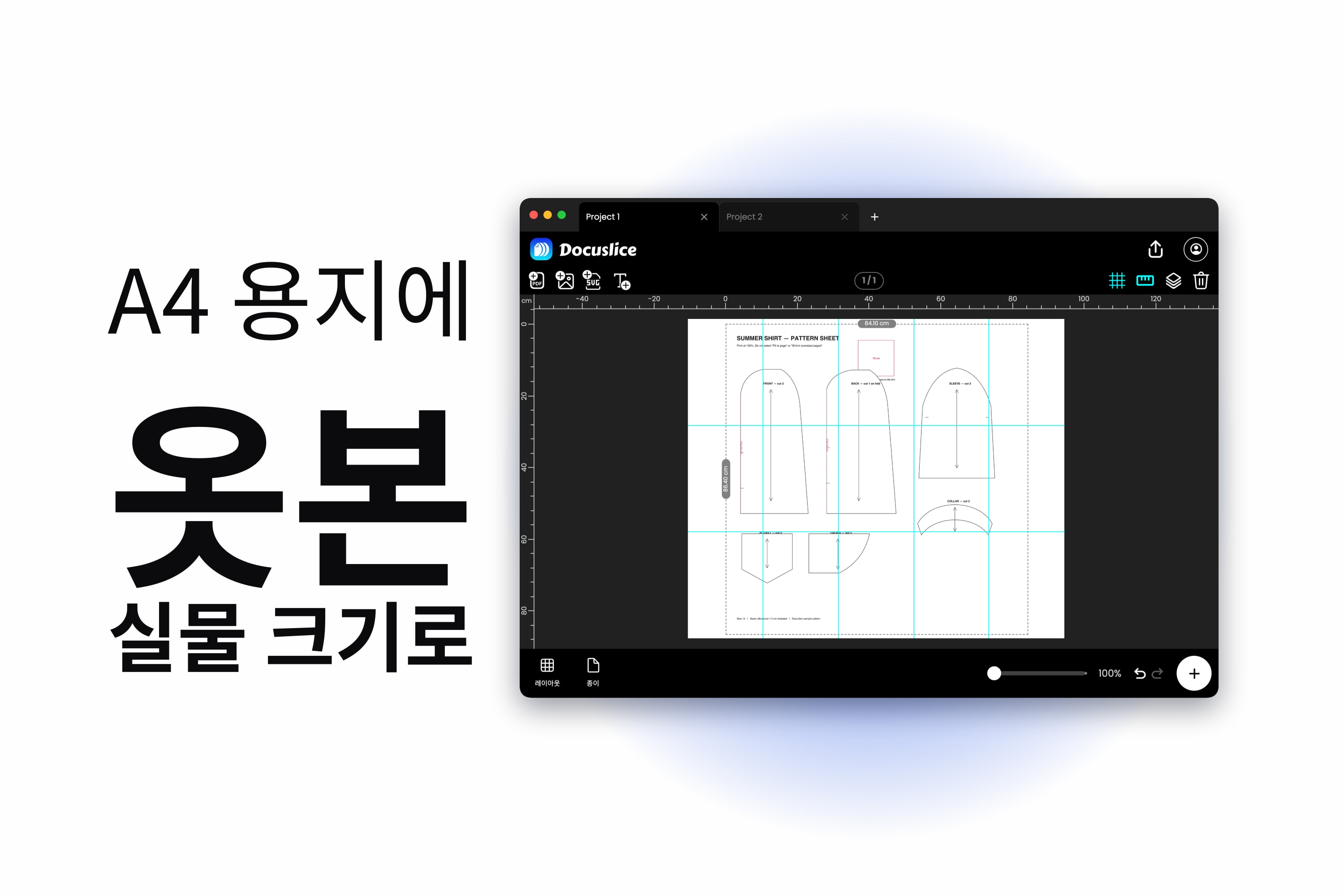
PDF 패턴을 사서 서른 몇 장을 인쇄하고, 저녁 내내 테이프로 이어 붙이고, 아끼던 원단에 가위를 댔는데 — 완성된 옷이 한 치수 작게 나왔습니다. 인쇄물에는 아무런 경고도 없었습니다. 패턴은 파일에서 종이로 오는 어느 길목에서 그냥 줄어들어 버린 것입니다.
원인은 거의 언제나 하나입니다. 프린터가 페이지를 맞추려고 축소했고, 패턴 전체가 실제 크기의 대략 94~96퍼센트로 나온 것이죠. 10 cm 테스트 사각형이라면 9.4 cm 사각형이 됩니다. 몸판 전체로 보면 그건 한 치수입니다.
이 글은 그 해결책을 다룹니다. 애초에 그 일을 막아 주는 규칙, 패턴에 들어 있는 테스트 사각형으로 검증하는 법, 그리고 A0 인쇄소용 패턴을 평범한 A4나 Letter 용지에 나눠 인쇄하는 법입니다.
먼저, 어떤 종류의 패턴 파일인지 확인하세요
대부분의 PDF 패턴은 두 가지 버전으로 제공됩니다.
- A4 또는 Letter 타일 버전 — 디자이너가 이미 프린터 크기의 페이지로 나눠 두었고, 재단 표시와 그리드 문자가 들어 있습니다. 이 파일이 있고 제대로 인쇄된다면 타일 도구는 아예 필요 없습니다. 100%로 인쇄하고 붙이면 됩니다.
- A0 또는 인쇄소 버전 — 패턴 전체가 거대한 종이 한 장에 들어 있으며, 인쇄소에 맡기라고 만든 것입니다.
Docuslice가 제 몫을 하는 경우는 세 가지입니다. 인쇄소용 파일만 받았을 때, 타일 버전이 갖고 있지 않은 용지 크기에 맞춰져 있을 때, 그리고 A3에 인쇄해서 붙일 종이 수를 절반으로 줄이고 싶을 때입니다.
규칙 하나: 페이지에 맞추기가 아니라 100%로 인쇄하기
무엇보다 먼저 인쇄 대화 상자에서 배율 설정을 찾아 못 박아 두세요. 패턴이 정확한지 아닌지를 결정하는 단 하나의 설정입니다.
- macOS — 인쇄 대화 상자에서 배율을 100% 값으로 설정합니다. 크기에 맞춤 옵션이 보이면 끄세요.
- Windows — Adobe Acrobat Reader의 페이지 크기 및 처리에서 실제 크기를 고릅니다. PDF 페이지 크기에 따라 용지함 선택이 방해가 된다면 그것도 끄세요.
- 브라우저 — Chrome, Edge, Safari는 인쇄 미리보기가 기본적으로 인쇄 가능 영역에 맞춤으로 되어 있습니다. 배율을 기본값으로 두는 것만으로는 부족합니다. 사용자 지정 값을 100으로 설정하세요.
인쇄 대화 상자의 용지 크기가 실제로 넣은 종이와 일치하는지도 확인하세요. Letter 문서를 A4 용지함으로 보내면 소리 없이 줄어듭니다. 모자만 바꿔 쓴 똑같은 실패입니다.
1단계: 패턴 가져오기
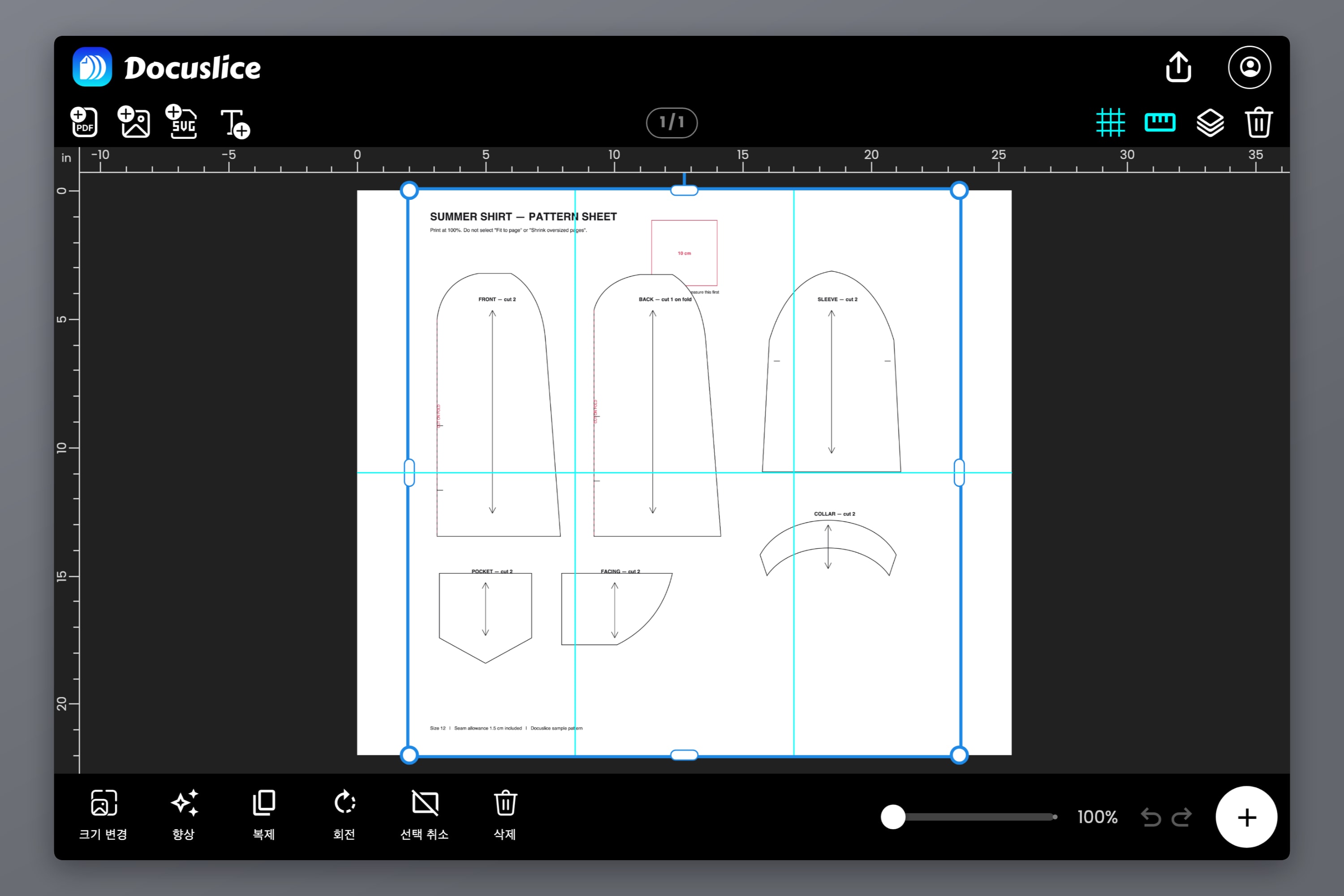
웹, 데스크톱, iOS, Android 어디서든 Docuslice를 열고 프로젝트를 만든 다음, 패턴 PDF를 캔버스로 끌어다 놓거나 PDF 가져오기를 사용하세요. 여러 페이지짜리 패턴은 각각 따로 배치할 수 있는 페이지들로 들어옵니다.
2단계: 캔버스를 패턴의 실제 크기로 설정하기
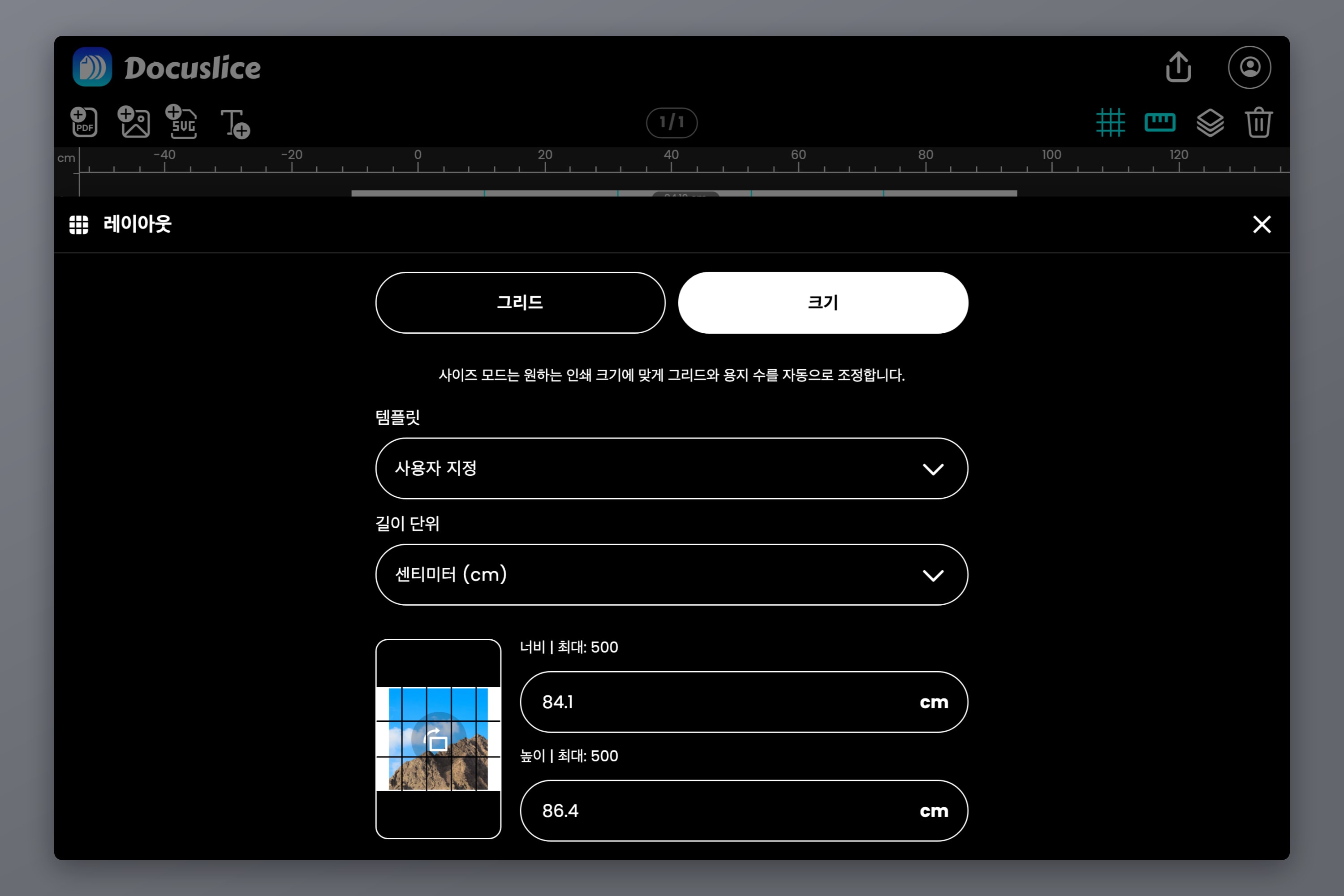
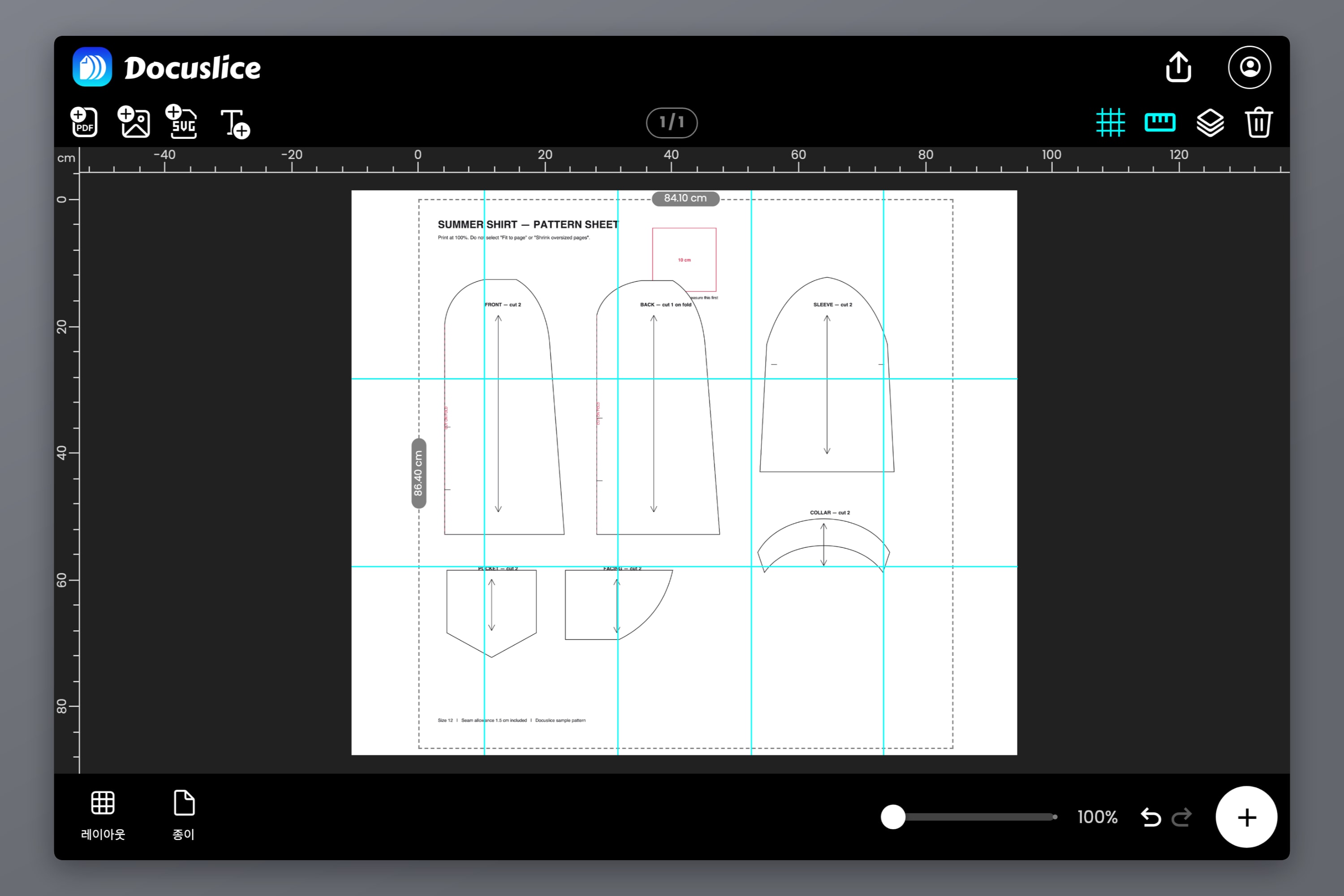
여기서 배율이 고정됩니다. 레이아웃 옵션을 열고 그리드 모드에서 사이즈 모드로 전환하세요. 그리드 모드는 종이를 몇 장 쓸 것인지 묻고, 사이즈 모드는 완성물이 얼마나 커야 하는지 묻습니다. 후자가 바로 패턴이 던지는 질문입니다.
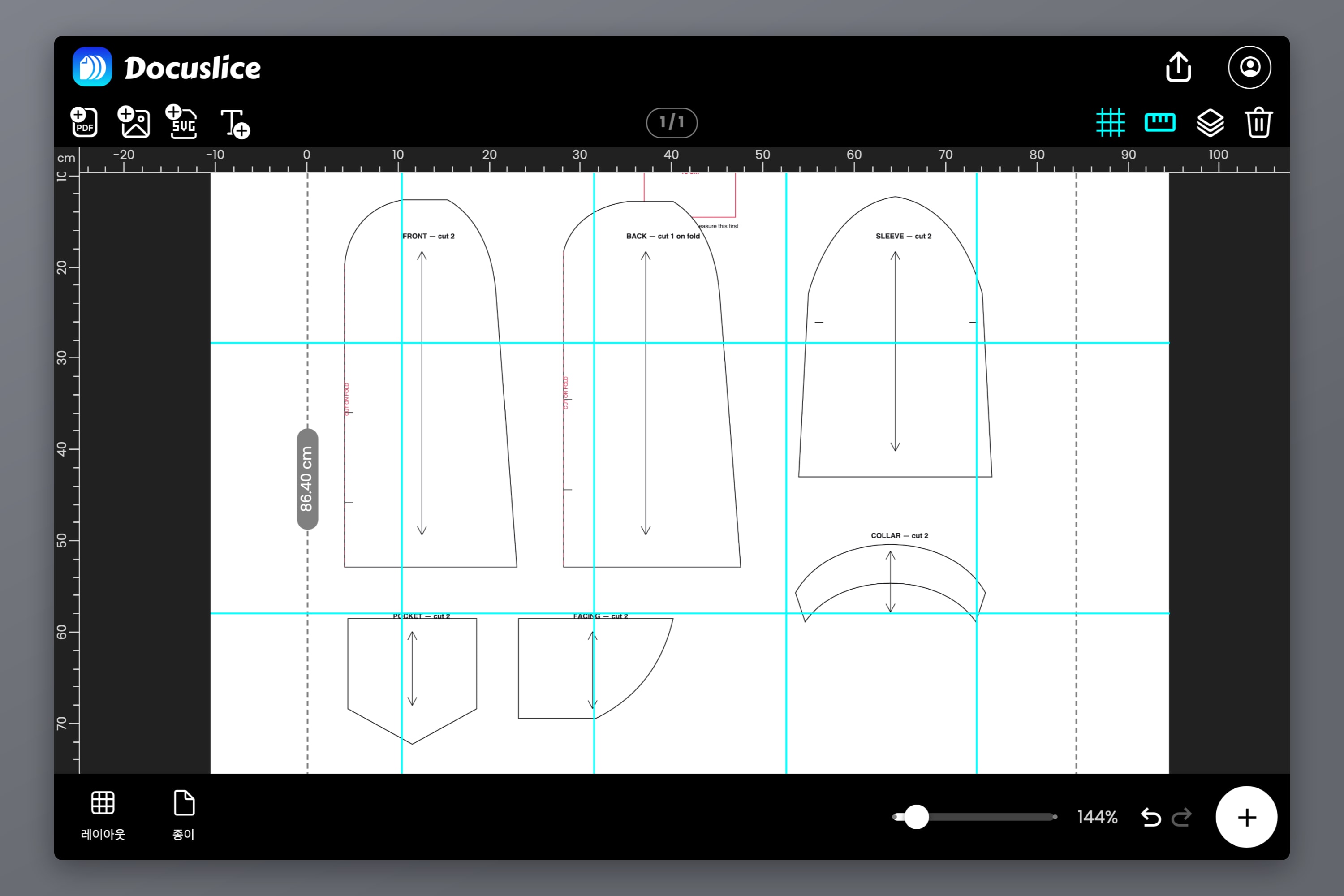
패턴의 실제 치수를 밀리미터, 센티미터, 미터, 인치, 피트로 입력하세요. 그러면 Docuslice가 당신이 어림잡은 장수에 패턴을 억지로 밀어 넣는 대신, 그 넓이를 덮는 데 고른 용지가 몇 장 필요한지 계산합니다. 더 깊이 알고 싶다면 사이즈 모드 전체 안내를 참고하세요.
패턴의 실제 크기를 모른다면
먼저 패턴의 설명 페이지를 확인하세요. 대부분의 디자이너가 적어 둡니다. 그래도 없다면, 인쇄소용 파일은 대개 A0이고 그 크기는 841 x 1189 mm (33.1 x 46.8 in)입니다. 크기를 알아내야 한다면 포스터 크기 참고 자료에 A 계열의 모든 크기가 mm, cm, 인치로 정리되어 있습니다.
그다음 인쇄용 종이를 고르고 — 대부분은 A4나 Letter일 것입니다 — 방향을 설정하세요. Docuslice는 Letter, Legal, A1부터 A6, A3+, Tabloid, Ledger, 사진 크기, 사용자 지정 치수를 지원하므로, A3 프린터가 있다면 여기서 A3를 고르는 것만으로 페이지 수가 대략 절반이 됩니다.
3단계: 패턴의 테스트 사각형으로 검증하기
거의 모든 상용 패턴은 첫 페이지에 테스트 사각형을 담고 있습니다. 보통 10 cm나 4인치죠. 바로 이 순간을 위해 존재하는 것입니다. 서른 장을 다 인쇄해 놓고 잘되기를 바라지 마세요.
내보낸 다음 테스트 사각형이 들어 있는 한 페이지만 인쇄해서, 휘지 않는 자로 재 보세요.
사각형이 짧게 나온다면
아무것도 다시 그리지 말고, 이를 벌충하려고 캔버스 크기를 조정하지도 마세요. 짧은 테스트 사각형은 인쇄 대화 상자의 문제이고, 해결책도 거기에 있습니다.
- 배율이 정말 100% 또는 실제 크기인지 확인하세요. 표시된 크기의 94~96퍼센트로 나온 사각형은 페이지에 맞추기의 전형적인 지문입니다 — 프린터가 인쇄하지 못하는 테두리 때문에 페이지 전체가 몇 퍼센트 줄어드는 것이죠.
- 대화 상자의 용지 크기가 용지함의 종이와 맞는지 확인하세요.
- 브라우저 미리보기 대신 제대로 된 PDF 뷰어에서 인쇄하세요. 브라우저는 더 공격적으로 배율을 조정하고 조절할 수 있는 것도 적습니다.
세 가지를 모두 확인한 뒤에도 사각형이 여전히 어긋날 때만 사용자 지정 배율에 손을 대세요. 보정값은 의도한 크기를 잰 크기로 나눈 값입니다. 10 cm여야 할 사각형이 9.4 cm라면 10 / 9.4 = 106%입니다. 사용자 지정 배율은 내용을 페이지 가장자리 쪽으로 밀기도 하므로, 본격적으로 인쇄하기 전에 테스트 페이지를 다시 뽑아 재 보세요.
4단계: 겹침과 페이지 번호를 넣어 패턴 나누기
테스트 사각형이 정확히 나오면 전체 타일 레이아웃을 설정합니다.
- 겹침 — 50% 이상으로 설정하세요. 겹침은 각 타일의 여백 일부를 이웃한 타일의 내용으로 채우기 때문에, 조금 짧게 잘라도 빈 종이가 아니라 중복된 패턴 선 위에 떨어집니다. 겹침은 여백에 대한 비율이므로, 여백이 넓을수록 쓸 수 있는 띠도 넓어집니다.
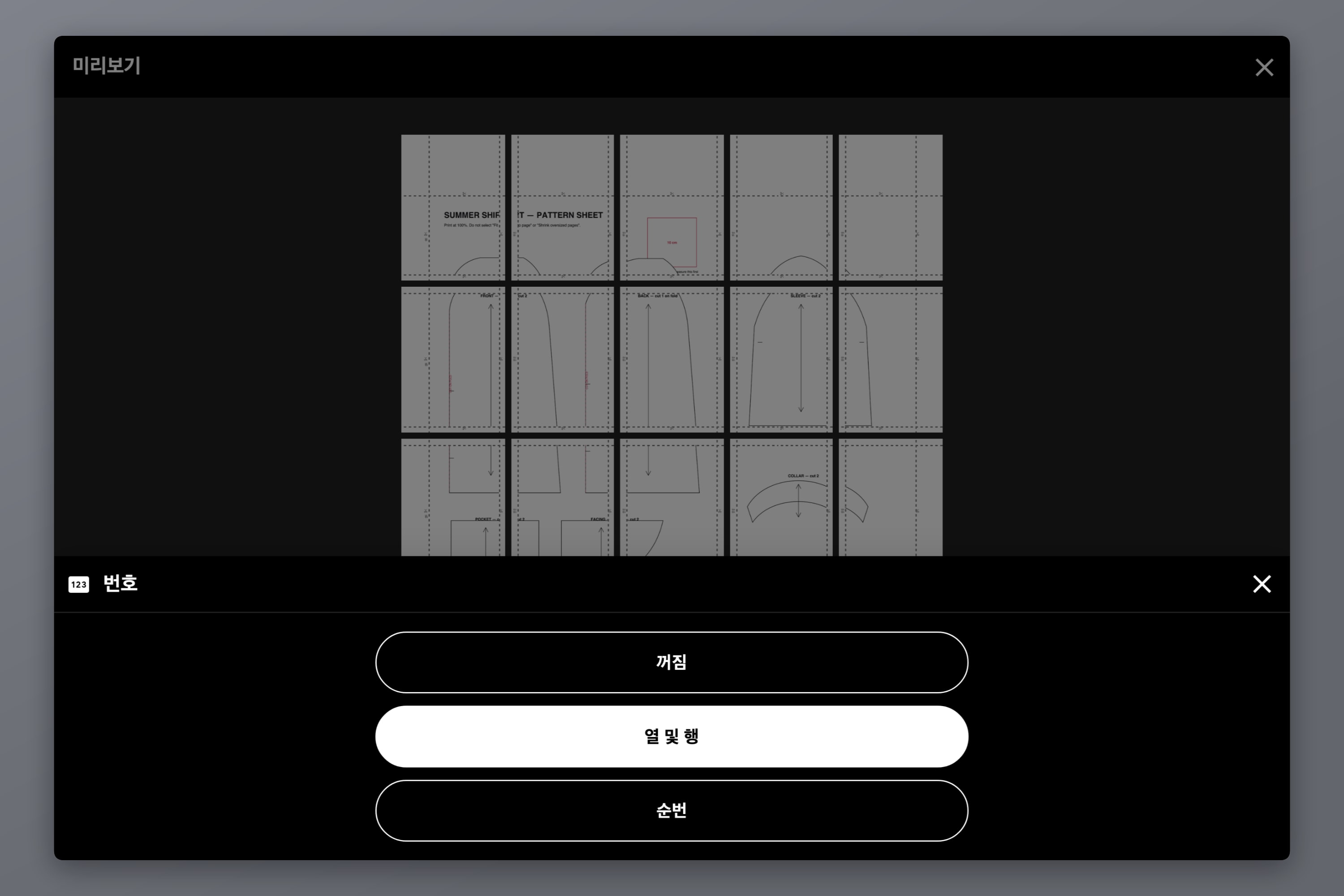
- 번호 — 열 및 행을 켜세요. 각 장에 그리드 좌표가 붙는데, 패턴 디자이너들이 쓰는 방식과 같아서 거의 똑같아 보이는 흰 종이 마흔 장을 정리하는 데 저녁 내내가 아니라 2분이면 됩니다.
- 절단선과 가위 자국 — 둘 다 켜세요. 어디를 잘라야 하는지 정확히 알려 주는데, 잘못 자르면 노치 하나가 통째로 날아갈 수 있는 패턴에서는 포스터보다 더 중요합니다.
5단계: 내보내고 인쇄하기
프린터로 바로 보낼 파일 하나를 원한다면 PDF로, 페이지를 하나씩 인쇄하고 싶다면 이미지로 내보내세요.
패턴에서는 두 가지 내보내기 선택을 의식적으로 하는 편이 좋습니다.
- 내보내기 DPI — 패턴 선화는 표준 (160 DPI) 설정으로도 충분히 잘 견딥니다. 빽빽한 해칭이나 작은 글자, 여러 치수 선이 겹쳐 있는 패턴이라면 높음 (300 DPI) 설정이 그것들을 서로 구분되게 지켜 줍니다. 높음과 최대는 Pro와 Pro+ 기능입니다.
- 벡터 PDF 내보내기 — 원본이 정말 벡터 PDF라면, 벡터 내보내기는 선을 다시 래스터화하지 않고 선 그대로 유지하므로 어떤 크기에서도 또렷합니다. Pro 기능입니다.
그런 다음 테스트 페이지와 똑같은 원칙으로 인쇄하세요. 배율 100%, 올바른 용지 크기, 페이지에 맞추기 끄기.
6단계: 패턴 조립하기
대부분의 안내가 건너뛰는 부분이자, 정확도가 조용히 새어 나가는 지점입니다.
- 한쪽 여백만 잘라내세요. Docuslice는 중복된 띠를 각 장의 왼쪽과 위쪽 여백에 인쇄하므로, 모든 장의 오른쪽과 아래쪽 가장자리를 자르고 절대 다르게 하지 마세요. 그러면 잘라낸 장이 이웃 장의 자르지 않은 왼쪽이나 위쪽 여백 — 중복된 내용이 담긴 그 여백 — 위에 놓이므로, 조금 짧게 잘려도 빈 종이가 아니라 반복된 패턴 선 위에 떨어집니다. 이웃한 두 장의 양쪽 가장자리를 모두 자르면 일부러 만들어 둔 겹침이 사라지고 틈이 생깁니다.
- 행 단위로 작업하세요. 1행을 왼쪽에서 오른쪽으로 붙여 띠를 만들고, 그다음 2행, 그다음 띠끼리 이어 붙입니다. 그리드를 양방향으로 동시에 조립하면 오차가 두 배로 쌓입니다.
- 종이 가장자리가 아니라 표시를 맞추세요. 맞춤 삼각형과 패턴 선 자체를 정렬하세요. 종이 가장자리는 페이지에서 가장 믿을 수 없는 요소입니다.
- 뒤에 테이프를 붙이세요. 앞면 테이프는 토너를 들어 올리고, 자에 들러붙고, 종이를 오목하게 만듭니다. 뒷면에 붙이면 나중에 접착제를 가르지 않고도 시접선을 다시 자를 수 있습니다.
- 마지막에 긴 선 하나를 확인하세요. 여러 장을 가로지르는 식서 방향선에 자를 대 보세요. 그 선이 곧다면 조립도 곧게 된 것입니다.
옷의 맞음새가 아니라 치수 정확도가 필요한 작업이라면 — 목공 템플릿, 가죽 공예 재단 파일, CNC 배치도 같은 것 — 1:1 실물 크기 템플릿 가이드가 보정 절차를 더 깊이 다룹니다.
자주 묻는 질문
프린터가 인쇄 가능 영역에 맞추려고 페이지를 축소했기 때문입니다. 거의 모든 인쇄 대화 상자가 기본적으로 그렇게 합니다. 배율을 100% 또는 실제 크기로 설정하고 테스트 페이지를 다시 인쇄하세요 — 패턴은 손댈 필요가 없습니다.
네. 파일을 가져와 사이즈 모드에서 캔버스를 A0 치수로 설정하고, 용지로 A4나 Letter를 고르면 Docuslice가 여러 장으로 나눠 줍니다. 내보내기 전에 겹침과 페이지 번호를 켜세요.
아니요. 모든 장의 오른쪽과 아래쪽 가장자리만 자르고, 각 장을 이웃 장의 자르지 않은 왼쪽이나 위쪽 여백 위에 올리세요. 겹침 설정은 바로 그 두 여백에 내용을 중복시키므로, 그렇게 해야 장들이 맞아떨어집니다.
아니요. 사이즈 모드에서는 완성 치수를 Docuslice에 알려 주면 정확히 그 넓이를 여러 장에 나눕니다. 배율은 그 이후, 인쇄 대화 상자에서만 잃게 됩니다 — 그래서 테스트 사각형 확인이 중요한 것입니다.
평범한 80 gsm 복사 용지면 충분하고 테이프도 잘 붙습니다. 두꺼운 종이는 구겨짐에 강하지만, 본을 뜨면서 시접선을 따라 접기가 더 어렵습니다.
Docuslice 다운로드
Docuslice를 다운로드하고, 다음 패턴은 디자이너가 실제로 그린 그 크기 그대로 인쇄하세요.