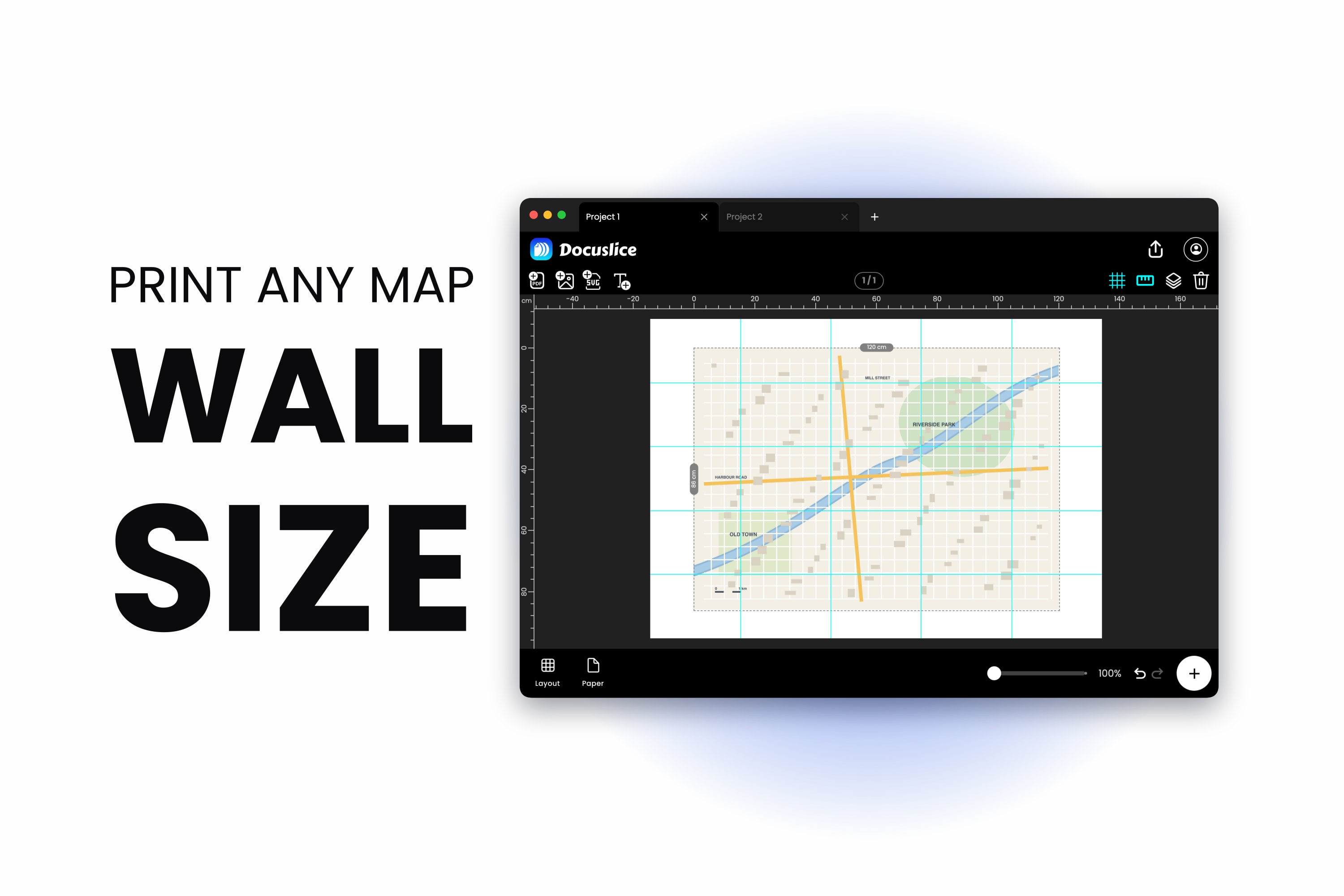
A térkép az az egy dolog, amely soha nincs jó méretben. Nyomtasd ki egy A4-es lapra igazítva, és a szintvonalak szürke maszattá záródnak össze, a helynevek pedig eltűnnek. Nyomtasd ki olyan méretben, amelyet valóban el tudsz olvasni, és lefut az oldalról — és ami lefut az oldalról, az megbízhatóan pontosan az, amire szükséged volt.
Két nagyon különböző ember ütközik ebbe a falba. Az egyik túrára vagy kerékpáros útra csomagol, és papíron akarja az útvonalat olyan méretarányban, amelyben olvashatók az elágazások, mert a telefon akkumulátora egyetlen ponton hibázik. A másiknak van egy üres fala, és akkora térképet szeretne, amely elé kávéval a kézben oda lehet állni.
Mindkét problémának ugyanaz a megoldása: ne a papírhoz igazítsd a térképet, hanem oszd szét annyi lapra, amennyire szüksége van.
Először is: Egy Térkép, Amelyet Kinyomtathatsz
Ez az útmutató olyan térképképpel vagy PDF-fel dolgozik, amelynek a nyomtatására már van jogod — egy saját GPS-edből vagy útvonaltervező szoftveredből származó exporttal, egy szabad licencű térképpel, egy általad birtokolt papírtérkép beolvasott képével, vagy valamivel, amit magad rajzoltál.
Megér tíz másodpercet, hogy megnézd annak a licencét, amit épp egy méter szélesre készülsz felnagyítani. Rengeteg térképadat szabadon nyomtatható és megosztható, rengeteg nem, és a kettő a képernyőn egyformán néz ki.
1. lépés — Importáld a Térképet
Nyisd meg a Docuslice-t, indíts egy projektet, és hozd be a térképet. Húzd a fájlt a vászonra, vagy használd az importálási lehetőséget — kép és PDF egyaránt működik, ami lefedi minden módot, ahogy egy térkép érkezni szokott: PNG- vagy JPG-export, PDF egy útvonaltervezőből, egy összehajtogatott papírtérkép beolvasott képe.
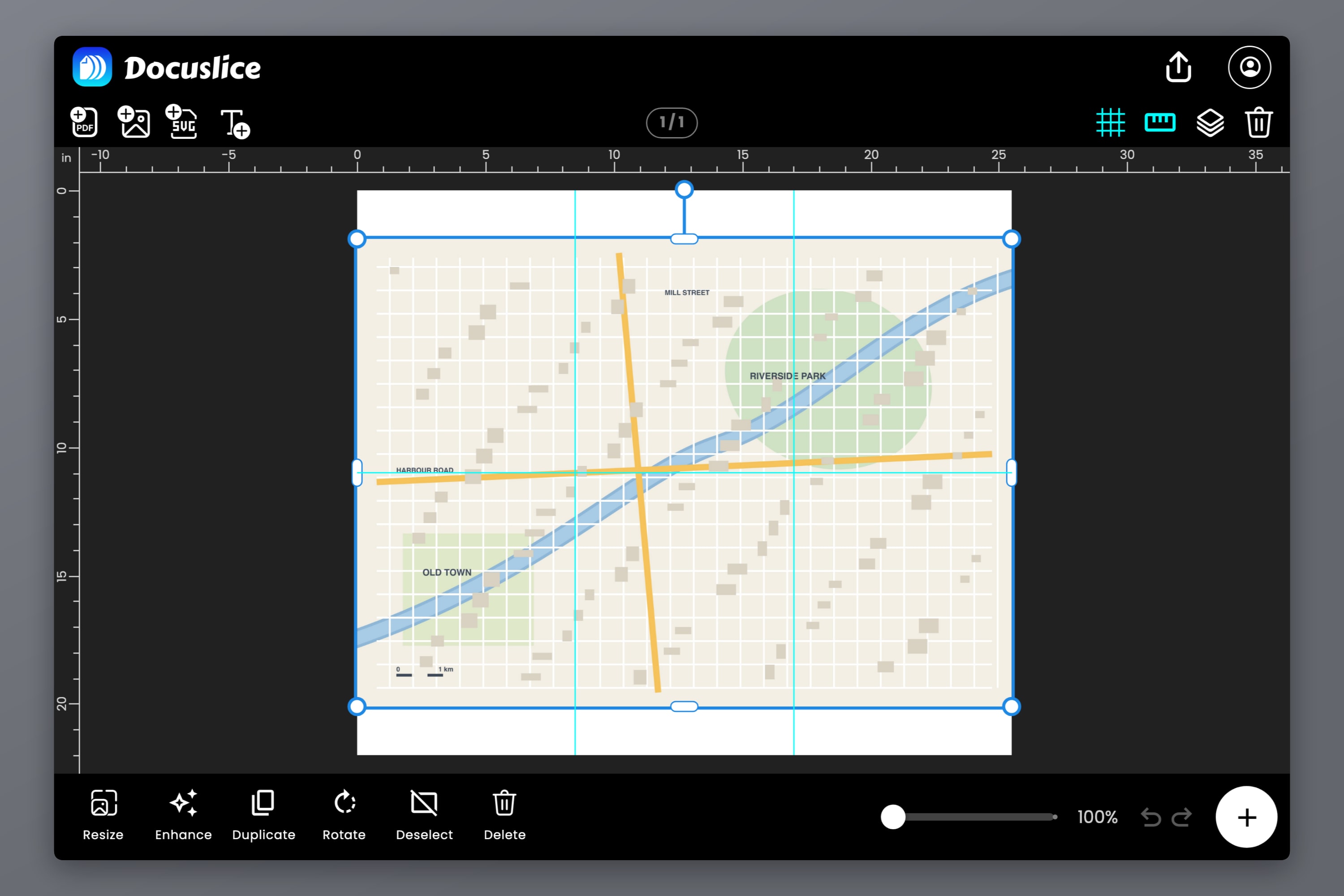
Mielőtt továbbmennél, egyvalamit ellenőrizz: hány pixele van valójában a forrásnak. A térképek megbüntetik a gyenge forrást, mert az érdekes részek vékony vonalak és apró betűk. Egy 1200 pixel széles képernyőkép jól néz ki egy laptopon, és A2-n péppé válik. Durva iránymutatásként egy A0-s falitérkép mögé nagyjából 5 000 x 7 000 pixel kell, hogy olvasási távolságból megállja a helyét.
Ha az egyetlen példányod egy alacsony felbontású beolvasott kép, a Docuslice AI-alapú fotójavítása még a csempézés előtt újraépítheti a részleteket. Egy régi, beolvasott térképnél ez valódi mentőöv — de nem helyettesíti egy jobb fájl felkutatását, ha létezik ilyen.
2. lépés — Döntsd El a Méretet
Itt válik el a túrázó és a falitérkép-készítő útja, úgyhogy válaszd ki a sajátodat.
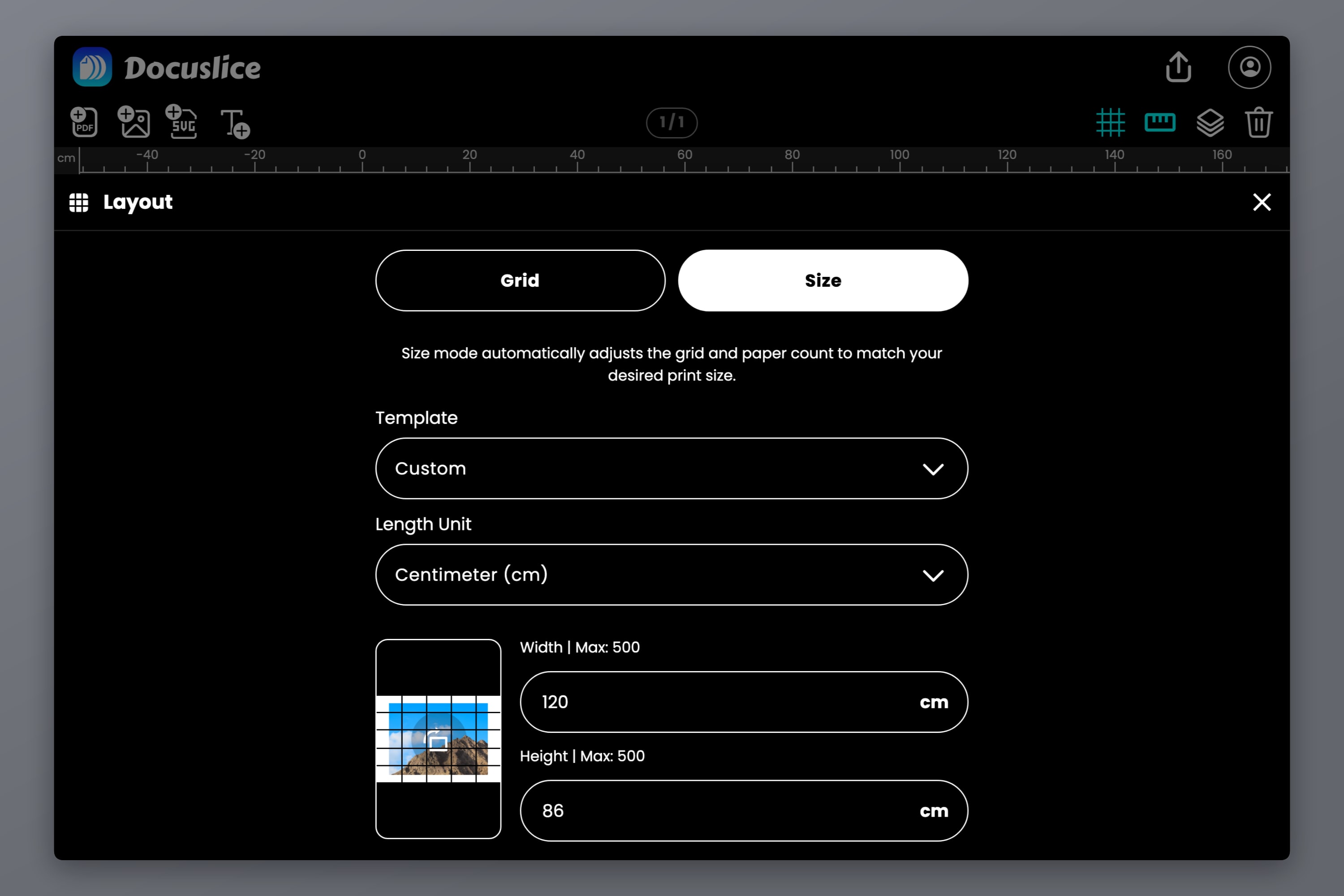
Váltsd át az Elrendezés beállítást Rács módról Méret módra. A méret módban beírhatod a kész, valós méreteket — milliméterben, centiméterben, méterben, hüvelykben vagy lábban —, és ebből számolja ki a lapszámot, ahelyett hogy neked kellene sorokat és oszlopokat találgatnod.
Egy útvonalnál a méretarány a fontos szám
A térképi méretarány a papír és a terep közötti viszonyszám. 1:25 000 méretarányban egy centiméter papír 250 méter terepet jelent. 1:50 000-nél egy centiméter 500 métert. Az első a klasszikus túraméretarány, elég részletes ahhoz, hogy lásd az ösvényeket és a táblahatárokat; a második laponként több terepet fed le, és kerékpározáshoz vagy hosszú, vonalas útvonalhoz illik.
Ebből két adat következik:
- Egyetlen A4-es lap 1:25 000-ben nagyjából 5.2 x 7.4 km terepet fed le.
- Ugyanaz a lap 1:50 000-ben körülbelül 10.5 x 14.9 km-t.
Egy 30 km-es útvonalhoz 1:25 000-ben tehát nagyjából 1.2 méternyi papír kell a hossza mentén — négy fekvő A4-es lap egymás után, plusz amennyi szélességben az útvonal kanyarog. Írd be ezt az összméretet méret módban, és a csempézés következik magától.
Egy őszinte fenntartás: a nagyítás nem hoz létre részletet. Nyomtass ki egy 1:50 000-es térképet kétszeres méretben, és egy 1:25 000-es nyomatot kapsz, amely 1:50 000-es információt hordoz. A méretarány-vonalzó pontos, a vonalak kétszer olyan vastagok, és egyetlen új ösvény sem jelent meg.
A méretarány pontossága azon is múlik, hogy a nyomtató ne zsugorítsa csendben az oldalt — márpedig alapértelmezés szerint pontosan ezt teszi, ha hagyod. Ha a nyomatodnak pontosan kell mérnie egy méretarány-vonalzóhoz vagy egy koordinátavonalzóhoz képest, végezd el a kalibrálási ellenőrzést innen: hogyan nyomtass valós méretű sablont 1:1 méretarányban — nyomtass ki egy lapot, mérj le egy ismert távolságot, javíts, és csak azután vágj bele a többibe.
Egy falitérképnél a fal a fontos szám
Faliterkép alapján senki nem navigál, úgyhogy felejtsd el a méretarányt, és mérd le a helyet. Tarts egy mérőszalagot a falhoz, döntsd el, mekkora részét birtokolja a térkép, és írd be ezt.
Viszonyításként: az A1 594 x 841 mm, az A0 pedig 841 x 1189 mm — a legtöbb falitérkép ezen a két méreten köt ki. A poszterméret-táblázat tartalmazza a teljes létrát milliméterben, centiméterben és hüvelykben, azzal együtt, hogy melyik mérethez hány lap kell. Ha a térkép keretbe kerül, ne a keretet mérd le, hanem a keret nyílását, és vegyél le mindkét méretből néhány millimétert, hogy becsússzon.
3. lépés — Válaszd Ki a Papírt, és Olvasd Le a Csemperácsot
Most válaszd ki a papírméret- és tájolásválasztóból azt a papírt, amelyed valóban van — A4, Letter, Legal, A3, Tabloid vagy egyéni méret. A vászon azonnal megjeleníti a csempeosztókat a térkép fölött, a lapszám pedig minden változtatásra frissül.
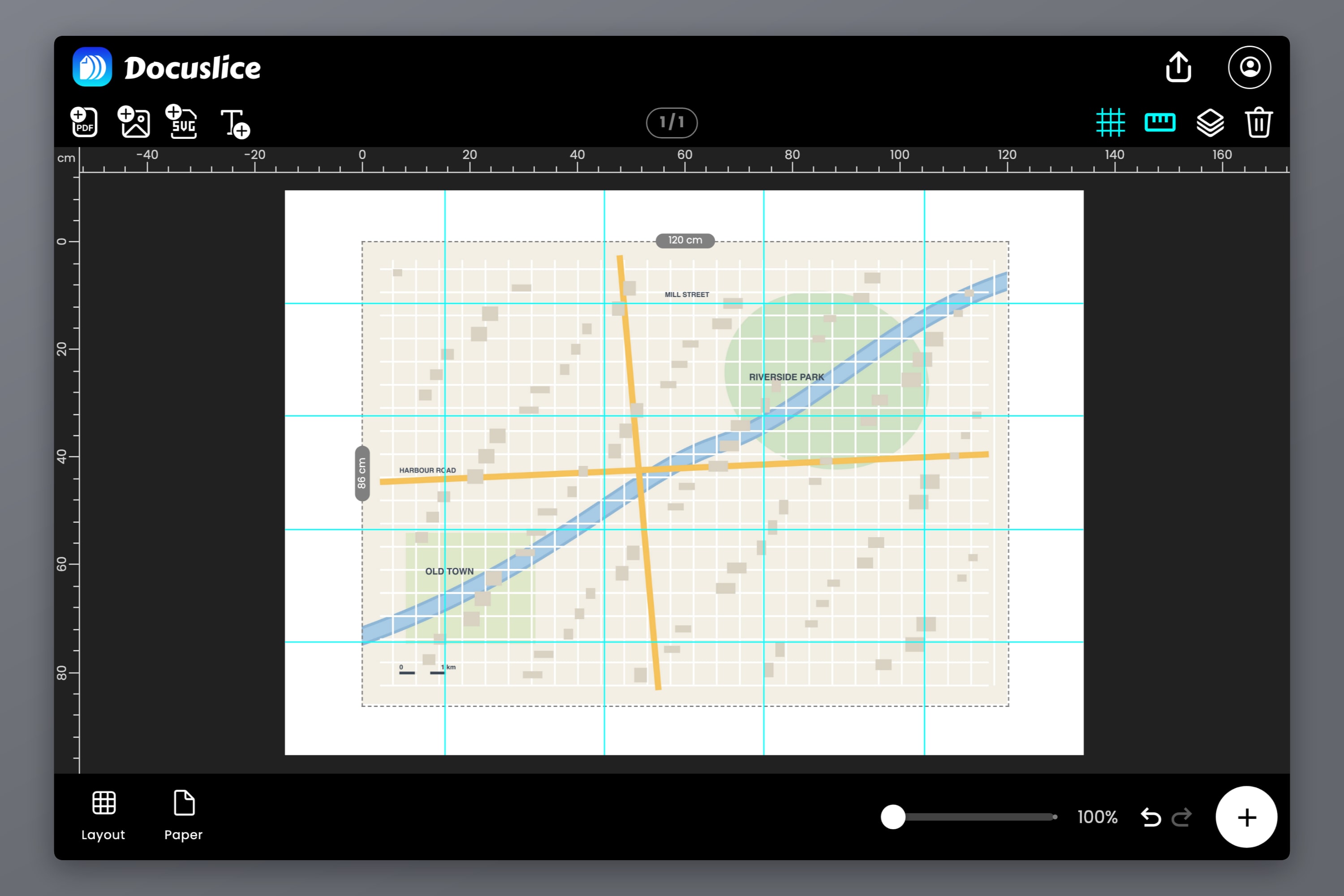
Ez az a pillanat, amikor józan ésszel átgondolhatod a munkát. Egy A0-s falitérkép 16 A4-es lap vagy 20 Letter lap — a vásznat 840 x 1188 mm-re állítsd a pontos ISO 841 x 1189 helyett, különben a rács 5 x 5-re kerekedik fel az utolsó milliméter miatt. Egy útvonalcsík lehet, hogy csak négy lap. Ha meglep a szám, most változtass a méreten vagy a papíron, ne azután, hogy a nyomtatód átrágta magát egy rizsma papíron. A teljes csempézési és összeállítási végigvezetés itt olvasható: hogyan nyomtass posztert több oldalra otthon.
Ha már itt vagy, nézd meg, hová esnek az osztók. Egy poszternél az illesztés kozmetikai kérdés. Egy térképen viszont egy csúcson, egy elágazáson vagy egy folyóátkelőn átfutó illesztés valódi bosszúság — pontosan az a négyzetcentiméter, amelyet az esőben hunyorogva fogsz nézni. Told meg a térképet a vásznon, változtass a margón, vagy fordíts a tájoláson, és a rács vele mozog. Nagyjából egy percbe kerül, hogy az illesztések üres pusztaságra kerüljenek az egyetlen kényes elágazás helyett.
4. lépés — Állítsd Be az Átfedést
Az átfedés az a vezérlő, amelytől egy csempézett térkép rendesen összeáll, és érdemes megérteni, nem pedig alapértelmezésen hagyni.
Ha az átfedés Ki van kapcsolva, minden lap a térkép saját darabját hordozza, semmi mást, így két levágott élt kell tökéletesen egymáshoz ütköztetned. Bármilyen vágási hiba lépcsőként jelentkezik minden vonalon, amely átmegy az illesztésen — egy térképen pedig tucatnyi vonal megy át minden illesztésen.
Kapcsold be az átfedést — 25%, 50%, 75% vagy 100% —, és a Docuslice megismétel egy sáv térképet minden lap közös éle mentén. Így úgy igazítod a lapokat, hogy az egyiket a másikon csúsztatod, amíg a szintvonalak, az utak és a határok saját magukkal fedésbe nem kerülnek. Jellemzőket illesztesz, nem éleket, a jellemzőket pedig sokkal könnyebb pontosan illeszteni.
A legtöbb térképnél a 25% a helyes kiindulópont. Elég duplikált térképet ad a magabiztos igazításhoz anélkül, hogy minden lap negyedét elpazarolná. Ennél magasabbra csak ritkás, kevés részletű térképeknél menj, ahol az illesztések közelében alig van mihez igazodni.
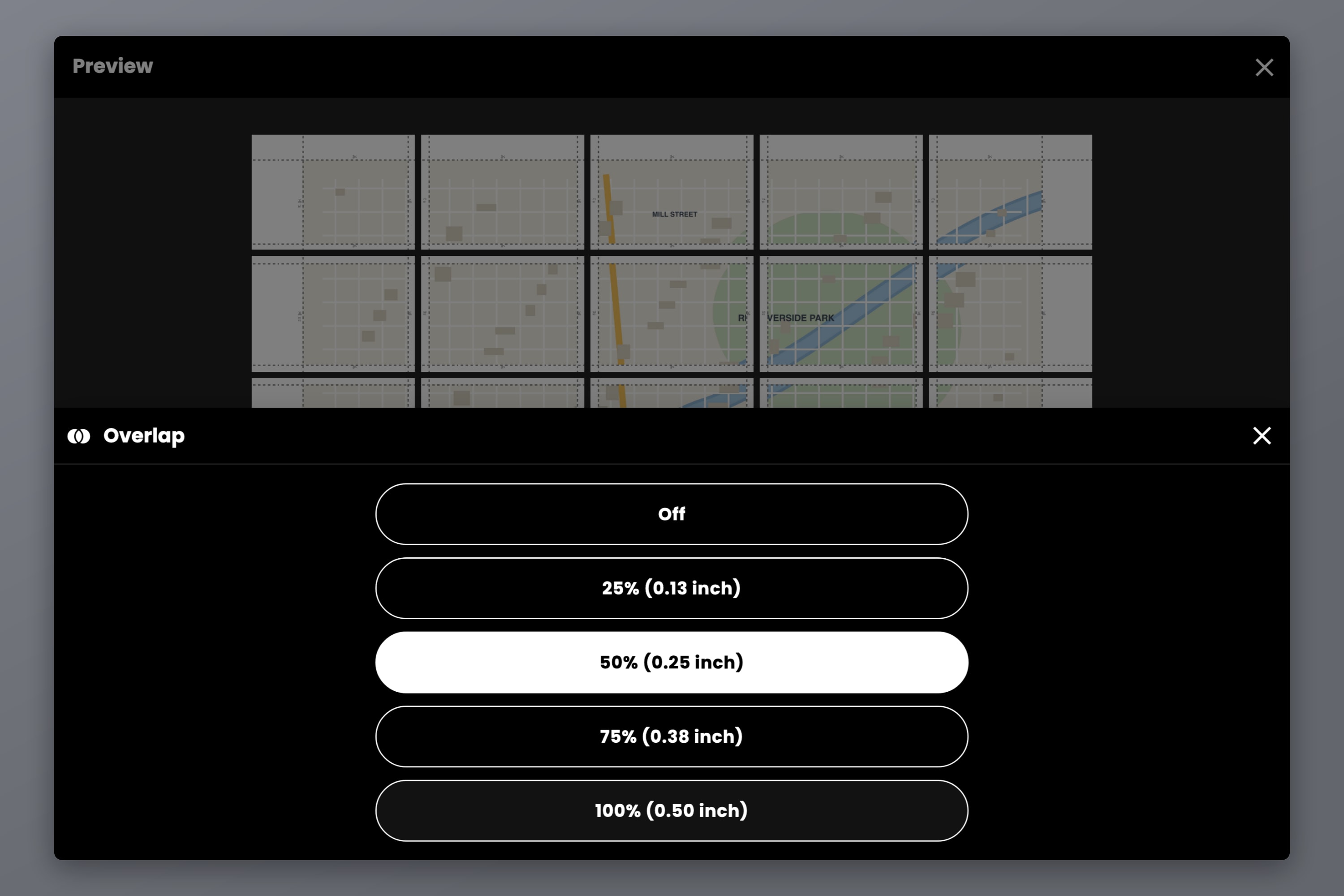
Ugyanekkor kapcsold be a vágóvonalakat és az olló jeleket is. Pontosan megmutatják, hol vágd le az egyes lapokat, és a vonalon való vágás az, ami egy 16 lapos rácsot négyszögletesen tart, ahelyett hogy paralelogrammává csúszna.
5. lépés — Számozd Meg az Oldalakat Exportálás Előtt
Ugyanannak a térképnek tizenhat lapja, a kimeneti tálcába lefelé fordítva kinyomtatva, szinte pontosan egyformán néz ki. Ezt a lépést az ember egyszer hagyja ki.
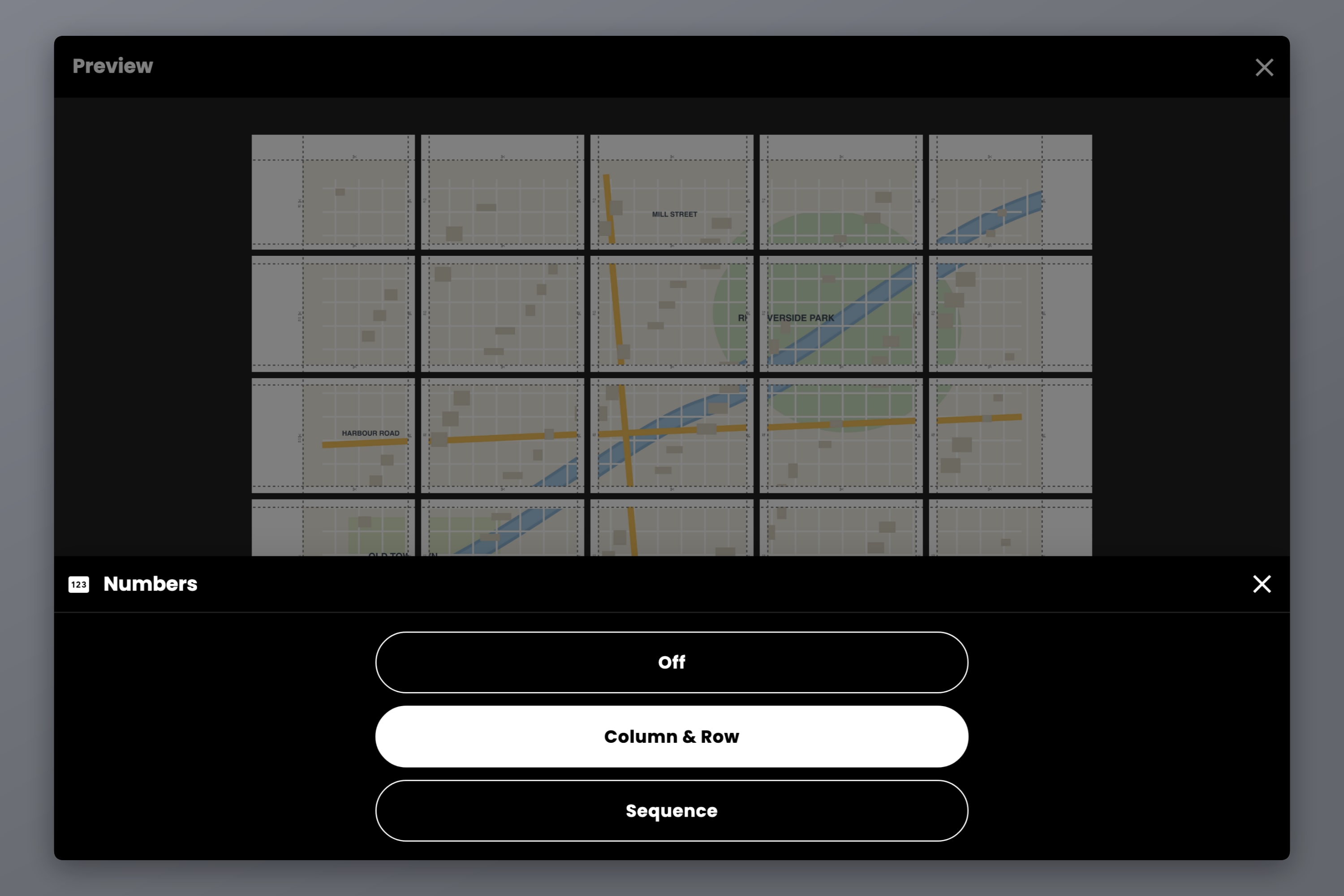
Faliterképnél állítsd a Számok beállítást az Oszlop és sor értékre — minden lap megkapja a rácsbeli helyét, például C2 az R3 felett, így egyetlen menetben kiterítheted a köteget a padlóra. Egy vonalas útvonalcsíknál az egyszerű Sorozat számozást könnyebb követni: 1, 2, 3 a haladás sorrendjében. A jelölés a csempe margójába, a vágásvezetők mellé nyomtatódik; összeállítás közben könnyen olvasható, a lapok összeillesztése után pedig eltűnik az átfedés alatt.
Ezután exportálj. Nyomtatáshoz a PDF a helyes választás, mert valódi oldalméreteket hordoz, és ettől jelent bármit is az „Actual size” a nyomtatási párbeszédablakodban. A külön képfájlok inkább egy nyomdai pulthoz vagy egy telefonhoz illenek.
Indulás előtt állítsd be az exportálási DPI-t. A térképek szinte minden más témánál jobban megérdemlik a magasabb beállításokat, mert a térképi feliratozás apró, a szintvonalak pedig vékonyak. A Normál (160 DPI) megfelel egy erőteljes falitérképhez, amelyet a szoba túloldaláról néznek; a Magas (300 DPI) vagy a Max (600 DPI) — a Pro és a Pro+ csomagban — az, amire olyan helynevekhez szükséged van, amelyeket karnyújtásnyiról szeretnél olvasni.
Papír, Összeállítás és Túlélés a Szabadban
A nyomtatási beállítások csak a fele egy jó térképnek. A másik fele a papír.
Faliterképhez használj a másolópapírnál vastagabbat — 120 grammosat vagy annál nehezebbet. Ellenáll a felkunkorodásnak az illesztéseknél, nem üt át rajta a mögötte lévő lap, és gyűrődés nélkül bírja a ragasztott illesztést. A matt jobb a fényesnél, mert egy ablakkal szemben lógó fényes térkép tükör. Minden illesztést hátulról ragassz le, majd a kész lapot kasírozd habkartonra, vagy akaszd keretbe.
Terepre számíts esőre:
- Egy zárható nejlontasak vagy egy rendes térképtok. Semmibe nem kerül, és működik.
- Laminálótasakok, laponként egy. Nyomtasd ki az útvonalat külön lapokként, ne egyetlen összeragasztott térképként, laminálj mindegyiket, és számozott csomagként vidd magaddal — szélben sokkal könnyebb kezelni, mint egy méternyi összeragasztott papírt.
- Átlátszó öntapadó fólia egy összeállított térképre. Lassabb, de egyben tartja a térképet.
- Vízálló vagy szintetikus papír, ha a nyomtatód elfogadja.
Egy trükk, amely megéri a plusz percet: az illesztések mentén hajtogass, ne egy lap közepén át. A ragasztószalagos csuklók jobban bírják a hajtogatást, mint a papír, és egy az illesztésein összehajtott térkép laposan nyílik ki.
GYIK
Add meg a térkép kész méretét méret módban, válaszd papírnak az A4-et, és a Docuslice annyi lapra osztja szét, amennyit a méret megkövetel. A nyomtatód nem szab korlátot — a papír oszlik meg, nem a térkép.
1:25 000 gyalogláshoz, ahol az ösvényeknek, a táblahatároknak és az apró jellemzőknek olvashatónak kell lenniük. 1:50 000 kerékpározáshoz vagy hosszú, vonalas útvonalakhoz, ahol a laponként lefedett terep többet számít a finom részleteknél. 1:25 000-ben egy A4-es lap nagyjából 5.2 x 7.4 km-t fed le.
A kész mérettől függ. Egy A1-es térkép 9 A4-es lap 3 x 3-as rácsban; egy A0-s térkép 16 A4-es lap 4 x 4-es rácsban, vagy 20 Letter lap, ha a vásznat 840 x 1188 mm-ként adod meg — a pontos ISO 841 x 1189 egyetlen felesleges milliméter miatt 5 x 5-re kerekíti fel a rácsot. A Docuslice élőben mutatja a pontos számot, ahogy a méretet és a papírt változtatod.
Mozgasd meg egy kicsit a térképet a vásznon, vagy állíts a margón, amíg a csempeosztók üres területre nem esnek. Ezután állítsd az átfedést 25%-ra, hogy a lapok térképi jellemzők mentén illeszkedjenek, ne levágott élek mentén.
Csak akkor, ha a nyomtató 100%-on áll, és az Oldalhoz igazítás ki van kapcsolva — ezek a beállítások néhány százalékkal zsugorítják az oldalt, és magukkal viszik a méretarányt is. Nyomtass ki egy lapot, és mérj le egy ismert távolságot a térkép méretarány-vonalzójához képest, mielőtt a többit kinyomtatnád.
Igen. A Docuslice weben, Macen és Windowson kívül iOS-en és Androidon is fut, ugyanazokkal a méret mód-, átfedés- és oldalszámvezérlőkkel. Állítsd össze a munkát a telefonon, és küldd el egy nyomtatóra, vagy exportáld a PDF-et, és vidd be egy nyomdába.
Töltsd Le a Docuslice-t
Nyomtasd ki a térképet abban a méretben, amelyet a térkép megérdemel, és a papír majd elrendezi magát.