
A nyomtatód A4-et kezel. Neked A3 kell. Megnyomod a Nyomtatást, a párbeszédablak felkínálja az Oldalhoz igazítás lehetőséget, és az A3-as terv egyetlen A4-es lapra zsugorítva jön ki — a jó kép, rossz méretben.
A megoldás az, hogy az A3-at teljes méretben két A4-es lapra osztod, majd összeragasztod őket. Az A3 pontosan két A4-es lap, és ez teszi a legkönnyebben otthon előállítható nagy mérette.
Az Egyetlen Szám, Amire Szükséged Van
- A4 — 210 x 297 mm (8.27 x 11.69 in)
- A3 — 297 x 420 mm (11.69 x 16.54 in)
Tegyél két A4-es lapot egymás mellé állítva: 210 + 210 = 420 mm széles, 297 mm magas. Ez pontosan egy fekvő A3. Az A3 két A4-es lap, egyetlen illesztéssel középen.
Ez pontos érték, nem közelítés. Az A sorozat minden lépésnél a hosszabbik él mentén feleződik, így az A4 pontosan az A3 fele, és az egész létra egymásba illeszkedik. A táblázat többi része a Poszterméretek érthetően cikkben van.
Miért Lett A4 Méretű a Nyomatod
Az Oldalhoz igazítás — más néven Zsugorítás a laphoz vagy Papírmérethez igazítás — a legtöbb nyomtatási párbeszédablakban alapértelmezetten be van kapcsolva. Ha a dokumentum nagyobb a papírnál, addig kicsinyíti, amíg elfér. Semmi nem hibázott; az illesztőprogram pontosan azt tette, amit mondtak neki.
Nem rejtőzik ott semmilyen csempézési beállítás. Egy szokásos nyomtatási párbeszédablak zsugorítani vagy vágni tud, és ennyi a teljes repertoárja. Az oldalt még azelőtt szét kell osztanod, hogy a nyomtató egyáltalán meglátná, majd pontosan 100%-on kell nyomtatnod.
1. lépés — Állítsd a Vásznat A3-ra
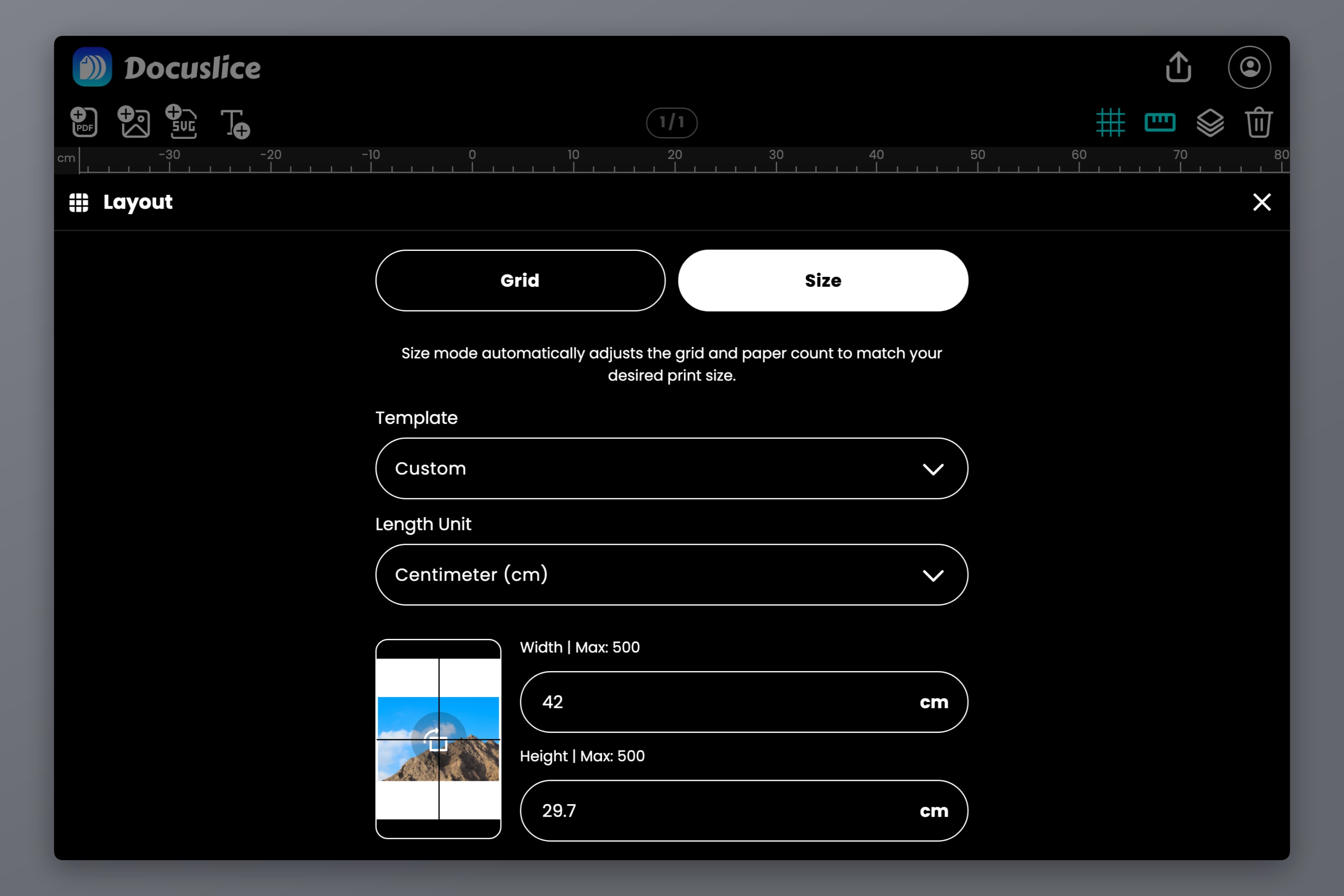
Nyisd meg a Docuslice webalkalmazást, hozz létre egy projektet, válts Méret módra, és válaszd az A3-at a beépített vászonsablonok közül. Ha inkább beírnád: 420 x 297 mm a fekvőhöz, 297 x 420 mm az állóhoz. A milliméter, a centiméter, a méter, a hüvelyk és a láb mind elfogadott.
A méret mód a kész, valós méreteket állítja be, és a csempézés kiszámolását a Docuslice-ra bízza, nem fordítva. Teljes végigvezetés: Hogyan nyomtass képeket több oldalra adott méretben a Docuslice méret módjával.
Ezután húzz egy PDF-et vagy egy képet a vászonra — vagy használd a PDF importálása, illetve a Kép importálása lehetőséget —, és igazítsd a mérethez.
2. lépés — Állítsd a Papírt A4-re
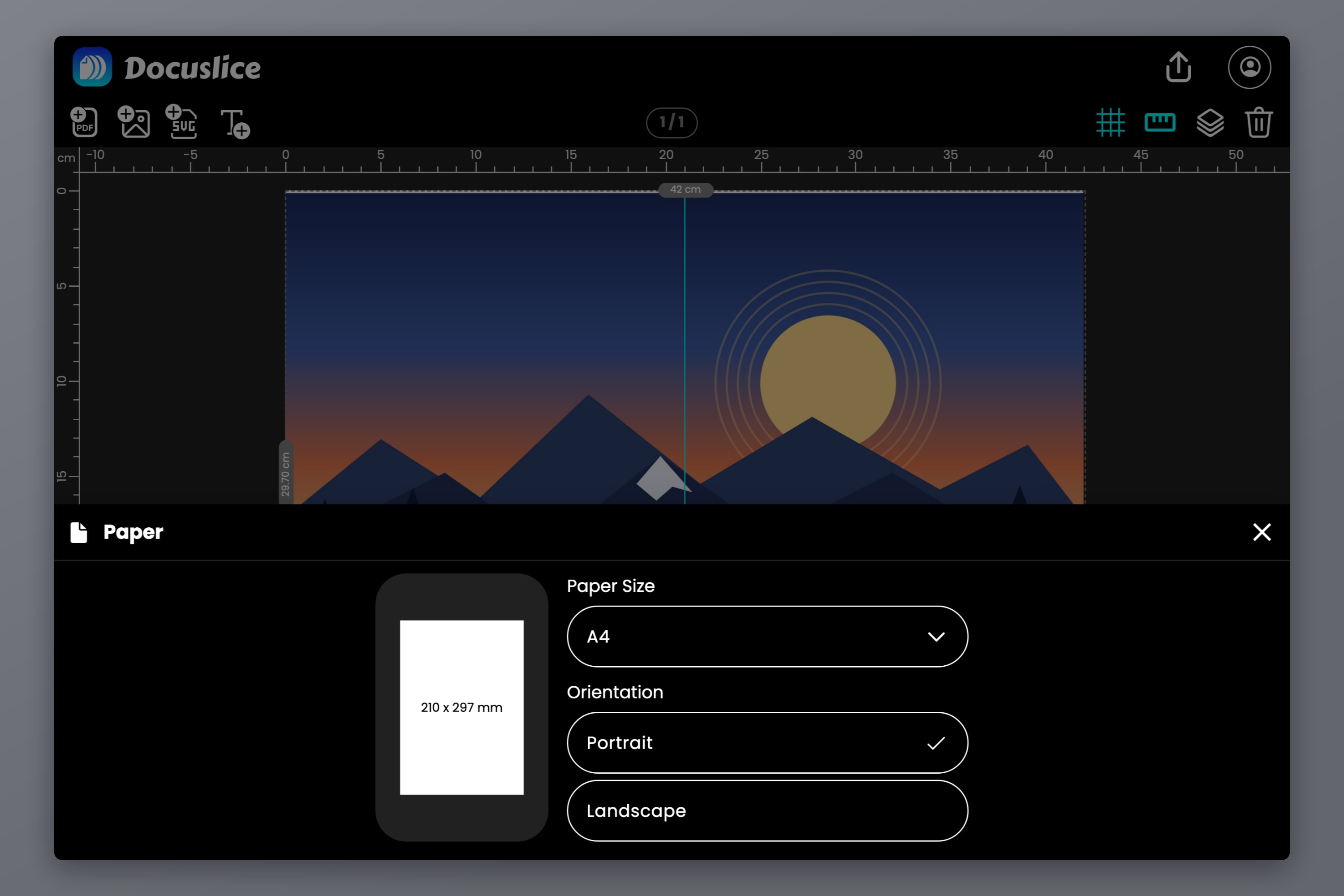
Nyisd meg a papírválasztót, és válaszd az A4-et. Ez a tálcádban lévő papír, nem a kész méret.
A tájolás dönti el, hogy két lapot nyomtatsz-e vagy négyet: az A4-et 90 fokkal el kell forgatni az A3-hoz képest.
- A3 vászon fekvő (420 x 297) + A4 papír álló = 2 oszlop x 1 sor
- A3 vászon álló (297 x 420) + A4 papír fekvő = 1 oszlop x 2 sor
Ha ehelyett egyeztetnéd a két tájolást, a 297 mm-es élek nem illeszkednek többé. A felosztásból 2 x 2-es rács lesz, és ugyanazért az eredményért négy lapot nyomtatsz.
3. lépés — Ellenőrizd a Felosztást a Vásznon
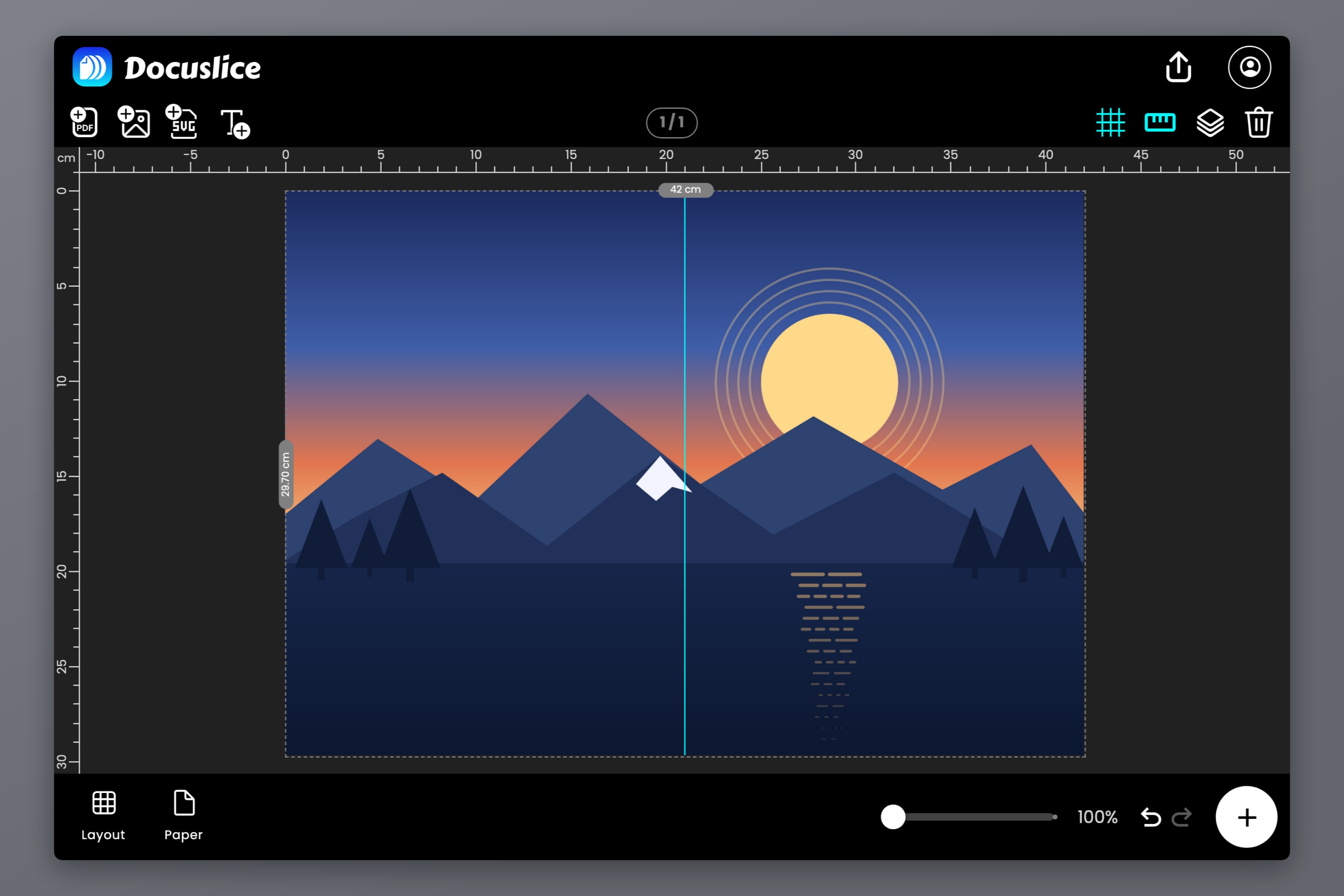
Egyetlen csempeosztó jelenik meg a vászon közepén. Ez az illesztésed: minden, ami tőle balra van, az első lapra nyomtatódik, minden, ami tőle jobbra, a másodikra.
Mozgasd úgy a grafikádat, hogy az illesztés megbocsátó helyre essen. Egyenletes háttéren átvezetve eltűnik, amint összeragasztod. Egy arcon, egy vonalkódon vagy egy sornyi apró betűs szövegen keresztül viszont ez lesz az első, amit bárki észrevesz.
A margó dönti el, hogy 2 lapot kapsz-e vagy 6-ot
A Docuslice minden lapon fenntart egy margót a vágásvezetőknek és az oldaljelöléseknek, a grafikádat pedig arra teríti szét, ami marad:
- 0.00 margónál minden A4 teljes 210 x 297 mm-t hordoz, és egy A3-as vászon pontosan két lapra oszlik.
- Az alapértelmezett 0.50 in mellett minden A4 csak 184.6 x 271.6 mm-t hordoz. Ugyanannak a 420 x 297 mm-nek a lefedéséhez így 3 x 2-es rács kell — hat lap, ahol a szélső oszlop és sor jórészt üres, és levágásra kerül.
Mindkettő valódi, teljes méretű A3-at ad. Az egyik hatékonyan használja a papírt; a másik tiszta szegélyt ad, amihez vághatsz. Az exportálási előnézet a valós darabszámot mutatja, így soha nem kell találgatnod.
Egy fenntartás a 0.00-s úttal kapcsolatban: a legtöbb otthoni nyomtató nem tud a lap széléig nyomtatni, és minden oldalon levág néhány millimétert, beleértve azokat az oldalakat is, amelyek az illesztésnél találkoznak. Ha zavarna egy hajszálvékony rés az illesztésnél, inkább használj margót, és vágj.
4. lépés — Olvasd Le az Exportálási Előnézetet
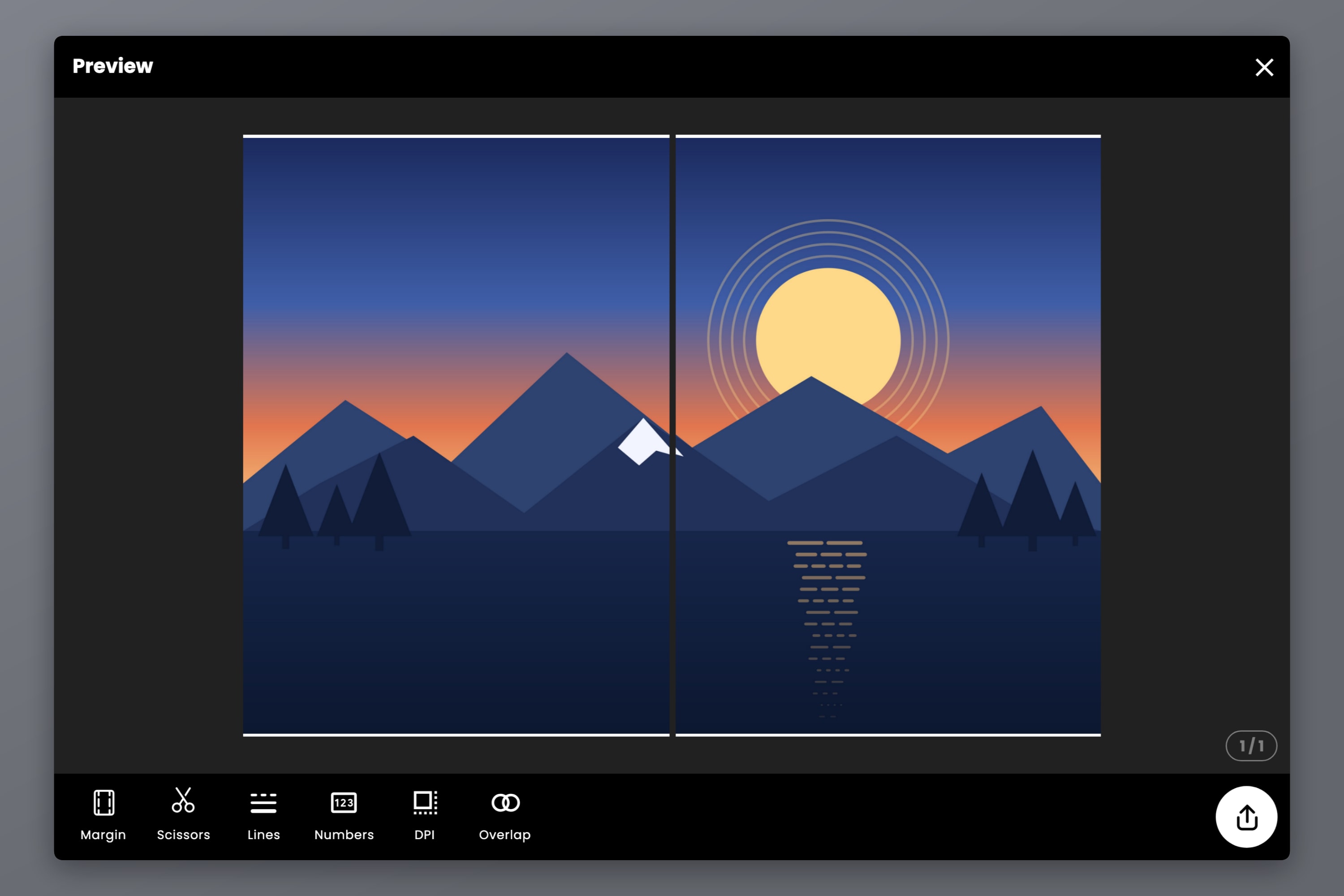
Erősítsd meg az oldalszámot, majd állítsd be a kidolgozási beállításokat:
- Vágóvonalak — ki, szaggatott vagy folytonos vonalak, illetve szaggatott vagy folytonos sarkok, amelyek jelzik, hol vágj.
- Olló jelek — kis ikon, amely megmutatja, melyik élt kell elvágni.
- Oldalszámok — Ki, Oszlop és sor, vagy Sorozat. Két lapnak alig van rá szüksége, de semmibe nem kerül.
- Exportálási DPI — a Normál (160) ingyenes; a Magas (300) és a Max (600) Pro funkciók, és megérik apró betűs szöveghez vagy vonalas grafikához.
Ezután exportálj PDF-ként vagy külön képekként. Egy rajzhoz, egy diagramhoz vagy bármihez, ami inkább szöveggazdag, mint fényképszerű, az Exportálás PDF formátumban (Vektoros) minden vonalat és betűt élesen tart ahelyett, hogy újraraszterizálná.
5. lépés — Átfedés a Tiszta Illesztésért
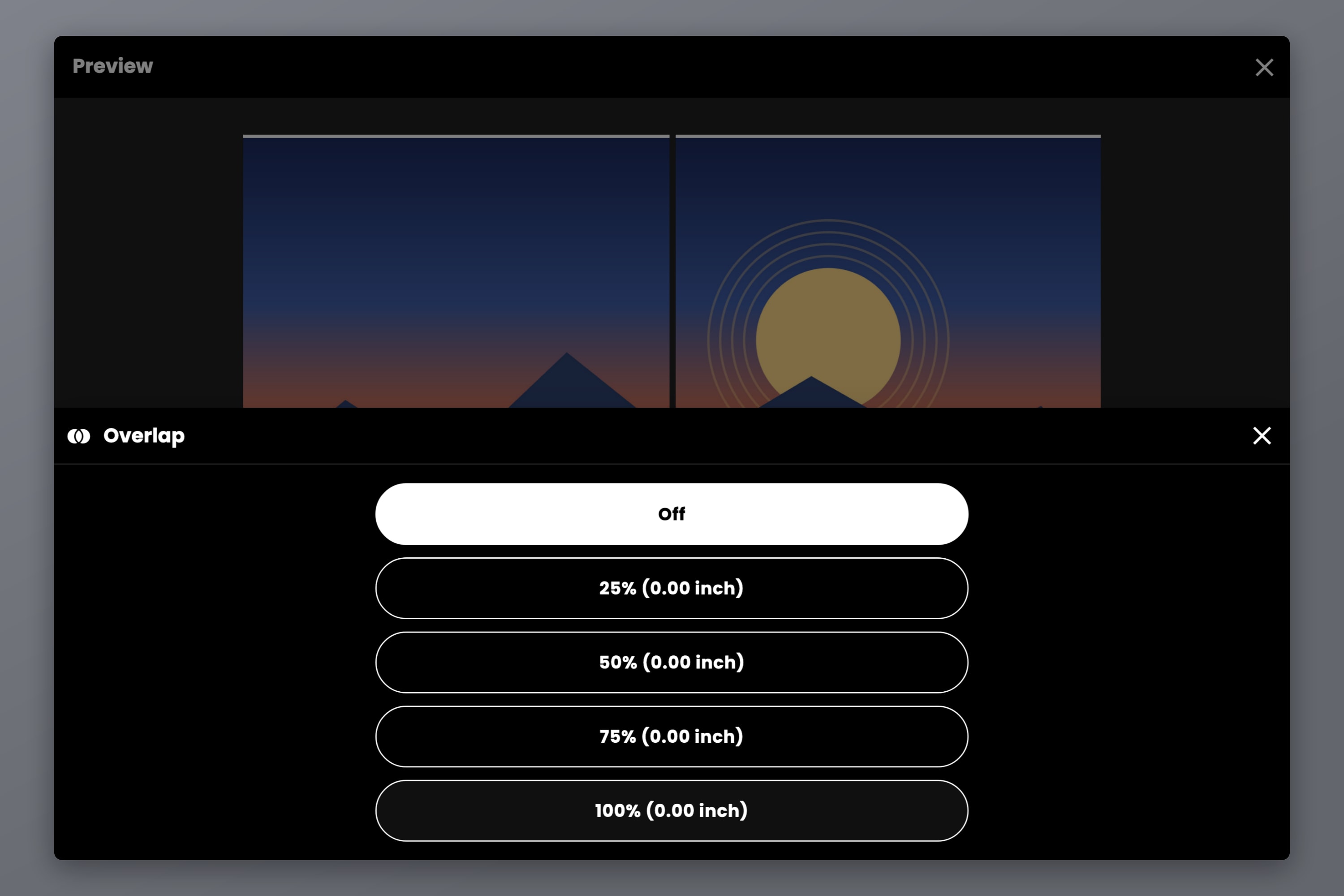
Az Átfedés minden lap margósávját a szomszédos lap tartalmával tölti fel, így egy vágás, amely fél milliméterrel a vonalon belülre csúszik, duplikált grafikára esik, nem fehér papírra. Mivel az egész nyomatban csak egyetlen illesztés van, érdemes beállítani.
A választható értékek: Ki, 25%, 50%, 75% és 100% a margóból; az 50% illik a hátulról ragasztott összeállításhoz. Az átfedésnek margóra van szüksége, amit kitölthet, ezért 0.00-nál nem csinál semmit, és fizetős funkció a Pro és Pro+ csomagokban — mindkettő egyszeri fizetés, soha nem előfizetés.
Nyomtass 100%-on, Ne Oldalhoz Igazítással
- Állítsd a nyomtatási párbeszédablakban a papírméretet A4-re — ugyanarra a méretre, amelyet a Docuslice-ban választottál.
- Állítsd a méretarányt 100%-ra, és kapcsold ki az Oldalhoz igazítás, a Zsugorítás a laphoz és a Papírmérethez igazítás beállítást.
- Nyomtasd ki mindkét lapot.
A Docuslice már teljes méretű A3-ra méretezte a fájlt. Ha az illesztőprogramban újra átméretezed, mindkét fél összemegy, az illesztés nem passzol többé, és a kész nyomat már nem A3. A biztonság kedvéért nyomtasd ki előbb az egyik lapot, és mérj le egy ismert élt — néhány százaléknyi hiány azt jelenti, hogy valahol még mindig be van kapcsolva az átméretezés.
A Két Fél Összeillesztése
A Docuslice az átfedési sávot a második lap bal margójába nyomtatja, ezért a sorrend számít:
- Vágd le az első lap jobb szélét. A második lap belső margóját hagyd békén — az a sáv hordozza a duplikált grafikát.
- Fektesd rá az első lapot, és a grafikát illeszd össze az illesztés mentén, ne a papír széleit.
- Hátulról ragaszd, hogy az illesztés ne csillanjon meg a fényben.
- A külső szegélyt vágd le utoljára, a vágóvonalak mentén.
Ez egy teljes méretű A3-as nyomat, A4-es nyomtatóval készítve.
GYIK
Igen, két lapon. A nyomtató soha nem kezel A4-nél nagyobbat — az A3-as terv nyomtatás előtt kettéosztódik, a két felet pedig utólag illeszted össze. Semmi nem kicsinyedik le.
Kettőből, él az élhez. Az A3 297 x 420 mm, az A4 pedig 210 x 297 mm, így két egymás mellé állított A4-es lap pontosan 420 x 297 mm. Ha minden lapon hagysz nyomtatási margót, ugyanannak a területnek a lefedéséhez több lapra lesz szükséged, a felesleget pedig levágod.
Mert az Oldalhoz igazítás, a Zsugorítás a laphoz vagy a Papírmérethez igazítás be van kapcsolva a nyomtatási párbeszédablakban. Állítsd a méretarányt 100%-ra, és az eredeti túlméretes oldal helyett a csempézett fájlt nyomtasd.
Igen — a módszer azonos, csak nagyobb vásznat állítasz be, és több lapot nyomtatsz. Az egyes méretekhez tartozó lapszámok a Hogyan nyomtass posztert több oldalra otthon cikkben találhatók.
A Letter (8.5 x 11 in) kicsit szélesebb és kicsit rövidebb az A4-nél, így két Letter lapból nem lesz tökéletes A3. Állítsd a vásznat mégis A3-ra, válaszd papírnak a Lettert, és a Docuslice kiszámolja a rácsot, és megmutatja a darabszámot — egyszerűen csak kicsit többet vágsz le.
Töltsd Le a Docuslice-t
Töltsd le ma a Docuslice-t, és kapd meg az A3-adat teljes méretben a már meglévő A4-es nyomtatódról.