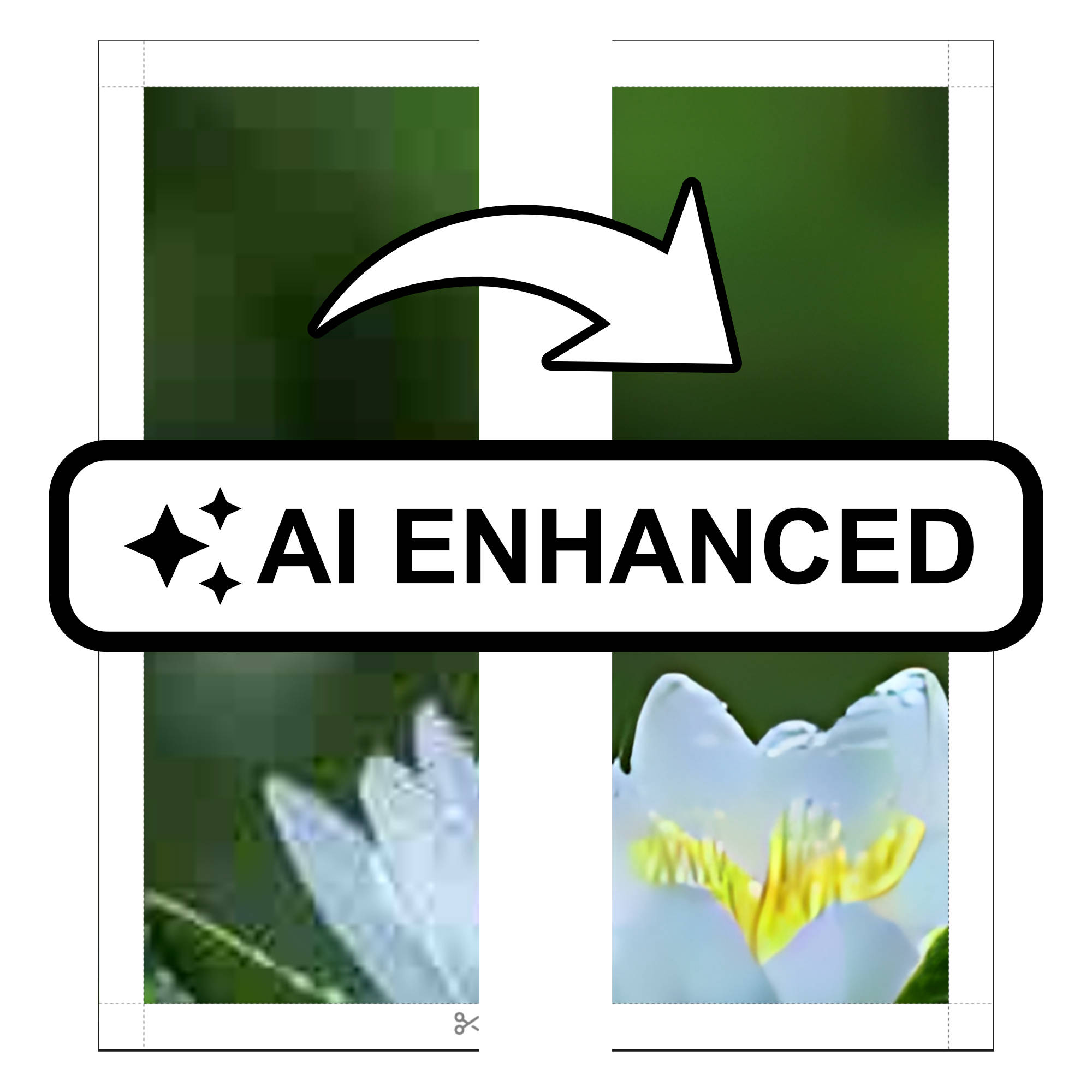
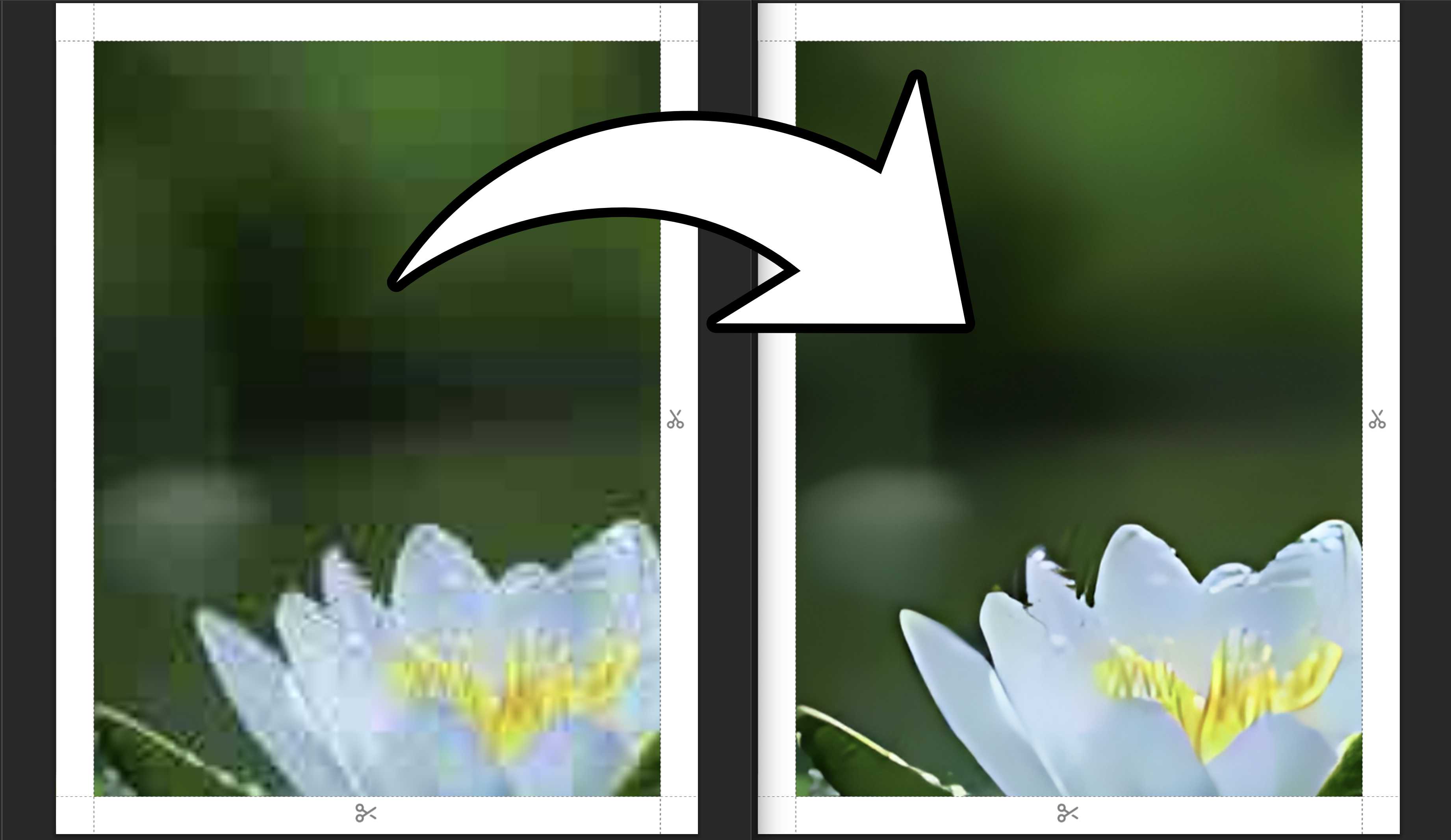
Mindannyian jártunk már így — megtaláljuk a tökéletes képet a plakátunkhoz, importáljuk a Docuslice-ba, és minden nagyszerűnek tűnik a képernyőn. De abban a pillanatban, amikor több oldalon nyomtatódik ki, az eredmény elmosódott, pixeles, vagy egyszerűen hiányzik belőle az éles, tiszta minőség, amire számítottunk. Ez ma megváltozik.
Izgatottan mutatjuk be az AI fotójavítást, a Docuslice új funkcióját, amely eszközön futó AI modellt használ a képek felnagyításához és kiélesítéséhez exportálás előtt — hogy a csempézett nyomatok a legjobb minőségben kerüljenek ki.
Mi az AI fotójavítás?
Az AI fotójavítás egy beépített, offline AI eszköz, amely intelligensen elemzi a képet és javítja annak felbontását és élességét. Mivel teljes egészében az eszközön fut, a képek magánjellegűek maradnak, és a javítás még internetkapcsolat nélkül is működik, ha a modell már letöltve van.
Az eredmény? Észrevehetően élesebb, magasabb minőségű kép, amely gyönyörűen tartja magát nagy többoldalas nyomatokon.
Lépésről lépésre: Hogyan használjuk az AI fotójavítást
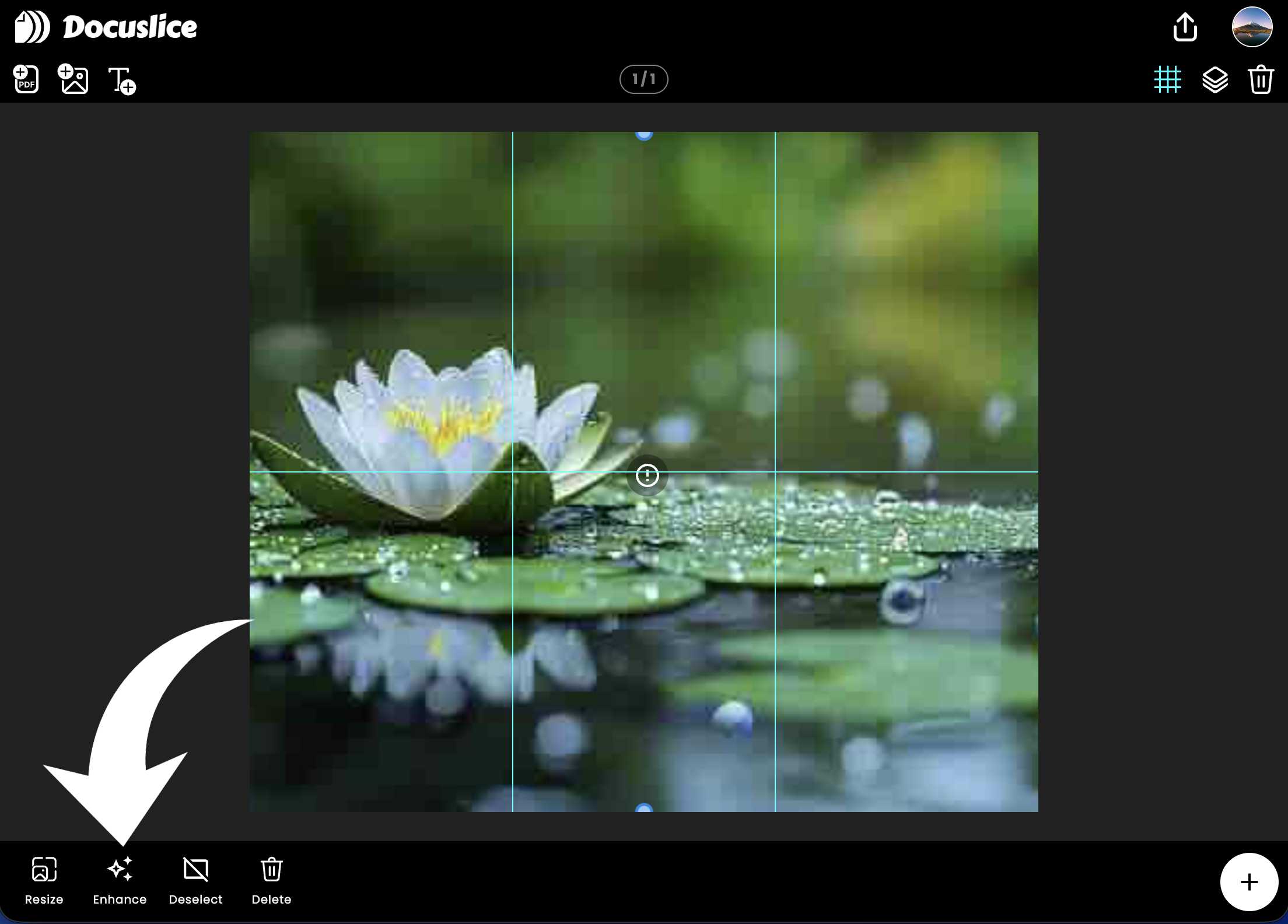
- Válassza ki a képet a vásznon
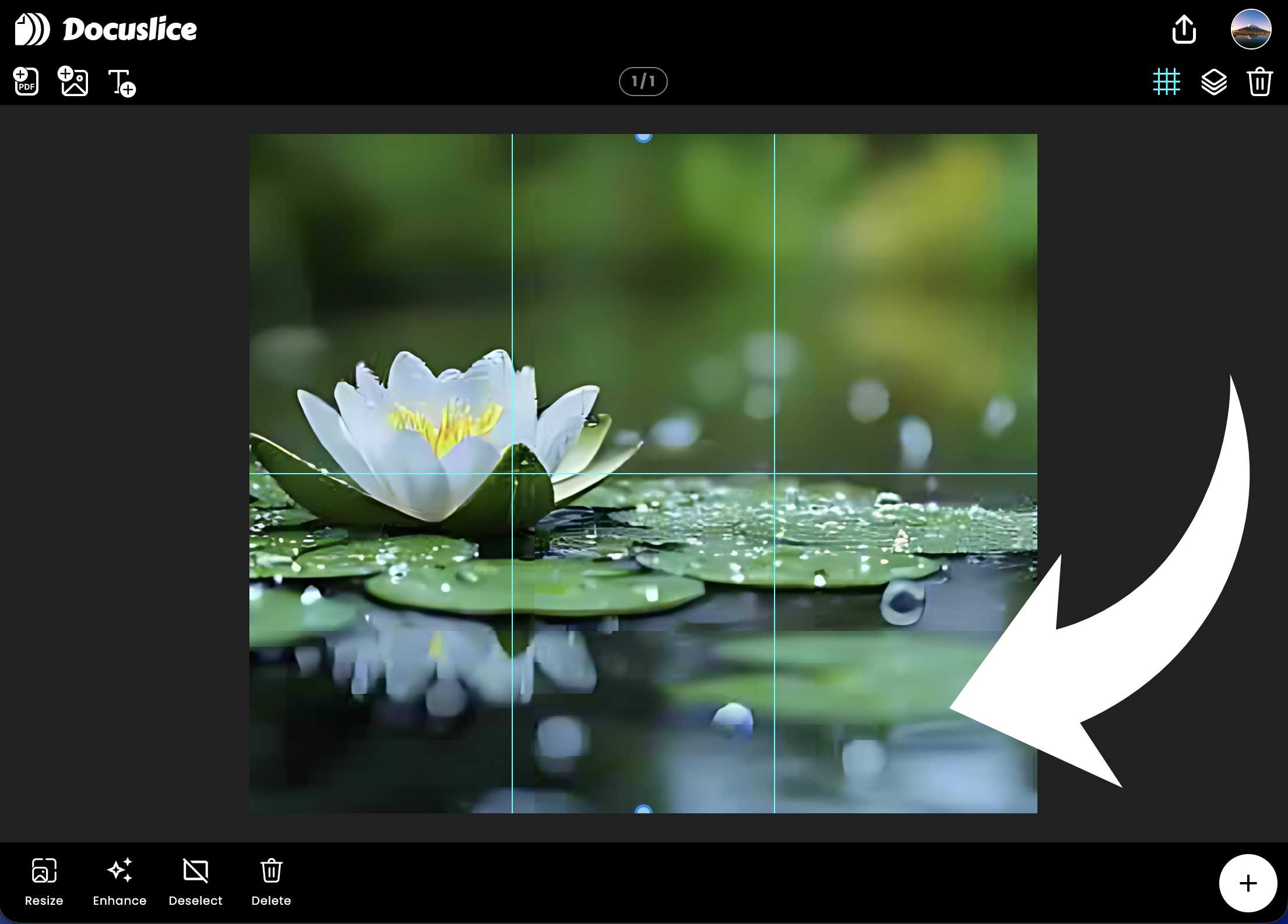
Koppintson vagy kattintson a javítani kívánt képre. Kiválasztás után megjelenik a képernyő alján lévő eszköztár. - Koppintson az "Enhance" gombra
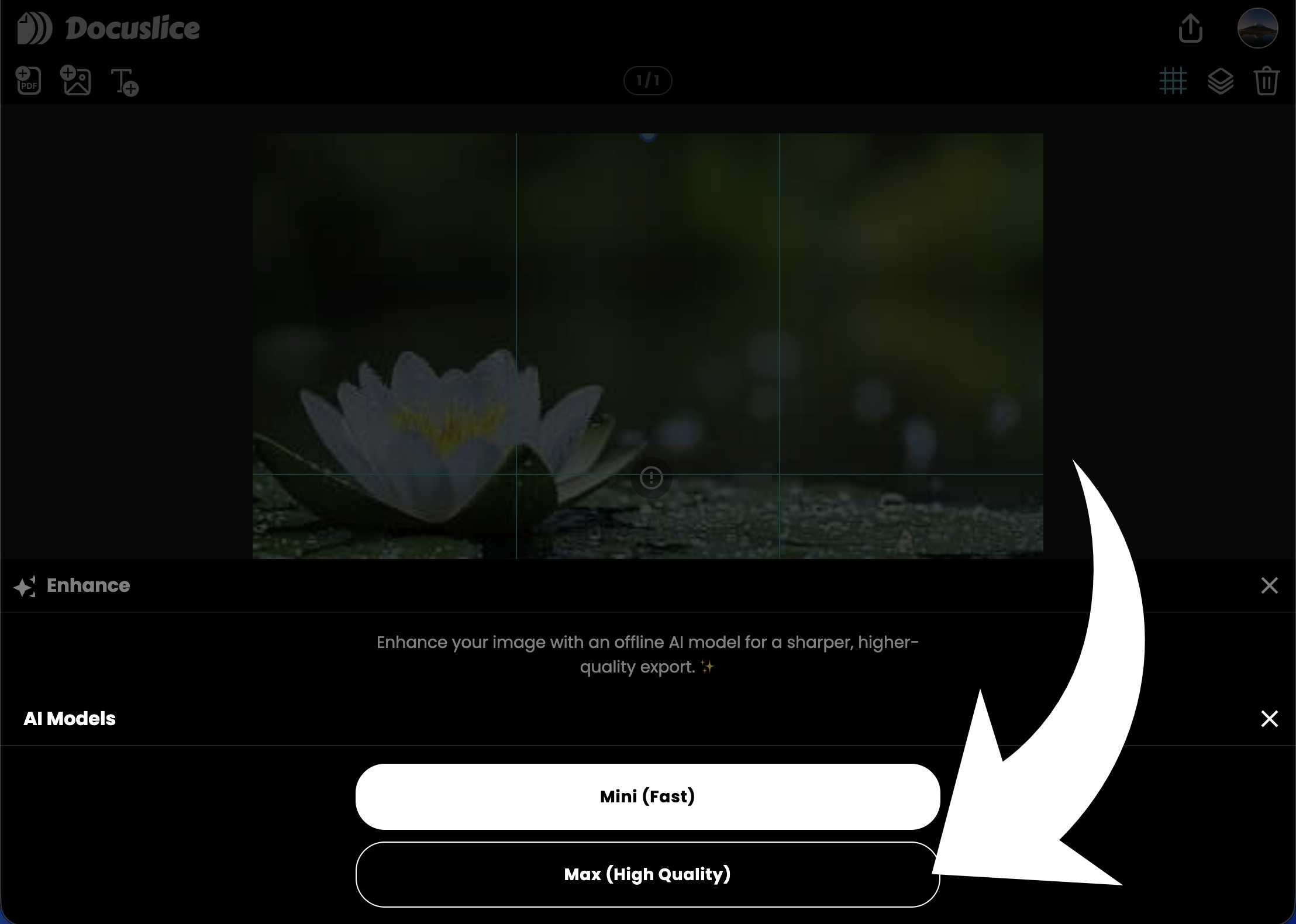
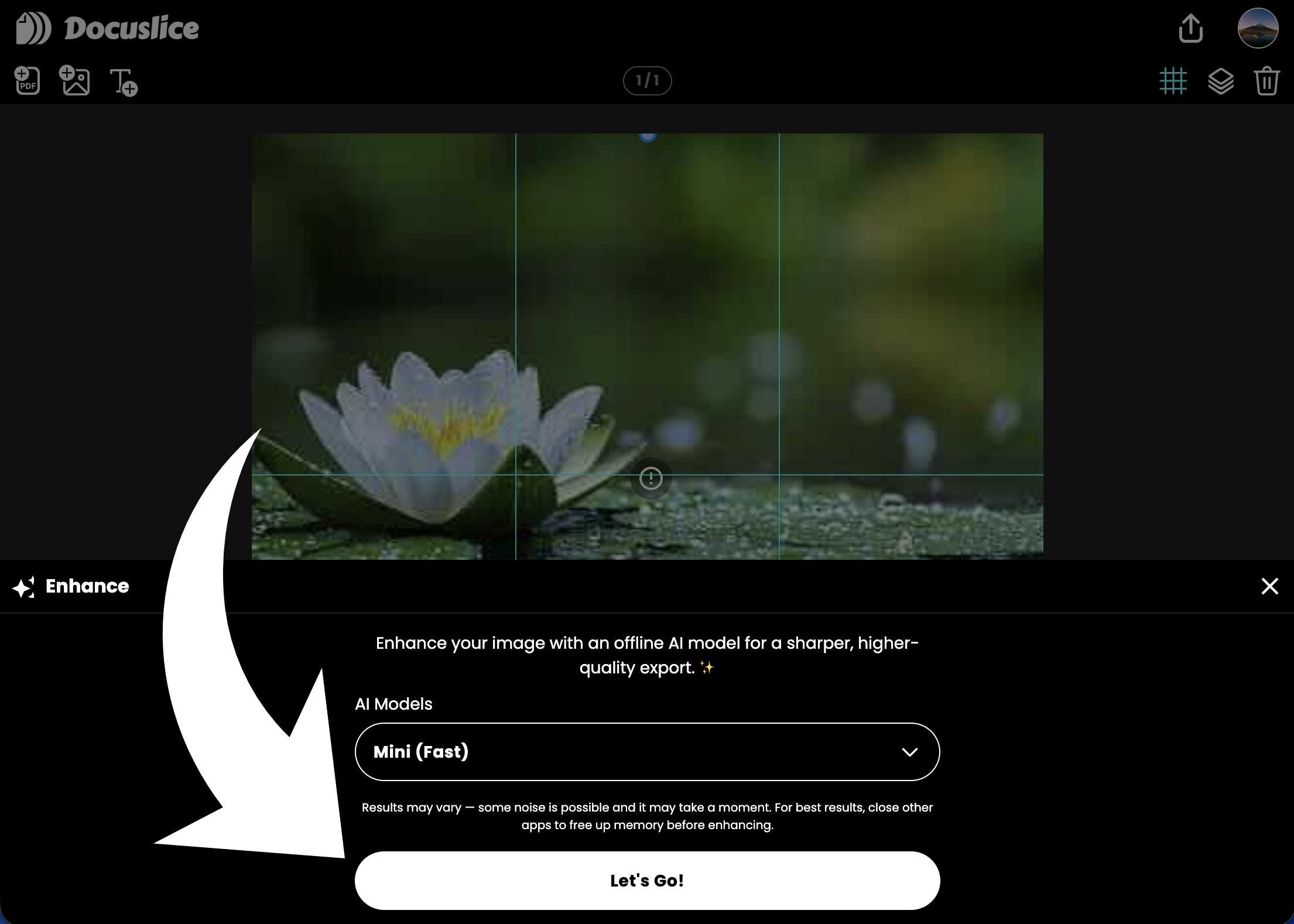
Az alsó eszköztárban koppintson az Enhance gombra az AI fotójavítás panel megnyitásához. - Válassza ki az AI modellt
A panel megjeleníti az elérhető AI modelleket. Válassza a Max (High Quality) lehetőséget a legjobb eredményekhez. - Koppintson a "Let's Go!" gombra
Nyomja meg a Let's Go! gombot a kezdéshez. Ha először használja ezt a funkciót, a Docuslice először letölti az AI modellt az eszközére. Ez csak egyszer történik meg. - Várja meg, amíg a javítás befejeződik
Az AI közvetlenül az eszközén dolgozza fel a képet. A legjobb eredmények érdekében zárja be a többi alkalmazást, hogy felszabadítson memóriát a javítás közben. - Nézze meg a különbséget
Befejezés után a vászon automatikusan frissül, hogy megmutassa a javított képet — élesebb részletek, jobb tisztaság, nyomtatásra kész. - Meggondolta magát? Visszaállítás bármikor
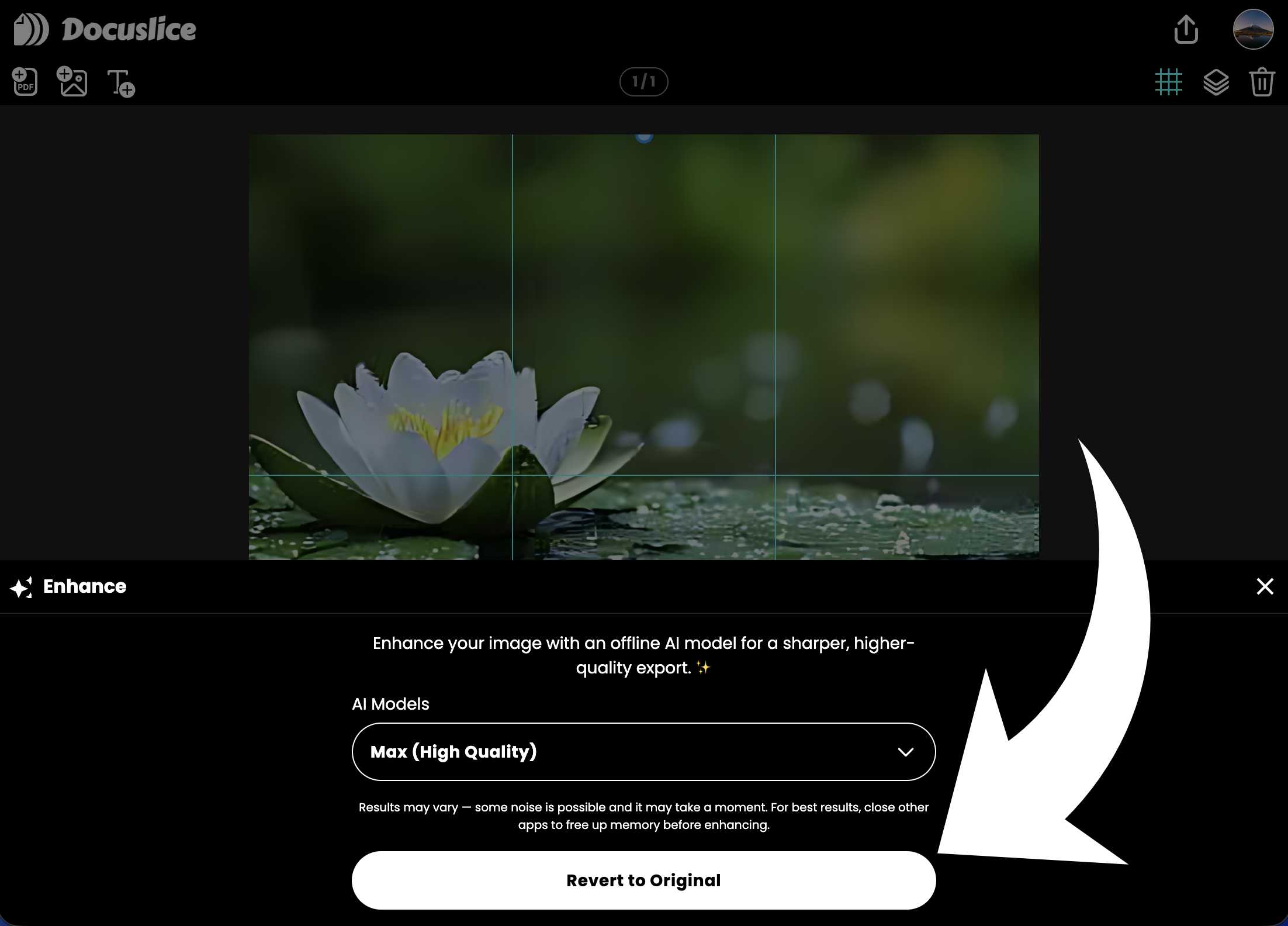
Nem elégedett az eredménnyel? Koppintson a Revert to Original gombra a panelben, hogy azonnal visszaállítsa a képet az eredeti verziójára.
Mikor érdemes az AI fotójavítást használni?
Az AI fotójavítás kiválóan működik:
- Régi vagy szkennelt fotóknál — állítsa vissza az élesességet az idővel minőséget veszített képeknél.
- Alacsony felbontású képeknél — a webről letöltött vagy üzenetküldő alkalmazásokon keresztül megosztott képek gyakran tömörítve vannak; a javítás visszahozza az elveszett részleteket.
- Nagy méretben nyomtatni tervezett képeknél — minél nagyobb a nyomat, annál láthatóbb lesz minden elmosódás. Az exportálás előtti javítás jelentős különbséget tesz nagy méretben.
Miért fogja szeretni
- Eszközön és offline — a képei soha nem hagyják el az eszközét. Nincs feltöltés, nincs felhőalapú feldolgozás, teljes adatvédelem.
- Egyérintéses egyszerűség — nincs manuális szerkesztés, nincs csúszka, nincs tanulási görbe. Koppintson az Enhance-re, koppintson a Let's Go-ra, és kész.
- Visszaállítás bármikor — soha nincs lezárva. Ha az eredetit részesíti előnyben, a visszaállítás azonnali.
- Jobb nyomatok minden alkalommal — az AI fotójavítás különösen hatékony, ha a Docuslice csempézett nyomtatásával kombinálják, ahol a képminőség minden oldalon előtérben van.
Elérhető mobilon és weben
Az AI fotójavítás elérhető a Docuslice mobilalkalmazásban (iOS és Android) és a Docuslice webalkalmazásban egyaránt, így bármelyik platformon javíthatja a képeit.
Letöltés
Töltse le a Docuslice-t még ma, és adja meg nyomatainak az általuk megérdemelt minőséget. A képei megérdemlik, hogy a legjobb élességükben legyenek láthatók.