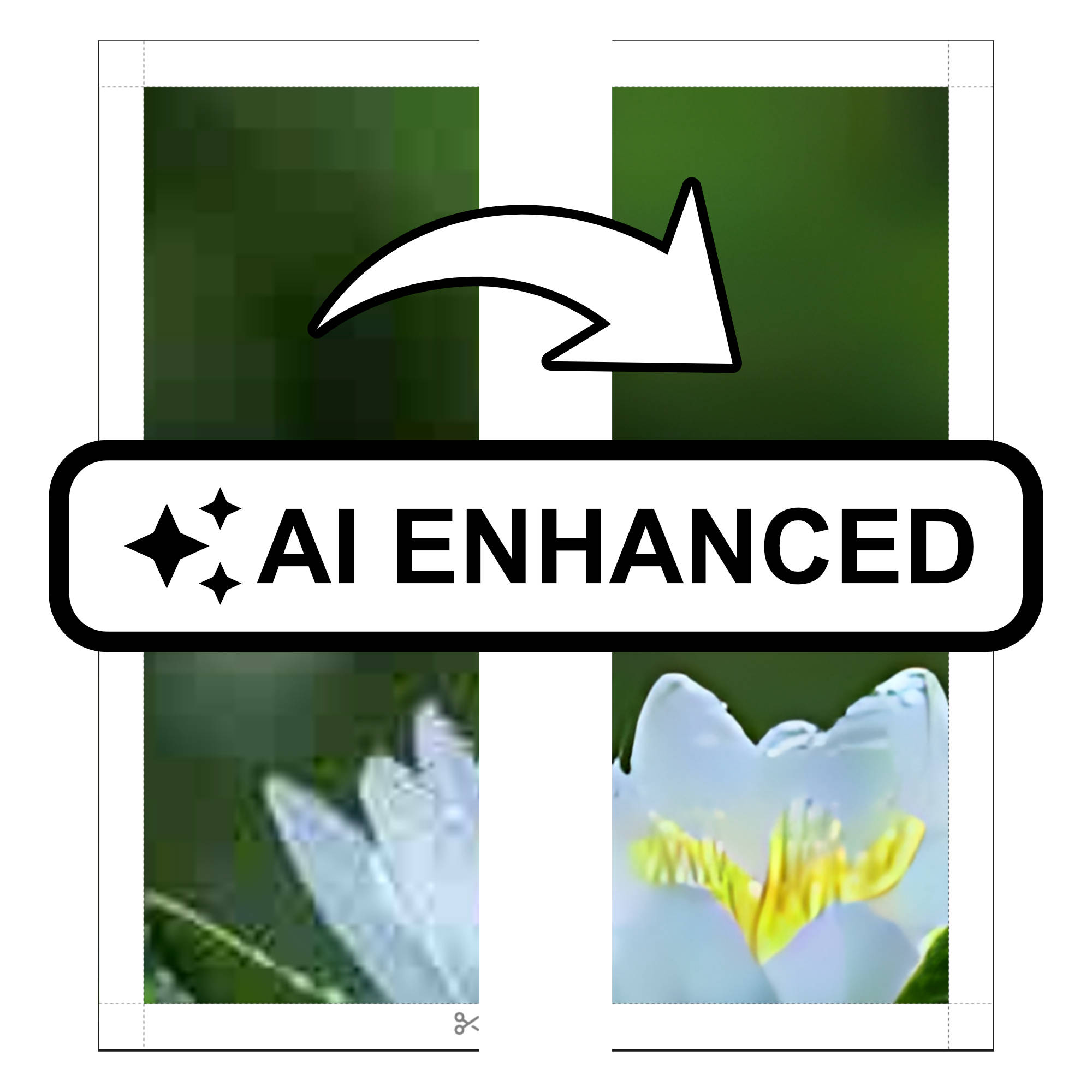
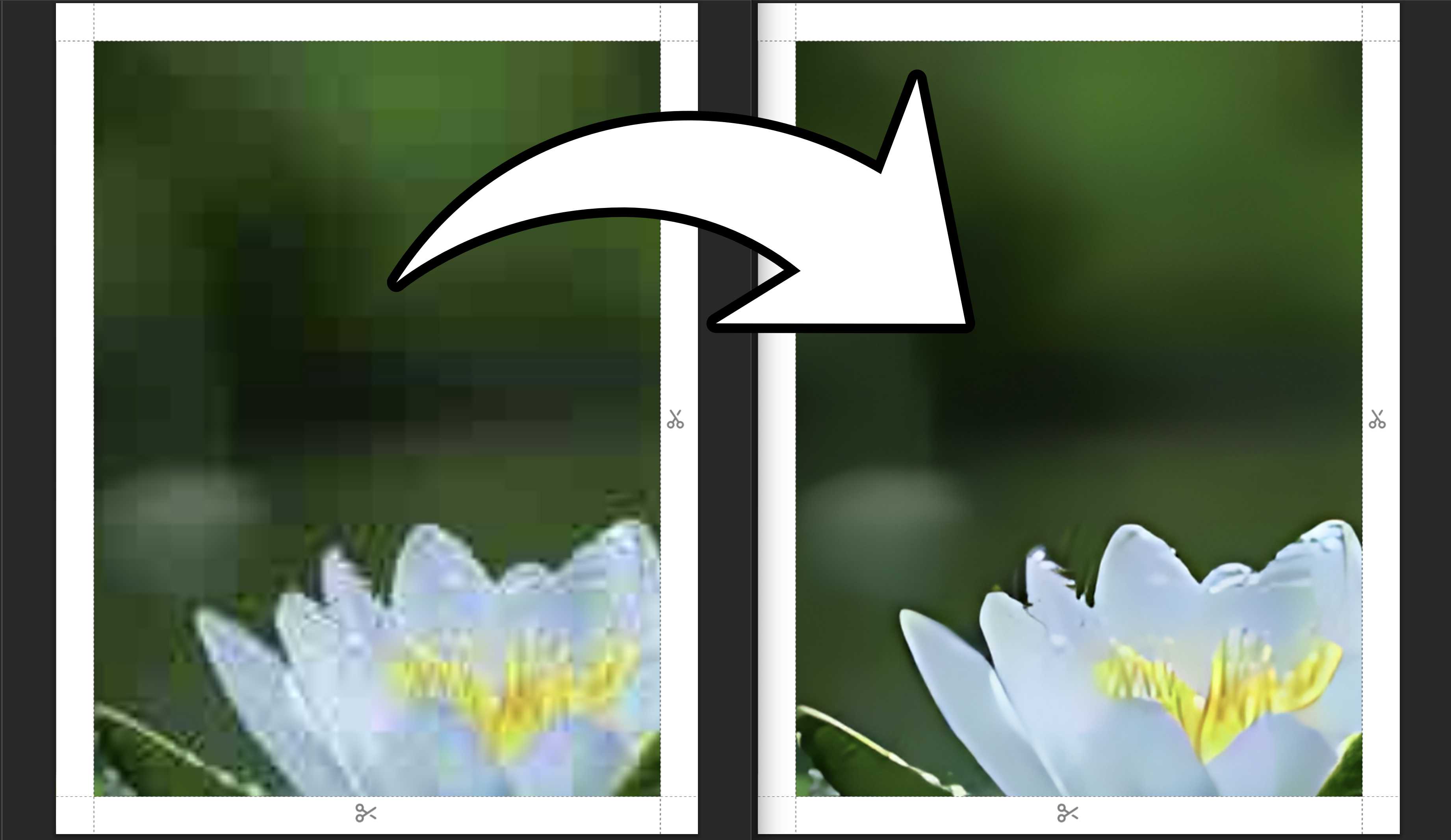
हम सभी इस स्थिति से गुज़रे हैं — आपको अपने पोस्टर के लिए परफेक्ट इमेज मिलती है, आप उसे Docuslice में इम्पोर्ट करते हैं, और स्क्रीन पर सब कुछ शानदार दिखता है। लेकिन जैसे ही यह कई पेजों पर प्रिंट होती है, परिणाम धुंधला, पिक्सेलेटेड, या बस उस तेज़, स्पष्ट गुणवत्ता से रहित होता है जिसकी आपको उम्मीद थी। यह आज बदलता है।
हम AI Photo Enhancement पेश करते हुए उत्साहित हैं, Docuslice में एक नया फ़ीचर जो एक्सपोर्ट से पहले आपकी छवियों को अपस्केल और शार्प करने के लिए ऑन-डिवाइस AI मॉडल का उपयोग करता है — ताकि आपके टाइल्ड प्रिंट बिल्कुल बेहतरीन दिखें।
AI Photo Enhancement क्या है?
AI Photo Enhancement एक बिल्ट-इन, ऑफलाइन AI टूल है जो बुद्धिमानी से आपकी छवि का विश्लेषण करता है और उसकी रिज़ॉल्यूशन और शार्पनेस को बेहतर बनाता है। चूँकि यह पूरी तरह से आपके डिवाइस पर चलता है, आपकी छवियाँ निजी रहती हैं और मॉडल डाउनलोड होने के बाद बिना इंटरनेट कनेक्शन के भी एन्हांसमेंट काम करता है।
परिणाम? एक उल्लेखनीय रूप से तेज़, उच्च गुणवत्ता वाली छवि जो बड़े मल्टी-पेज प्रिंट में खूबसूरती से टिकी रहती है।
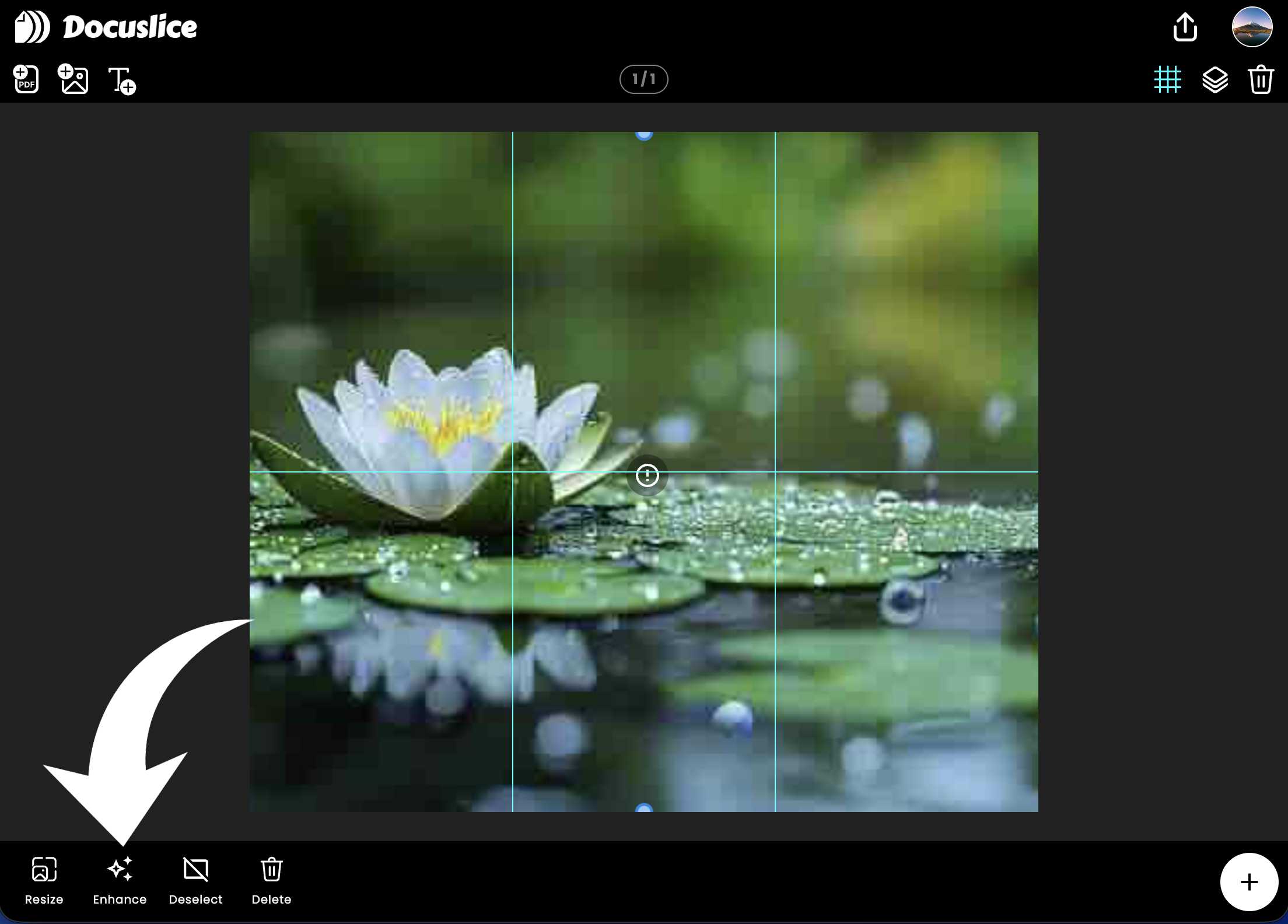
चरण-दर-चरण: AI Photo Enhancement का उपयोग कैसे करें
- कैनवास पर अपनी छवि चुनें
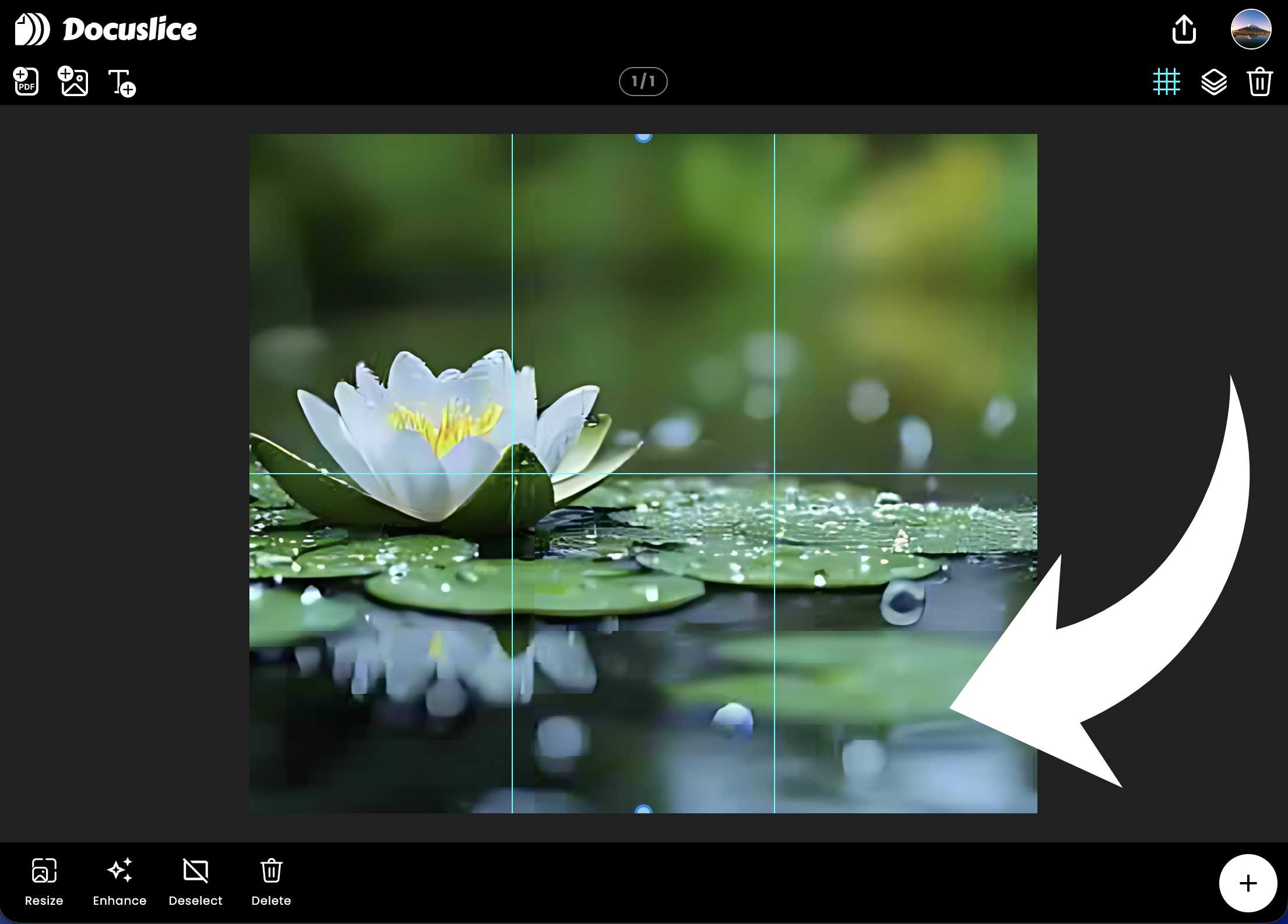
उस छवि पर टैप करें या क्लिक करें जिसे आप एन्हांस करना चाहते हैं। एक बार चुने जाने पर, स्क्रीन के निचले हिस्से में टूलबार दिखाई देगा। - "Enhance" बटन टैप करें
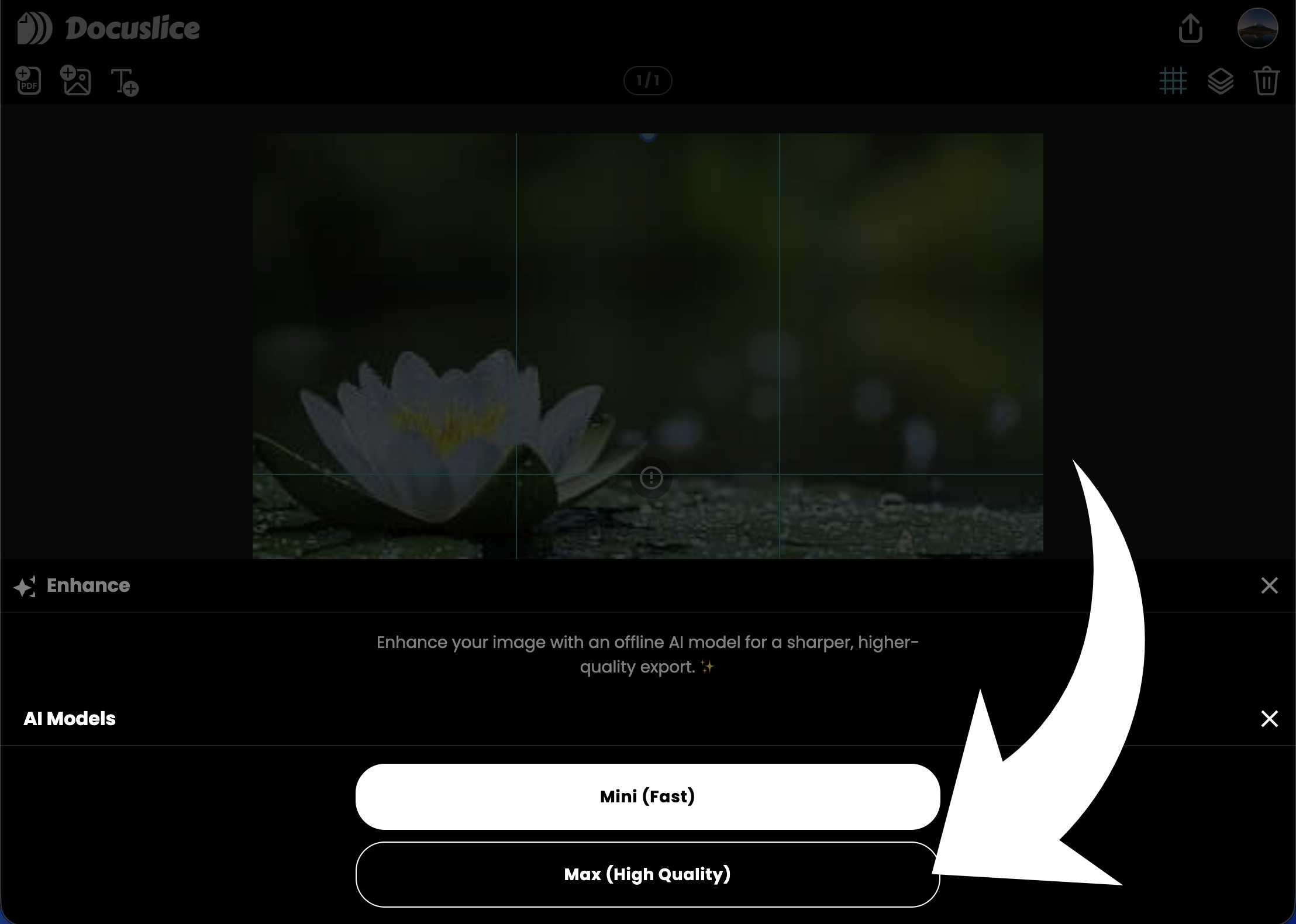
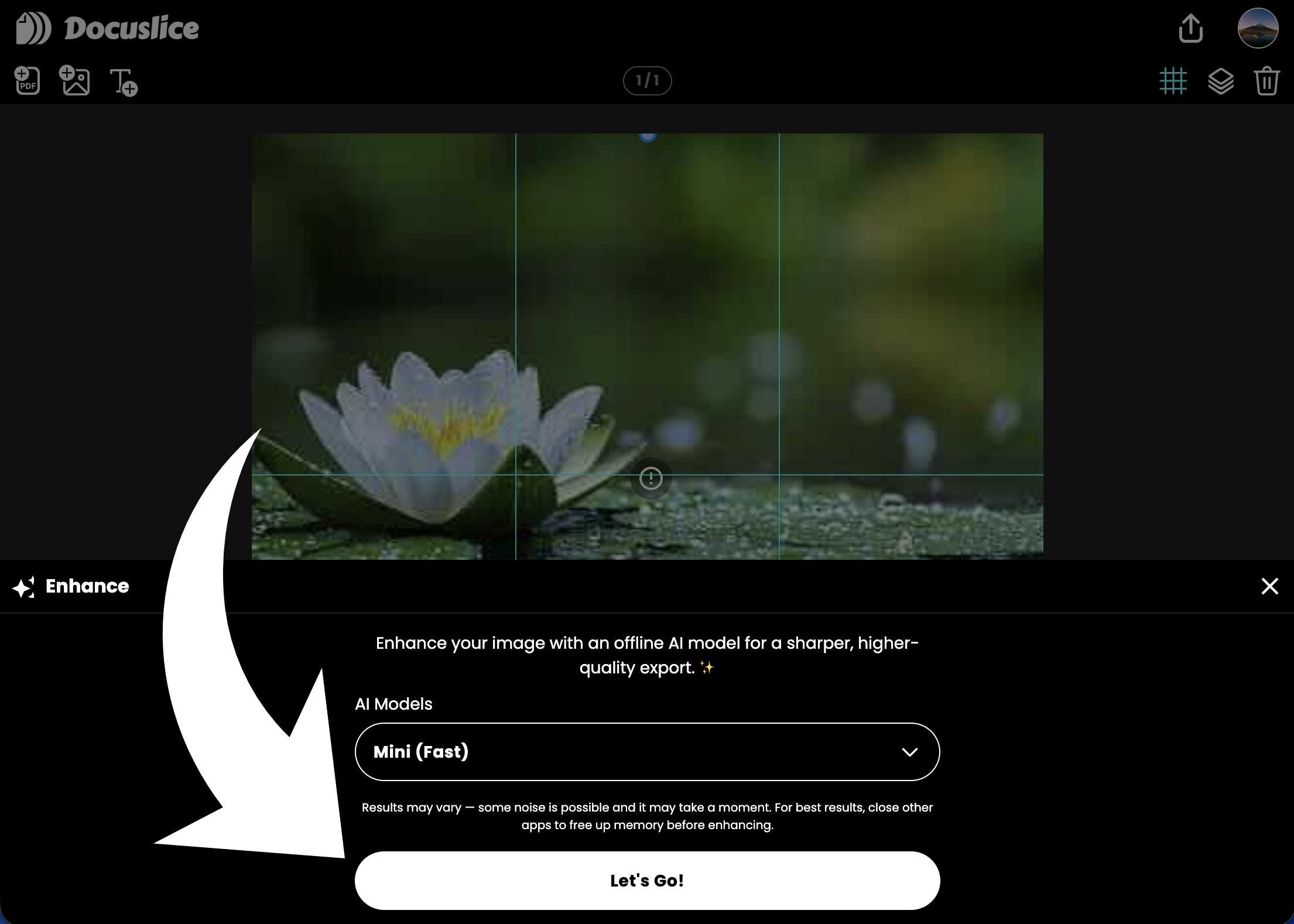
निचले टूलबार में, AI Photo Enhancement पैनल खोलने के लिए Enhance बटन टैप करें। - अपना AI मॉडल चुनें
पैनल उपलब्ध AI मॉडल दिखाएगा। सबसे तेज़ परिणामों के लिए Max (High Quality) चुनें। - "Let's Go!" टैप करें
शुरू करने के लिए Let's Go! दबाएँ। यदि आप पहली बार इस फ़ीचर का उपयोग कर रहे हैं, तो Docuslice पहले आपके डिवाइस पर AI मॉडल डाउनलोड करेगा। यह केवल एक बार होता है। - एन्हांसमेंट पूरा होने की प्रतीक्षा करें
AI आपकी छवि को सीधे आपके डिवाइस पर प्रोसेस करेगा। सर्वोत्तम परिणामों के लिए, एन्हांसमेंट के दौरान मेमोरी खाली करने के लिए अन्य ऐप बंद करें। - अंतर देखें
पूरा होने पर, आपका कैनवास स्वचालित रूप से एन्हांस्ड छवि दिखाने के लिए अपडेट होगा — तेज़ विवरण, बेहतर स्पष्टता, प्रिंट के लिए तैयार। - मन बदल गया? किसी भी समय वापस करें
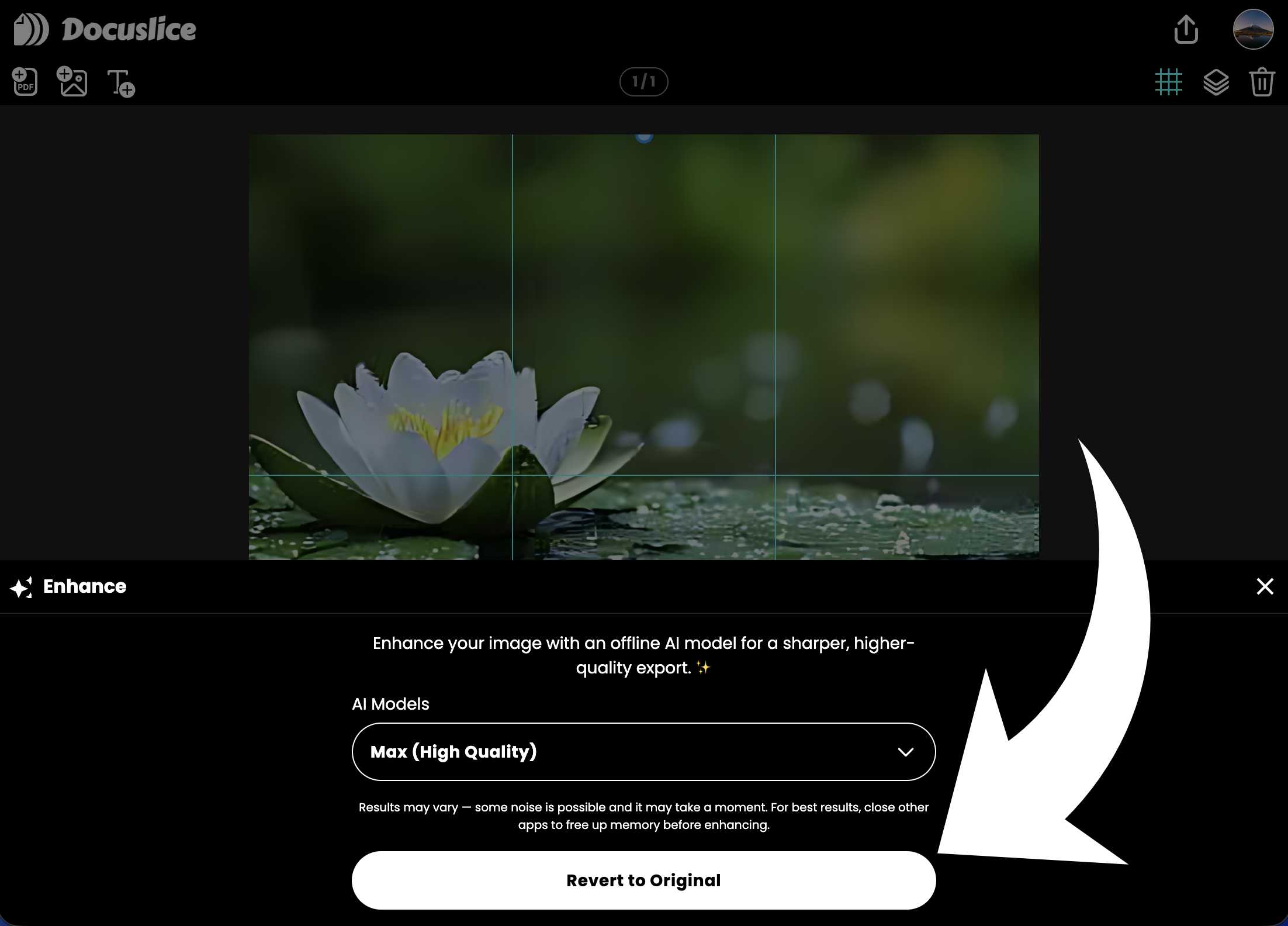
परिणाम से खुश नहीं? अपनी छवि को तुरंत उसके मूल संस्करण में पुनर्स्थापित करने के लिए पैनल में Revert to Original टैप करें।
AI Photo Enhancement का उपयोग कब करना चाहिए?
AI Photo Enhancement इनके लिए बहुत अच्छा काम करता है:
- पुरानी या स्कैन की गई तस्वीरें — उन छवियों में तीक्ष्णता बहाल करें जिन्होंने समय के साथ गुणवत्ता खो दी है।
- कम रिज़ॉल्यूशन वाली छवियाँ — वेब से डाउनलोड की गई या मैसेजिंग ऐप के माध्यम से साझा की गई छवियाँ अक्सर संकुचित होती हैं; एन्हांसमेंट खोई हुई डिटेल वापस लाती है।
- छवियाँ जिन्हें आप बड़े आकार में प्रिंट करने की योजना बना रहे हैं — प्रिंट जितना बड़ा होगा, धुंधलापन उतना ही अधिक दिखाई देगा। एक्सपोर्ट से पहले एन्हांस करना स्केल पर महत्वपूर्ण अंतर बनाता है।
आप इसे क्यों पसंद करेंगे
- ऑन-डिवाइस और ऑफलाइन — आपकी छवियाँ कभी भी आपके डिवाइस को नहीं छोड़तीं। कोई अपलोड नहीं, कोई क्लाउड प्रोसेसिंग नहीं, पूर्ण गोपनीयता।
- वन-टैप सरलता — कोई मैनुअल एडिटिंग नहीं, कोई स्लाइडर नहीं, कोई लर्निंग कर्व नहीं। Enhance टैप करें, Let's Go टैप करें, और आप तैयार हैं।
- किसी भी समय वापस करें — आप कभी भी लॉक नहीं होते। यदि आप मूल को पसंद करते हैं, तो इसे पुनर्स्थापित करना तत्काल है।
- हर बार बेहतर प्रिंट — AI Photo Enhancement विशेष रूप से Docuslice की टाइल्ड प्रिंटिंग के साथ संयुक्त होने पर शक्तिशाली होती है, जहाँ छवि गुणवत्ता हर पेज पर सबसे आगे होती है।
मोबाइल और वेब पर उपलब्ध
AI Photo Enhancement Docuslice मोबाइल ऐप (iOS और Android) और Docuslice वेब ऐप दोनों पर उपलब्ध है, इसलिए आप अपनी पसंदीदा प्लेटफ़ॉर्म पर अपनी छवियाँ एन्हांस कर सकते हैं।
डाउनलोड करें
आज Docuslice डाउनलोड करें और अपने प्रिंट को वह गुणवत्ता दें जिसके वे हकदार हैं। आपकी छवियाँ उनकी सबसे तेज़ स्थिति में देखे जाने योग्य हैं।