
המדפסת שלכם מקבלת A4. אתם צריכים A3. אתם לוחצים על הדפסה, החלון מציע התאמה לעמוד, ויוצא עיצוב A3 מכווץ על גיליון A4 אחד — התמונה הנכונה בגודל הלא נכון.
הפתרון הוא לפצל את ה-A3 על שני גיליונות A4 בגודל מלא ולהדביק אותם יחד. A3 הוא בדיוק שני גיליונות A4, וזה הופך אותו לגודל הגדול הקל ביותר להפקה בבית.
המספר היחיד שאתם צריכים
- A4 — 210 x 297 mm (8.27 x 11.69 in)
- A3 — 297 x 420 mm (11.69 x 16.54 in)
הניחו שני גיליונות A4 זה לצד זה בפורטראט: 210 + 210 = 420 mm לרוחב, על 297 mm לגובה. זה A3 לרוחב, בדיוק. A3 הוא שני גיליונות A4 עם תפר אחד באמצע.
זה מדויק, לא מקורב. סדרת A נחצית לאורך הקצה הארוך בכל שלב, ולכן A4 הוא בדיוק חצי מ-A3 וכל הסולם מקונן זה בתוך זה. מדריך לגדלי פוסטרים מכיל את שאר הטבלה.
למה ההדפסה שלכם יצאה בגודל A4
התאמה לעמוד — שנקראת גם כיווץ להתאמה או התאמה לגודל הנייר — מופעלת כברירת מחדל ברוב חלונות ההדפסה. כשהמסמך גדול מהנייר, היא מקטינה את המסמך עד שהוא נכנס. שום דבר לא נכשל; מנהל ההתקן עשה בדיוק את מה שאמרו לו.
אין שם אפשרות ריצוף מוסתרת. חלון הדפסה רגיל יודע לכווץ או לחתוך, וזה כל הטווח. אתם צריכים לפצל את העמוד עוד לפני שהמדפסת רואה אותו, ואז להדפיס בדיוק ב-100%.
שלב 1 — הגדירו את הקנבס ל-A3
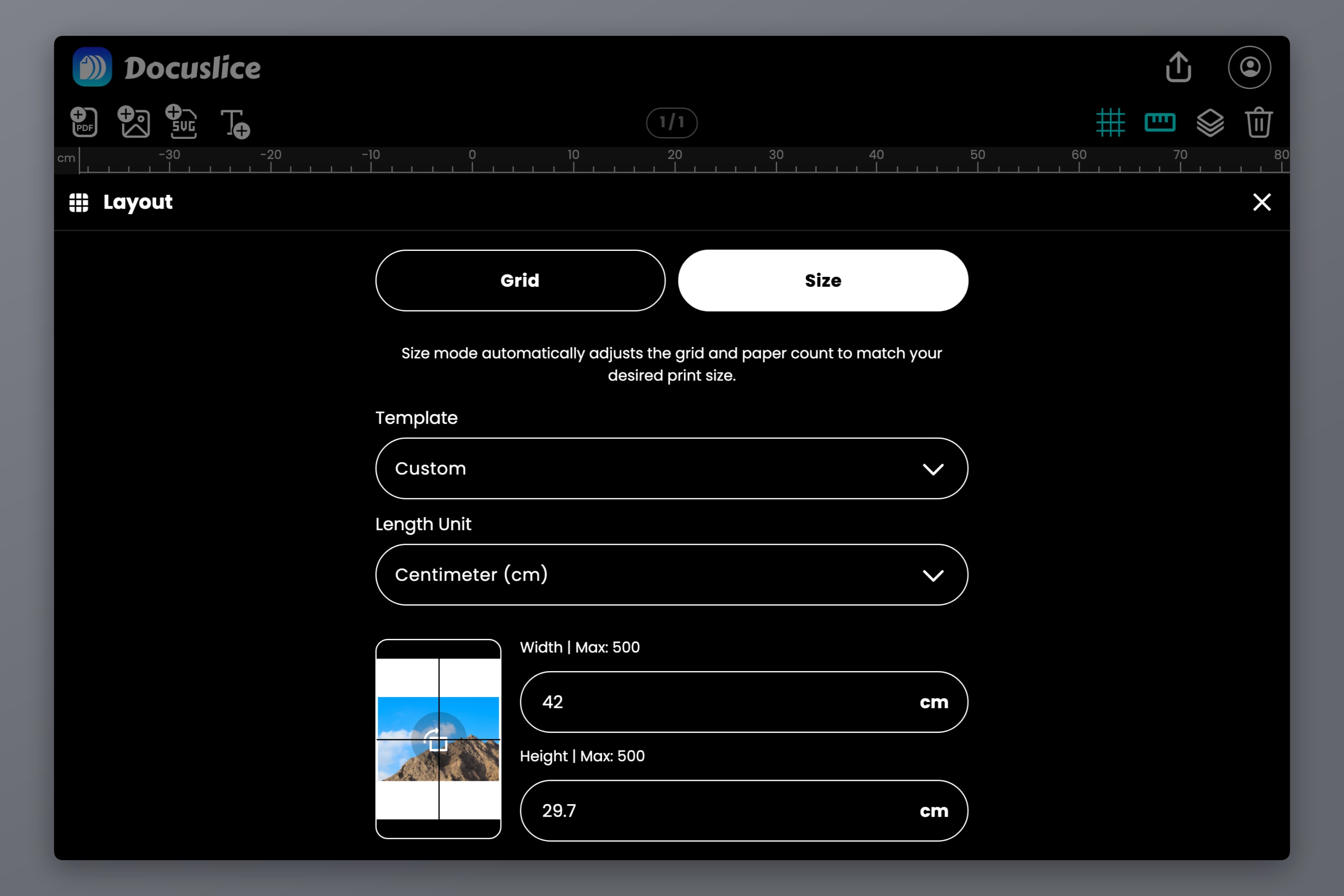
פתחו את אפליקציית הוויב של Docuslice, צרו פרויקט, עברו למצב גודל ובחרו A3 מתבניות הקנבס המובנות. אם אתם מעדיפים להקליד: 420 x 297 mm לנוף, 297 x 420 mm לפורטראט. מילימטרים, סנטימטרים, מטרים, אינצ'ים ורגליים — כולם מתקבלים.
מצב הגודל קובע את המידות הסופיות בעולם האמיתי ומאפשר ל-Docuslice לחשב את הריצוף, במקום ההפך. הדרכה מלאה: כיצד להדפיס תמונות על מספר דפים בגודל מדויק באמצעות מצב הגודל של Docuslice.
לאחר מכן גררו PDF או תמונה אל הקנבס — או השתמשו בייבוא PDF או בייבוא תמונה — והתאימו את הגודל לקנבס.
שלב 2 — הגדירו את הנייר ל-A4
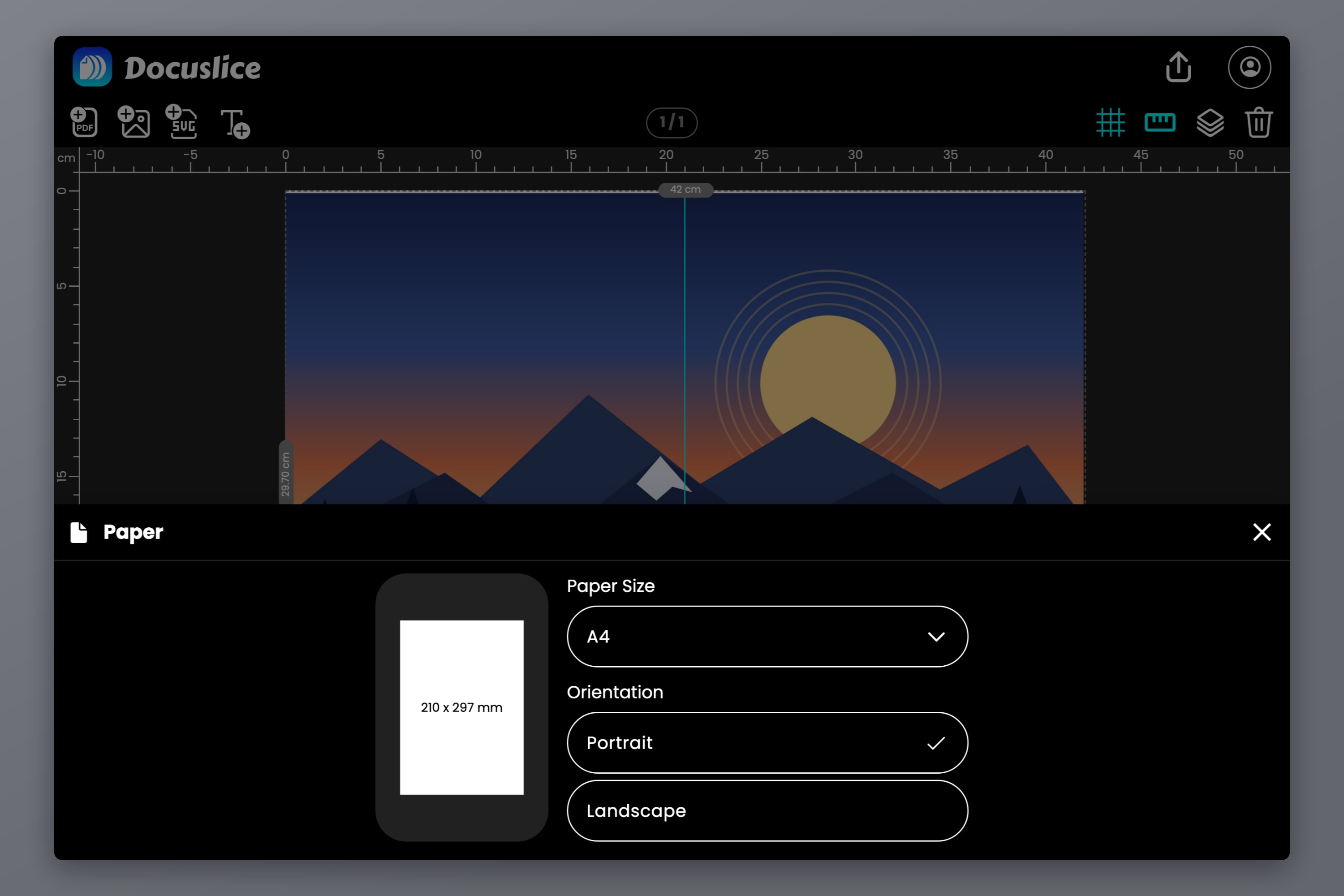
פתחו את בורר הנייר ובחרו A4. זה הנייר שנמצא במגש שלכם, לא הגודל המוגמר.
הכיוון הוא מה שקובע אם תדפיסו שני גיליונות או ארבעה: ה-A4 חייב להיות מסובב ב-90 מעלות ביחס ל-A3.
- קנבס A3 בנוף (420 x 297) + נייר A4 בפורטראט = 2 עמודות x 1 שורה
- קנבס A3 בפורטראט (297 x 420) + נייר A4 בנוף = 1 עמודה x 2 שורות
אם תתאימו את שני הכיוונים זה לזה, קצוות ה-297 mm יפסיקו להתיישר. הפיצול הופך לרשת 2 x 2 ואתם מדפיסים ארבעה גיליונות לאותה תוצאה.
שלב 3 — בדקו את הפיצול על הקנבס
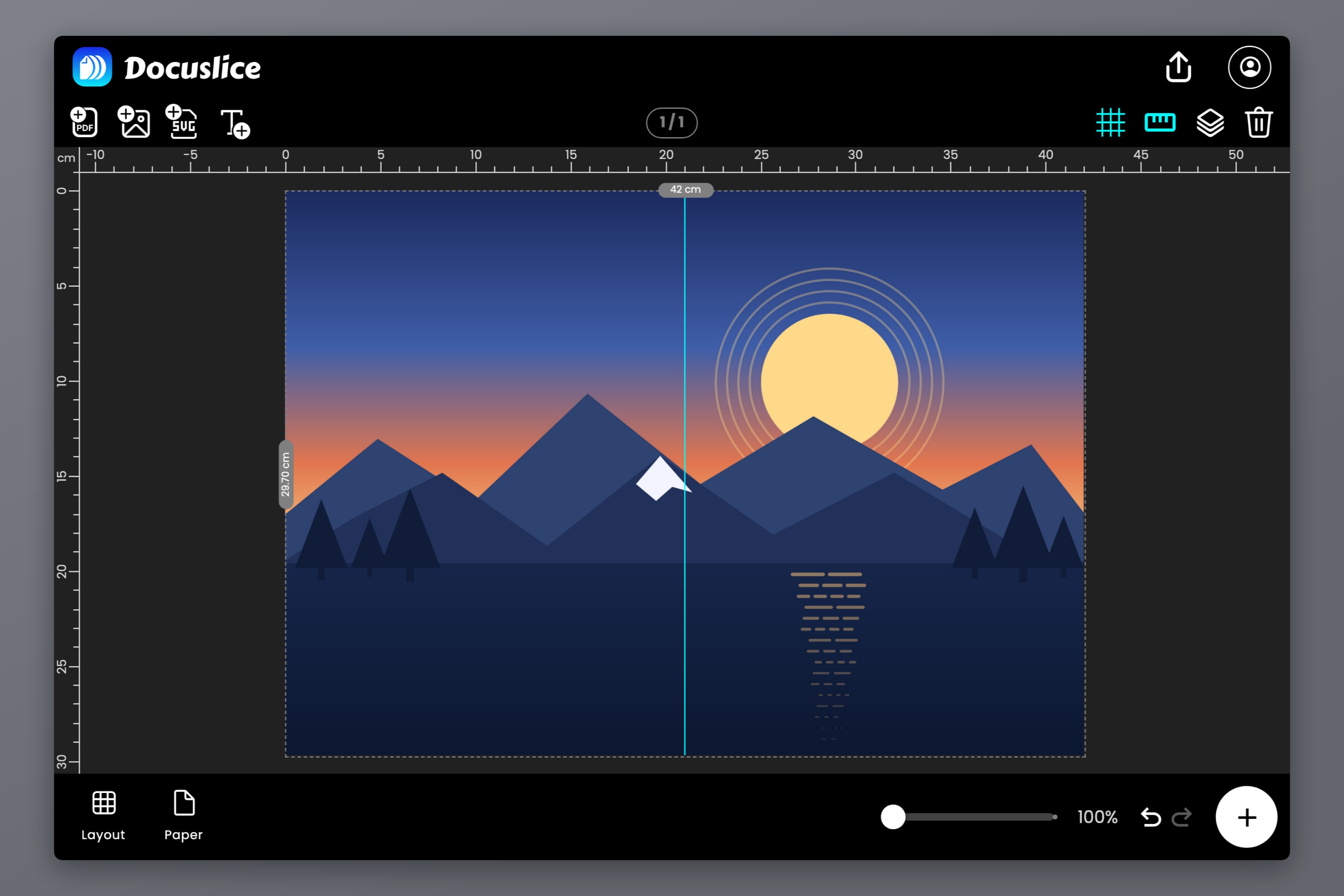
מחיצת אריחים אחת מופיעה במרכז הקנבס. זה התפר שלכם: כל מה שמשמאל לו מודפס על גיליון אחד, כל מה שמימין לו על גיליון שני.
הזיזו את הגרפיקה שלכם כך שהתפר ינחת במקום סלחני. דרך רקע אחיד הוא נעלם ברגע שמדביקים. דרך פנים, ברקוד או שורה של טקסט קטן — הוא הדבר הראשון שכל אחד שם לב אליו.
השוליים קובעים אם תקבלו 2 גיליונות או 6
Docuslice שומרת שוליים בכל גיליון עבור מדריכי החיתוך וסימוני העמודים, ופורסת את הגרפיקה שלכם על מה שנשאר:
- בשוליים של 0.00, כל A4 נושא 210 x 297 mm מלאים, וקנבס A3 מתפצל לבדיוק שני גיליונות.
- בברירת המחדל של 0.50 in, כל A4 נושא רק 184.6 x 271.6 mm. כיסוי אותם 420 x 297 mm דורש אז רשת של 3 x 2 — שישה גיליונות, כשהעמודה והשורה החיצוניות ריקות ברובן ונגזרות.
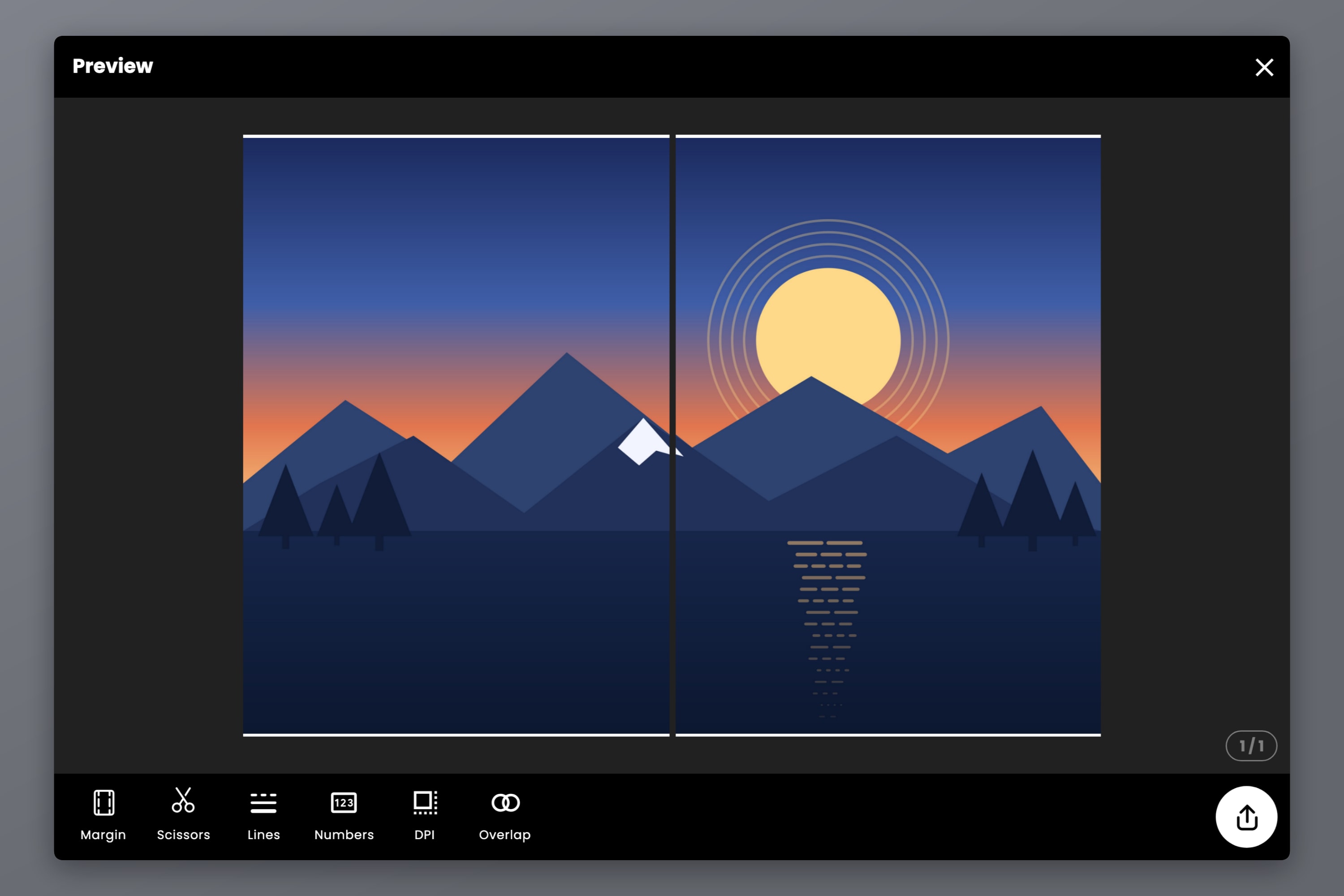
שתי הדרכים נותנות לכם A3 אמיתי בגודל מלא. אחת מנצלת את הנייר ביעילות; השנייה נותנת לכם מסגרת נקייה לגזור לפיה. התצוגה המקדימה של הייצוא מראה את המספר האמיתי, כך שלעולם אינכם צריכים לנחש.
הסתייגות אחת לגבי דרך ה-0.00: רוב המדפסות הביתיות לא מסוגלות להדפיס עד הקצה ויקצצו כמה מילימטרים מכל צד, כולל הצדדים שנפגשים בתפר. אם רווח בעובי שערה בחיבור יפריע לכם, השתמשו בשוליים וגזרו במקום זאת.
שלב 4 — קראו את התצוגה המקדימה של הייצוא
אשרו את מספר העמודים, ואז קבעו את אפשרויות הגימור:
- קווי חיתוך — כבוי, קווים מקווקווים או רציפים, או פינות מקווקוות או רציפות, שמסמנים היכן לגזור.
- סימני מספריים — סמל קטן שמראה איזה קצה לחתוך.
- מספרי עמודים — כבוי, עמודה ושורה, או רצף. שני גיליונות כמעט ולא זקוקים להם, אבל הם לא עולים דבר.
- DPI ייצוא — רגיל (160) חינמי; גבוה (300) ומקסימום (600) הם תכונות Pro, ושווים את זה לטקסט דק או לאיור קווי.
לאחר מכן ייצאו כ-PDF או כתמונות נפרדות. עבור שרטוט, תרשים או כל דבר עתיר טקסט ולא צילום, ייצוא כ-PDF (וקטורי) שומר על כל קו וכל אות חדים במקום לעבור רסטור מחדש.
שלב 5 — חפיפה לתפר נקי
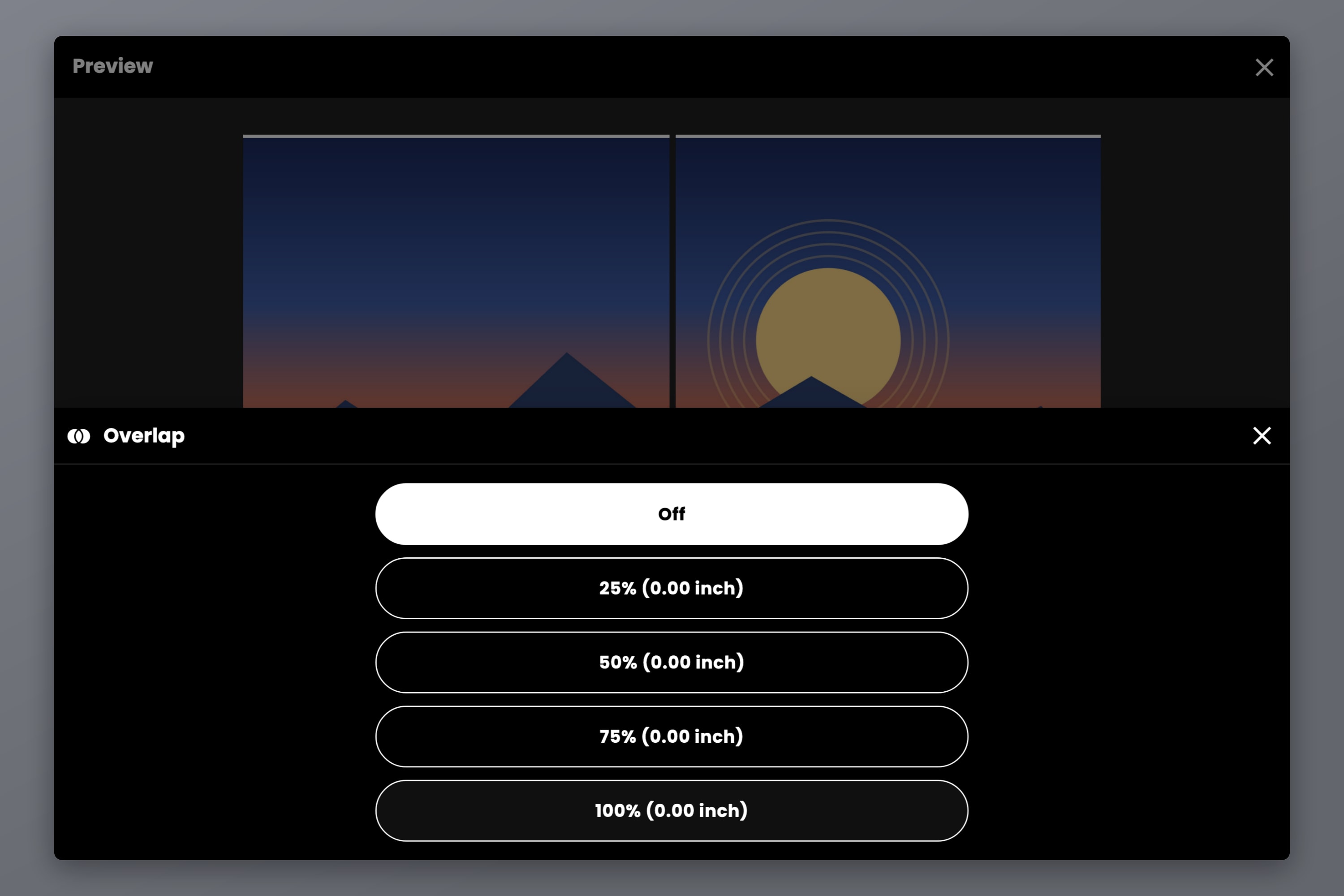
חפיפה ממלאת את רצועת השוליים של כל גיליון בתוכן של הגיליון השכן, כך שחיתוך שסוטה חצי מילימטר פנימה נוחת על גרפיקה משוכפלת ולא על נייר לבן. עם תפר אחד בלבד בכל ההדפסה, שווה להגדיר אותה.
האפשרויות הן כבוי, 25%, 50%, 75% ו-100% מהשוליים; 50% מתאימה להרכבה עם הדבקה מאחור. חפיפה זקוקה לשוליים שאותם תמלא, ולכן ב-0.00 היא לא עושה דבר, והיא תכונה בתשלום בתוכניות Pro ו-Pro+ — שתיהן תשלומים חד-פעמיים, אף פעם לא מנוי.
הדפיסו ב-100%, לא בהתאמה לעמוד
- קבעו את גודל הנייר בחלון ההדפסה ל-A4 — אותו גודל שבחרתם ב-Docuslice.
- קבעו את קנה המידה ל-100% וכבו את התאמה לעמוד, כיווץ להתאמה והתאמה לגודל הנייר.
- הדפיסו את שני הגיליונות.
Docuslice כבר התאימה את גודל הקובץ להדפסת A3 בגודל מלא. אם תשנו את קנה המידה שוב במנהל ההתקן, שני החצאים יתכווצו, התפר יפסיק להתאים, וההדפסה המוגמרת כבר לא תהיה A3. כדי להיות בטוחים, הדפיסו גיליון אחד קודם ומדדו קצה ידוע — פער של כמה אחוזים אומר שהשינוי בקנה המידה עדיין פועל אי שם.
חיבור שני החצאים
Docuslice מדפיסה את רצועת החפיפה בשוליים השמאליים של הגיליון השני, ולכן הסדר חשוב:
- גזרו את הקצה הימני של גיליון אחד. אל תיגעו בשוליים הפנימיים של גיליון שתיים — הרצועה הזו נושאת את הגרפיקה המשוכפלת.
- הניחו עליו את גיליון אחד, והתאימו את הגרפיקה לאורך החיבור ולא את קצוות הנייר.
- הדביקו מהצד האחורי כדי שהתפר לא יתפוס את האור.
- גזרו את המסגרת החיצונית אחרונה, לפי קווי החיתוך.
זו הדפסת A3 בגודל מלא, שנעשתה במדפסת A4.
שאלות נפוצות
כן, בשני גיליונות. המדפסת אף פעם לא מטפלת במשהו גדול מ-A4 — עיצוב ה-A3 מפוצל לפני ההדפסה ושני החצאים מחוברים אחריה. שום דבר לא מכווץ.
שניים, קצה אל קצה. A3 הוא 297 x 420 mm ו-A4 הוא 210 x 297 mm, ולכן שני גיליונות A4 זה לצד זה בפורטראט מודדים בדיוק 420 x 297 mm. אם תשאירו שולי הדפסה בכל גיליון, תזדקקו ליותר גיליונות כדי לכסות את אותו שטח, ותגזרו את העודף.
כי התאמה לעמוד, כיווץ להתאמה או התאמה לגודל הנייר מופעלות בחלון ההדפסה. קבעו את קנה המידה ל-100% והדפיסו את הקובץ המרוצף במקום את העמוד המקורי גדול-הממדים.
כן — השיטה זהה, אתם פשוט מגדירים קנבס גדול יותר ומדפיסים יותר גיליונות. כמויות הגיליונות לכל גודל נמצאות באיך להדפיס פוסטר על מספר עמודים בבית.
Letter (8.5 x 11 in) קצת רחב יותר וקצת נמוך יותר מ-A4, ולכן שני גיליונות Letter לא מרכיבים A3 מושלם. הגדירו את הקנבס ל-A3 בכל זאת, בחרו Letter כנייר, ו-Docuslice תחשב את הרשת ותראה לכם את המספר — פשוט תגזרו קצת יותר.
הורדת Docuslice
הורידו את Docuslice היום וקבלו את ה-A3 שלכם בגודל מלא מתוך מדפסת ה-A4 שכבר יש לכם.