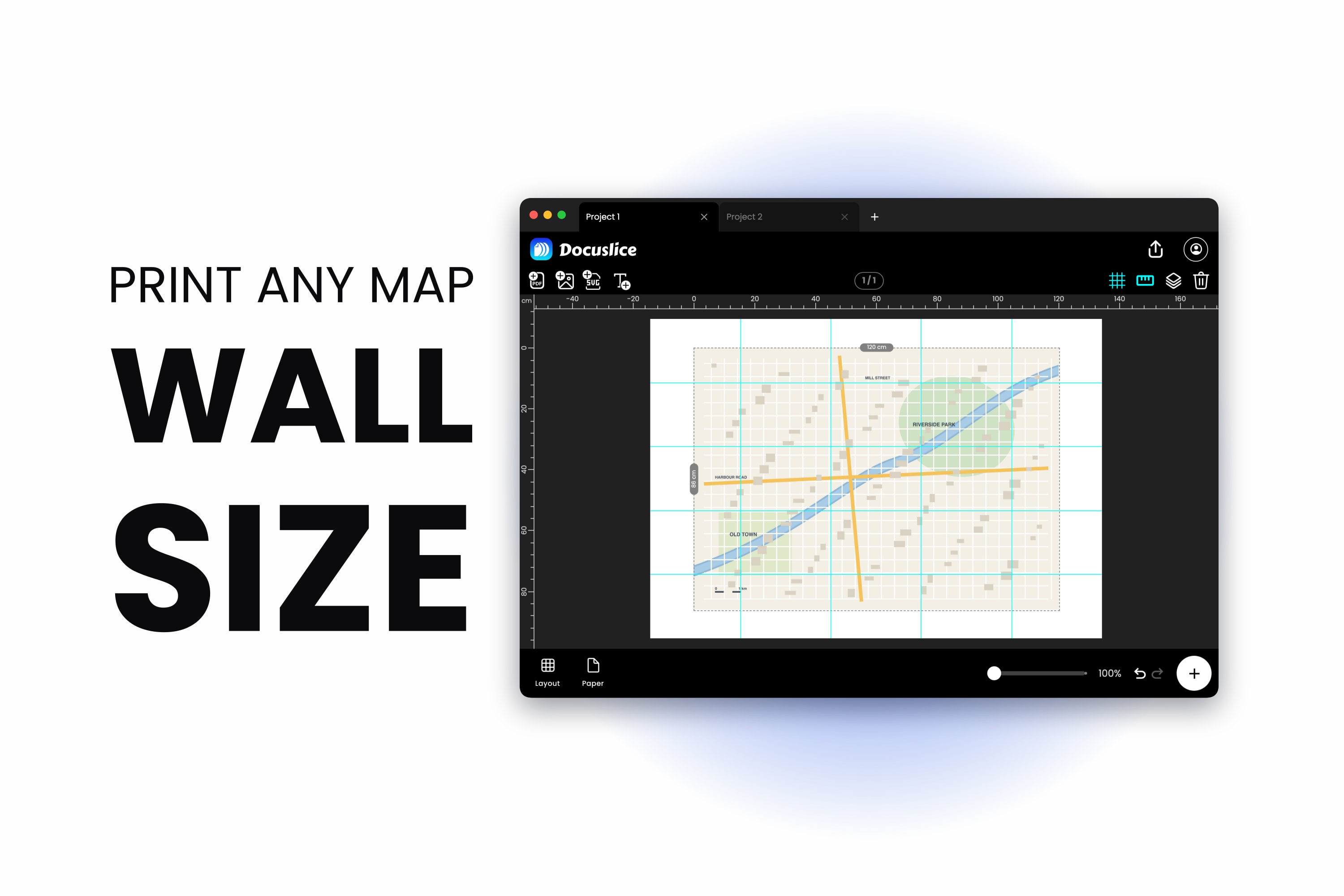
Kartta on se yksi asia, joka ei ole koskaan oikean kokoinen. Tulosta se mahtumaan A4-arkille, ja korkeuskäyrät sulkeutuvat harmaaksi töhryksi ja paikannimet katoavat. Tulosta se koossa, jota oikeasti pystyt lukemaan, ja se valuu sivun yli — ja se osa, joka valuu yli, on luotettavasti juuri se, jota tarvitsit.
Kaksi hyvin erilaista ihmistä törmää tähän seinään. Toinen pakkaa kävely- tai pyöräretkeä varten ja haluaa reitin paperille mittakaavassa, jossa risteykset ovat luettavia, koska puhelimen akku on yksittäinen vikapiste. Toisella on tyhjä seinä ja halu saada siihen kartta, jonka eteen voi mennä seisomaan kahvikupin kanssa.
Molempiin ongelmiin on sama ratkaisu: lakkaa sovittamasta karttaa paperiin ja jaa kartta niin monelle arkille kuin se vaatii.
Ensin: kartta, jonka saat tulostaa
Tämä opas toimii karttakuvan tai PDF:n kanssa, jonka tulostamiseen sinulla jo on oikeus — vienti omasta GPS- tai reittisuunnitteluohjelmastasi, avoimella lisenssillä julkaistu kartta, skannaus omistamastasi paperikartasta tai jotain, minkä olet itse piirtänyt.
Kymmenen sekuntia kannattaa käyttää sen lisenssin tarkistamiseen, minkä olet suurentamassa metrin levyiseksi. Suuri osa karttadatasta on vapaasti tulostettavaa ja jaettavaa, suuri osa ei ole, ja nuo kaksi näyttävät näytöllä täysin samanlaisilta.
Vaihe 1 — Tuo kartta sisään
Avaa Docuslice, luo projekti ja tuo kartta sisään. Vedä tiedosto kankaalle tai käytä tuontivalintaa — sekä kuvat että PDF:t toimivat, mikä kattaa kaikki tavat joilla kartta yleensä saapuu: PNG- tai JPG-vienti, reittisuunnittelijan PDF, skannaus taitellusta paperikartasta.
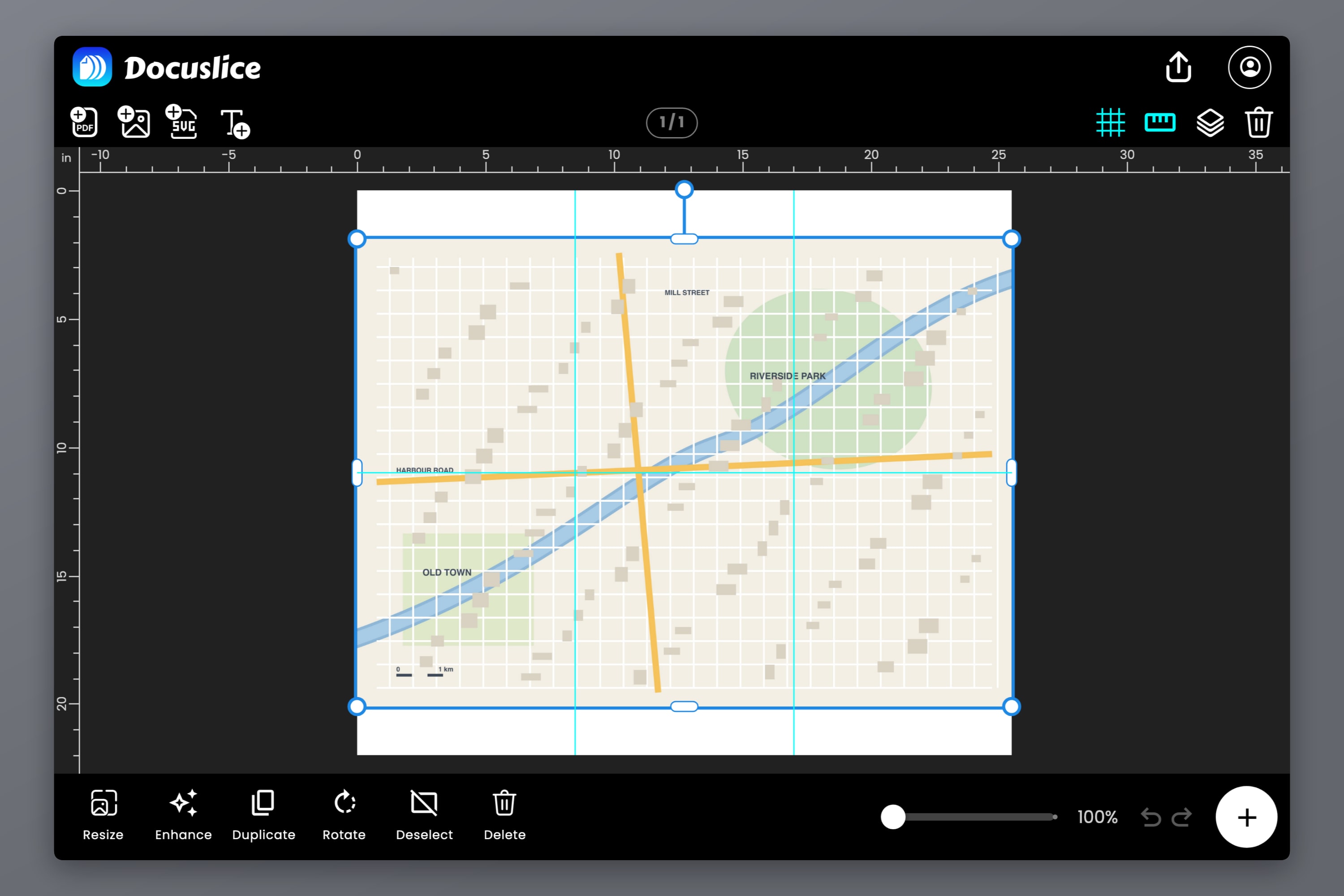
Tarkista yksi asia ennen kuin jatkat: kuinka monta pikseliä lähteessä oikeasti on. Kartat rankaisevat heikosta lähteestä, koska kiinnostavat osat ovat ohuita viivoja ja pientä tekstiä. 1200 pikseliä leveä kuvakaappaus näyttää kannettavalla hyvältä ja muuttuu A2-koossa puuroksi. Karkeana ohjeena A0-seinäkartta haluaa taakseen jotain 5 000 x 7 000 pikselin luokkaa pysyäkseen kasassa lukuetäisyydellä.
Jos ainoa kopiosi on matalaresoluutioinen skannaus, Docuslicen tekoälypohjainen kuvanparannus voi rakentaa yksityiskohdat uudelleen ennen laatoitusta. Se on aito pelastus vanhalle skannatulle kartalle — se ei ole korvike paremman tiedoston etsimiselle, jos sellainen on olemassa.
Vaihe 2 — Päätä koko
Tässä kohtaa vaeltajan ja seinäkartan tekijän tiet eroavat, joten valitse polkusi.
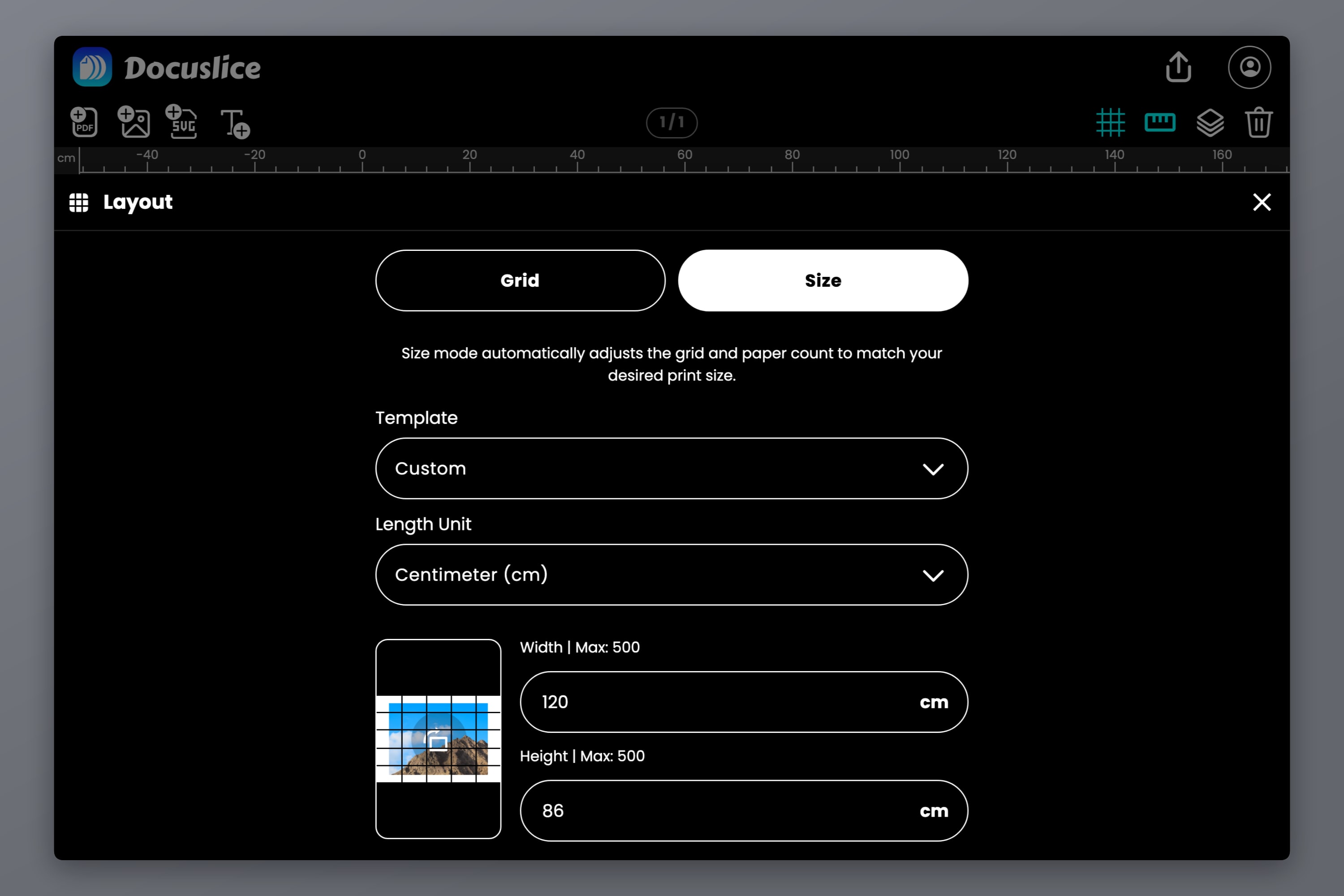
Vaihda Asettelu Ristikko-tilasta Koko-tilaan. Koko-tilassa kirjoitat valmiit todelliset mitat — millimetreinä, senttimetreinä, metreinä, tuumina tai jalkoina — ja arkkimäärä lasketaan niistä, sen sijaan että arvailisit rivejä ja sarakkeita.
Reitille mittakaava on se luku, jolla on merkitystä
Kartan mittakaava on paperin ja maaston välinen suhde. Mittakaavassa 1:25 000 yksi senttimetri paperia on 250 metriä maastoa. Mittakaavassa 1:50 000 yksi senttimetri on 500 metriä. Ensimmäinen on klassinen vaellusmittakaava, riittävän yksityiskohtainen polkujen ja peltojen rajojen erottamiseen; jälkimmäinen kattaa enemmän maastoa arkkia kohti ja sopii pyöräilyyn tai pitkään suoraviivaiseen reittiin.
Tästä seuraa kaksi lukua:
- Yksi A4-arkki mittakaavassa 1:25 000 kattaa noin 5.2 x 7.4 km maastoa.
- Sama arkki mittakaavassa 1:50 000 kattaa noin 10.5 x 14.9 km.
Niinpä 30 km:n reitti mittakaavassa 1:25 000 vaatii pituussuunnassa suunnilleen 1.2 metriä paperia — neljä A4-arkkia peräkkäin vaakasuunnassa, sekä sen leveyden verran mitä reitti mutkittelee sivusuunnassa. Syötä tuo kokonaiskoko koko-tilaan, niin laatoitus seuraa perässä.
Yksi rehellinen varaus: suurentaminen ei luo yksityiskohtia. Tulosta 1:50 000 -kartta kaksinkertaisessa koossa, ja sinulla on 1:25 000 -tuloste, joka kantaa 1:50 000 -tietoa. Mittajana on oikein, viivat ovat kaksi kertaa paksumpia, eikä yhtään uutta polkua ole ilmestynyt.
Mittakaavan tarkkuus riippuu myös siitä, ettei tulostin kutista sivua äänettömästi — mitä se oletuksena tekee, jos annat sen tehdä niin. Jos tulosteesi on mitattava oikein mittajanaa tai koordinaattitikkua vasten, tee kalibrointitarkistus artikkelin näin tulostat täysikokoisen mallipohjan 1:1-mittakaavassa mukaan — tulosta yksi arkki, mittaa tunnettu välimatka, korjaa ja sitoudu vasta sitten loppuihin.
Seinäkartalle seinä on se luku, jolla on merkitystä
Kukaan ei suunnista seinäkartan avulla, joten unohda mittakaava ja mittaa tila. Nosta mitta seinää vasten, päätä kuinka suuren osan siitä kartan pitäisi omistaa, ja kirjoita tuo luku sisään.
Vertailukohdaksi: A1 on 594 x 841 mm ja A0 on 841 x 1189 mm — nuo kaksi kokoa, joihin useimmat seinäkartat asettuvat. Julistekokotaulukossa on koko tikapuut millimetreinä, senttimetreinä ja tuumina sekä se, kuinka monta arkkia kukin koko vie. Jos kartta menee kehyksiin, mittaa kehyksen aukko eikä kehystä, ja ota kummastakin mitasta pari millimetriä pois, jotta se liukuu sisään.
Vaihe 3 — Valitse paperi ja lue laattaruudukko
Valitse nyt paperikoon ja suunnan valitsimesta se paperi, jonka oikeasti omistat — A4, Letter, Legal, A3, Tabloid tai mukautettu koko. Kangas näyttää laattojen jakoviivat kartan päällä välittömästi, ja arkkimäärä päivittyy kun muutat mitä tahansa.
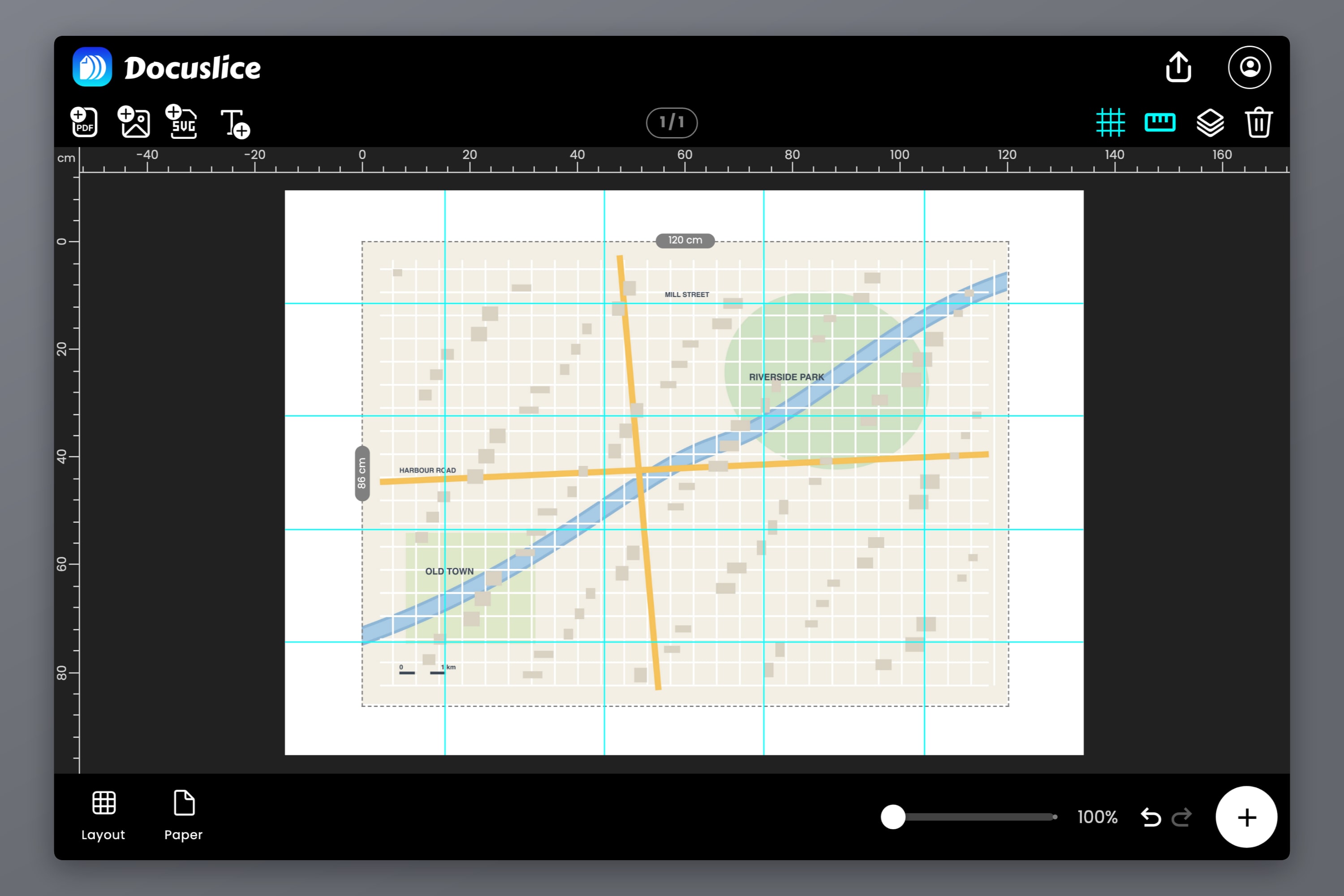
Tämä on se hetki, jolloin työ kannattaa tarkistaa järjellä. A0-seinäkartta on 16 A4-arkkia tai 20 Letter-arkkia — aseta kankaan kooksi 840 x 1188 mm eikä tarkkaa ISO-mittaa 841 x 1189, tai ruudukko pyöristyy kokoon 5 x 5 kattaakseen viimeisen millimetrin. Reittikaistale saattaa olla neljä arkkia. Jos luku yllättää sinut, muuta kokoa tai paperia nyt eikä vasta sen jälkeen kun tulostimesi on pureskellut riisin paperia. Täysi laatoitus- ja kokoamisläpikäynti löytyy artikkelista näin tulostat julisteen usealle sivulle kotona.
Kun olet tässä, katso mihin jakoviivat osuvat. Julisteessa sauma on kosmeettinen asia. Kartassa huipun, risteyksen tai jokiylityksen läpi kulkeva sauma on aito riesa — se on täsmälleen se neliösenttimetri, jota tulet siristelemään sateessa. Siirrä karttaa kankaalla, säädä reunaa tai vaihda suuntaa, niin ruudukko liikkuu mukana. Saumojen siirtäminen tyhjälle nummelle sen yhden hankalan risteyksen sijaan vie noin minuutin.
Vaihe 4 — Aseta limitys
Limitys on se säädin, joka saa laatoitetun kartan kokoontumaan kunnolla, ja se kannattaa ymmärtää eikä jättää oletusarvoonsa.
Kun limitys on Pois, jokainen arkki kantaa oman palansa kartasta eikä mitään muuta, joten kaksi leikattua reunaa on saatava vastakkain täydellisesti. Mikä tahansa leikkausvirhe näkyy portaana jokaisessa sauman ylittävässä viivassa — ja kartassa kymmenet viivat ylittävät jokaisen sauman.
Kytke limitys päälle — 25%, 50%, 75% tai 100% — ja Docuslice toistaa kaistaleen karttaa jokaisen arkin yhteisellä reunalla. Nyt kohdistat arkit liu'uttamalla toista toisen päälle, kunnes korkeuskäyrät, tiet ja rajat asettuvat linjaan itsensä kanssa. Sovitat piirteitä etkä reunoja, ja piirteet on paljon helpompi sovittaa tarkasti.
25% on oikea lähtökohta useimmille kartoille. Se antaa tarpeeksi kahdennettua karttaa varmaan kohdistamiseen tuhlaamatta neljäsosaa jokaisesta arkista. Nosta korkeammalle vain harvapiirteisissä kartoissa, joissa saumojen lähellä on vähän kohdistettavaa.
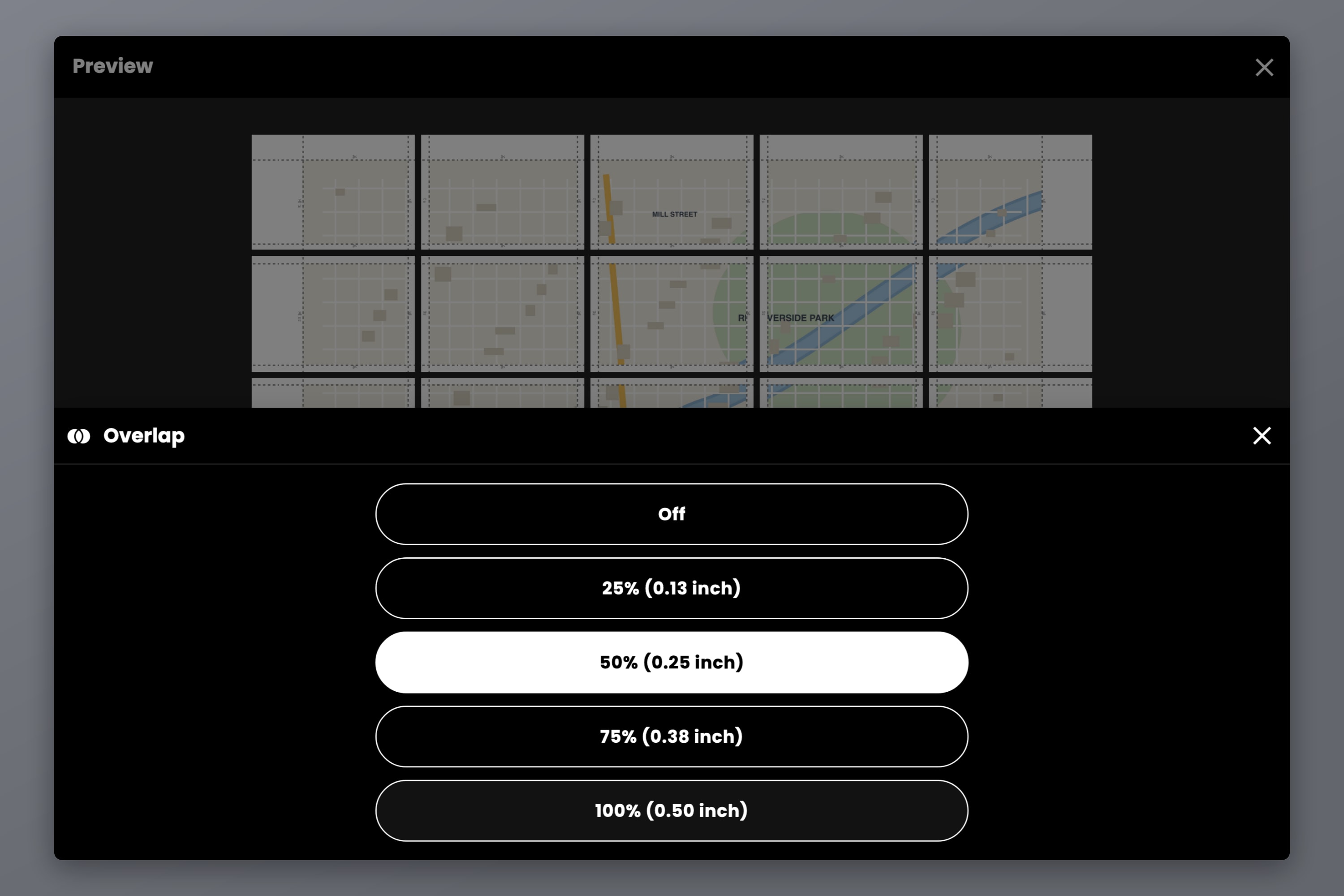
Ota samalla käyttöön leikkausviivat ja sakset. Ne näyttävät tarkalleen, mistä kukin arkki leikataan, ja viivaa pitkin leikkaaminen on se, mikä pitää 16 arkin ruudukon suorakulmaisena sen sijaan että se lipuisi suunnikkaaksi.
Vaihe 5 — Numeroi sivut ennen vientiä
Kuusitoista arkkia samaa karttaa, tulostettuna kuvapuoli alaspäin luovutuslokeroon, näyttävät lähes täsmälleen samanlaisilta. Tämä on se vaihe, jonka ihmiset ohittavat kerran.
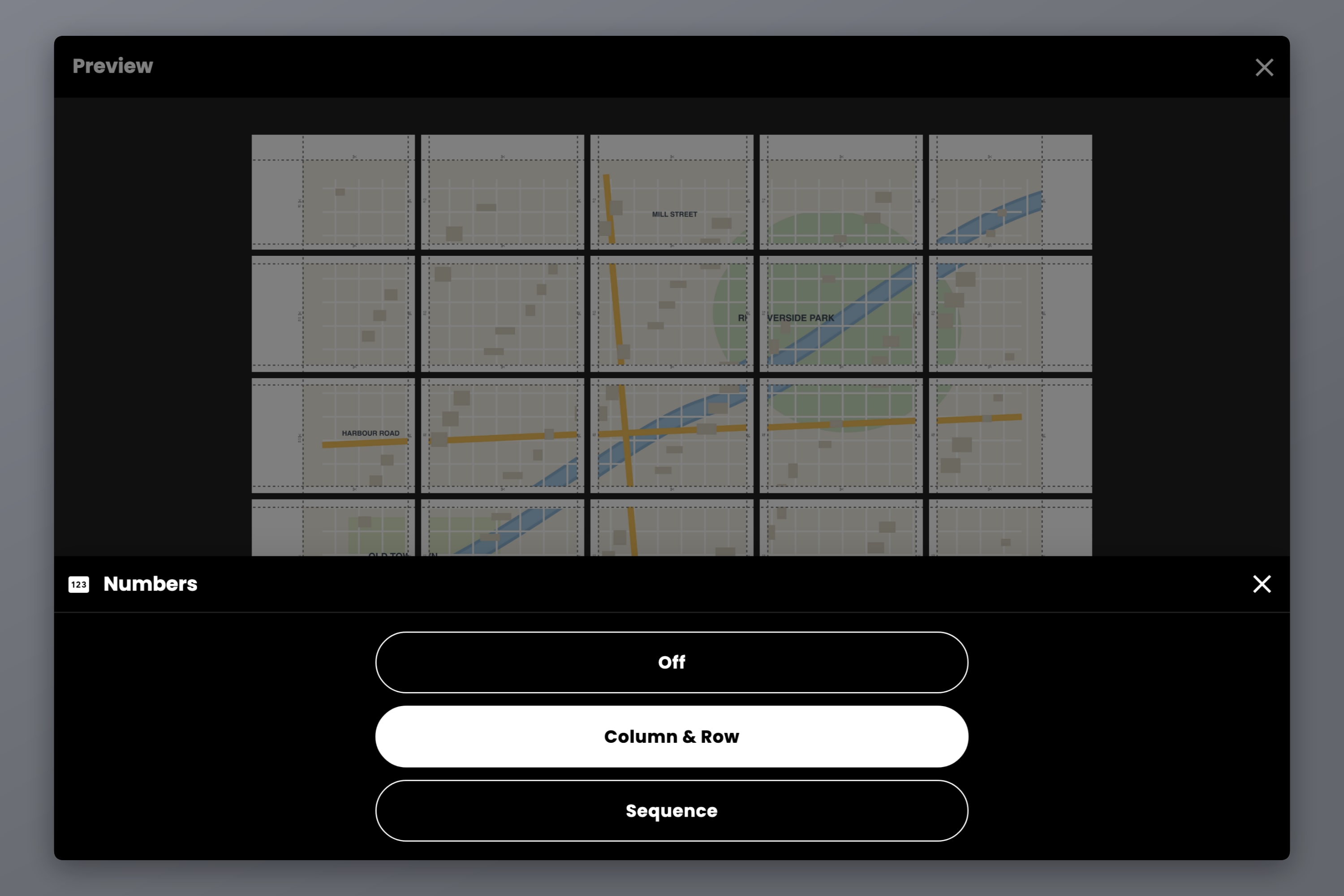
Aseta Numerot arvoon Sarake ja rivi seinäkartassa — jokainen arkki saa ruudukkopaikkansa, kuten C2 R3:n yllä, joten levität pinon lattialle yhdellä kierroksella. Suoraviivaisessa reittikaistaleessa pelkkä Sarja-numerointi on helpompi seurata: 1, 2, 3 kulkujärjestyksessä. Merkinnät tulostuvat laatan reunaan leikkausohjainten viereen, joten ne on helppo lukea kokoamisen aikana ja ne piiloutuvat limityksen alle, kun arkit on liitetty yhteen.
Vie sitten tiedosto. PDF on oikea valinta tulostamiseen, koska se kantaa mukanaan todelliset sivumitat ja juuri se tekee tulostusvalintaikkunan ”Todellinen koko” -asetuksesta merkityksellisen. Erilliset kuvatiedostot sopivat paremmin kopiointiliikkeen tiskille tai puhelimeen.
Aseta vienti-DPI ennen kuin lähdet. Kartat ansaitsevat korkeammat asetukset lähes minkä tahansa muun aiheen edelle, koska karttatekstit ovat pieniä ja korkeuskäyrät ohuita. Vakio (160 DPI) riittää selkeälle seinäkartalle, jota katsotaan huoneen toiselta puolelta; Korkea (300 DPI) tai Maksimi (600 DPI), jotka kuuluvat Pro- ja Pro+-paketteihin, ovat se mitä haluat paikannimille, joita aiot lukea käsivarren mitan päästä.
Paperi, kokoaminen ja ulkoilmassa selviäminen
Tulostusasetukset ovat vain puolet hyvästä kartasta. Paperi on toinen puoli.
Seinäkarttaan käytä kopiopaperia paksumpaa laatua — 120 g/m² tai enemmän. Se vastustaa saumojen kupruilua, estää takana olevan arkin kuultamisen läpi ja kestää teipatun liitoksen ryppyyntymättä. Matta voittaa kiiltävän, koska ikkunaa kohti osoittava kiiltävä kartta on peili. Teippaa jokaisen liitoksen takapuolelle, ja kiinnitä valmis arkki sitten kapalevyyn tai ripusta se kehyksissä.
Maastoon oleta sateen tulevan:
- Minigrip-pussi tai kunnollinen karttakotelo. Ei maksa mitään, toimii.
- Laminointitaskut, yksi arkkia kohti. Tulosta reitti erillisinä arkkeina yhden teipatun kartan sijaan, laminoi jokainen ja kanna niitä numeroituna nippuna — tuulessa paljon helpompi käsitellä kuin metri teipattua paperia.
- Kirkas itseliimautuva kalvo kootun kartan päälle. Hitaampaa, mutta pitää kartan yhtenä kappaleena.
- Vedenkestävä tai synteettinen paperi, jos tulostimesi suostuu ottamaan sitä.
Yksi lisäminuutin arvoinen kikka: taita saumoja pitkin äläkä arkin keskeltä. Teippisaranat kestävät taittamista paremmin kuin paperi, ja liitoksistaan taitettu kartta aukeaa litteäksi.
Usein kysytyt kysymykset
Aseta kartan valmis koko koko-tilassa, valitse paperiksi A4, ja Docuslice jakaa sen niin monelle arkille kuin koko vaatii. Tulostimesi ei aseta rajaa — paperi jaetaan, kartta ei.
1:25 000 kävelyyn, jossa polkujen, peltojen rajojen ja pienten kohteiden on oltava luettavia. 1:50 000 pyöräilyyn tai pitkiin suoraviivaisiin reitteihin, joissa arkkia kohti katettu maasto merkitsee enemmän kuin hieno yksityiskohta. Mittakaavassa 1:25 000 A4-arkki kattaa suunnilleen 5.2 x 7.4 km.
Se riippuu valmiista koosta. A1-kartta on 9 A4-arkkia 3 x 3 -ruudukossa; A0-kartta on 16 A4-arkkia 4 x 4 -ruudukossa tai 20 Letter-arkkia, jos syötät kankaan kooksi 840 x 1188 mm — tarkka ISO-mitta 841 x 1189 pyöristää ruudukon kokoon 5 x 5 yhden ylimääräisen millimetrin takia. Docuslice näyttää tarkan määrän reaaliajassa, kun muutat kokoa ja paperia.
Siirrä karttaa hieman kankaalla tai säädä reunaa, kunnes laattojen jakoviivat osuvat tyhjälle maastolle. Aseta sitten limitykseksi 25%, jotta arkit kohdistuvat kartan piirteisiin eivätkä leikattuihin reunoihin.
Vain jos tulostimen skaalaus on 100% ja Sovita sivulle on pois päältä — nuo asetukset kutistavat sivua muutaman prosentin ja vievät mittakaavan mennessään. Tulosta yksi arkki ja mittaa tunnettu välimatka kartan mittajanaa vasten ennen kuin tulostat loput.
Kyllä. Docuslice toimii iOS:llä ja Androidilla sekä verkossa, Macilla ja Windowsilla, samoilla koko-tilan, limityksen ja sivunumeroiden säätimillä. Rakenna työ puhelimella ja lähetä se tulostimeen, tai vie PDF ja vie se kopiointiliikkeeseen.
Lataa Docuslice
Tulosta kartta siinä koossa, jonka kartta ansaitsee, ja anna paperin järjestyä itse.