
Tulostimesi ottaa A4:ää. Sinä tarvitset A3:n. Painat Tulosta, valintaikkuna tarjoaa Sovita sivulle, ja ulos tulee A3-suunnitelma kutistettuna yhdelle A4-arkille — oikea kuva väärässä koossa.
Ratkaisu on jakaa A3 kahdelle A4-arkille täydessä koossa ja teipata ne yhteen. A3 on tasan kaksi A4-arkkia, mikä tekee siitä helpoimman suuren koon tuottaa kotona.
Ainoa luku, jonka tarvitset
- A4 — 210 x 297 mm (8.27 x 11.69 in)
- A3 — 297 x 420 mm (11.69 x 16.54 in)
Aseta kaksi A4-arkkia vierekkäin pystysuuntaan: 210 + 210 = 420 mm leveyttä ja 297 mm korkeutta. Se on vaakasuuntainen A3, tasan. A3 on kaksi A4-arkkia ja yksi sauma keskellä.
Tämä on tarkka, ei likimääräinen. A-sarja puolittuu pitkältä sivulta joka askeleella, joten A4 on täsmälleen puolet A3:sta ja koko tikapuut menevät sisäkkäin. Julistekoot selitettyinä sisältää loput taulukosta.
Miksi tulosteestasi tuli A4-kokoinen
Sovita sivulle — jota kutsutaan myös nimillä Kutista sopivaksi tai Skaalaa paperikokoon — on oletuksena päällä useimmissa tulostusvalintaikkunoissa. Kun asiakirja on paperia suurempi, se skaalaa asiakirjan pienemmäksi, kunnes se mahtuu. Mikään ei mennyt vikaan; ajuri teki juuri sen, mitä sille käskettiin.
Sinne ei ole piilotettu laatoitusvalintaa. Tavallinen tulostusvalintaikkuna osaa kutistaa tai rajata, ja siinä on koko valikoima. Sivu on jaettava ennen kuin tulostin edes näkee sen, ja sitten tulostettava täsmälleen 100%:n kokoisena.
Vaihe 1 — Aseta kankaan kooksi A3
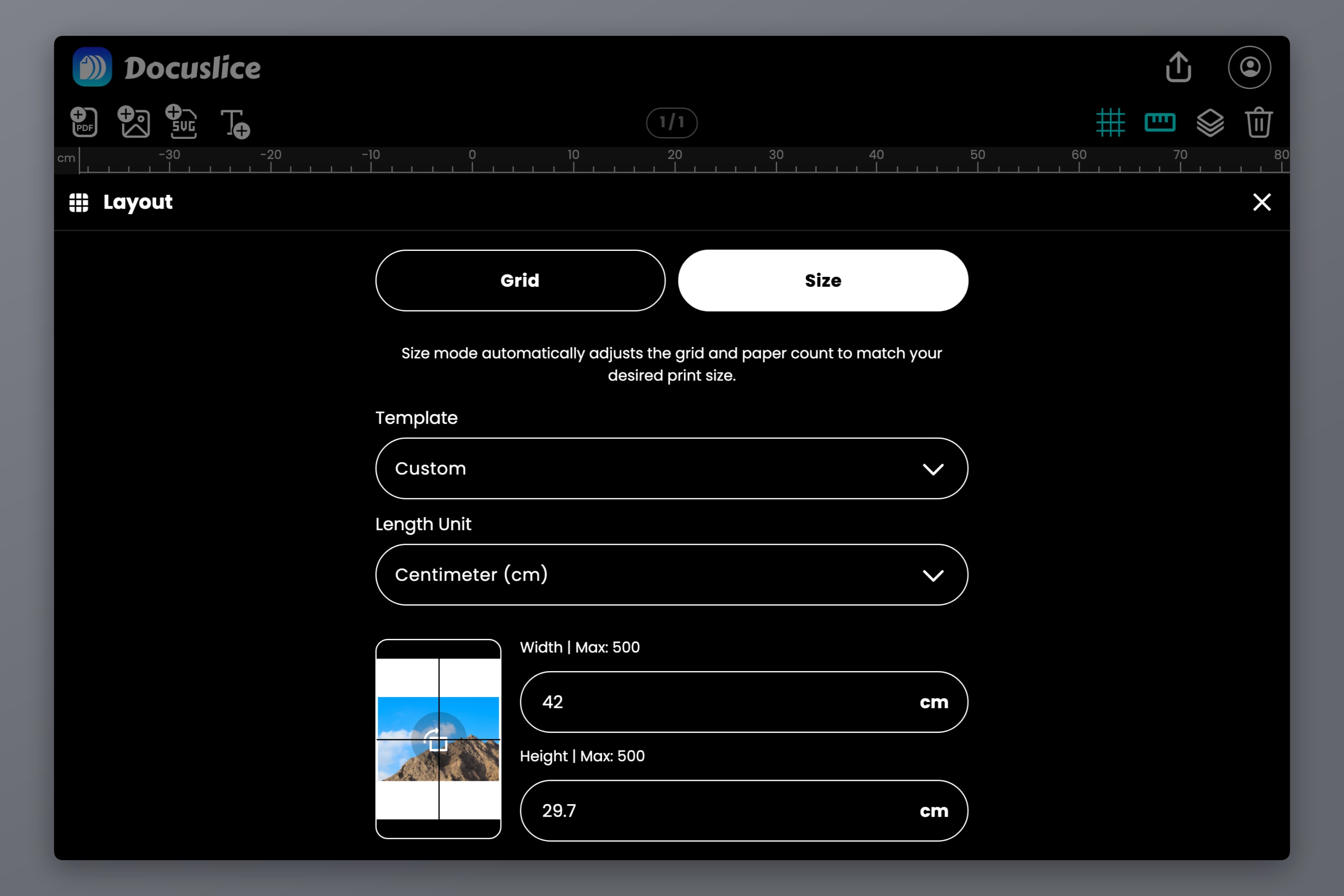
Avaa Docuslicen verkkosovellus, luo projekti, vaihda Koko-tilaan ja valitse A3 valmiista kangaspohjista. Jos haluat kirjoittaa sen itse: 420 x 297 mm vaakasuuntaan, 297 x 420 mm pystysuuntaan. Millimetrit, senttimetrit, metrit, tuumat ja jalat käyvät kaikki.
Koko-tila asettaa valmiit todelliset mitat ja antaa Docuslicen laskea laatoituksen, eikä toisin päin. Koko läpikäynti: Kuinka tulostaa kuvia usealle sivulle tietyssä koossa käyttämällä Docuslice-koko-tilaa.
Vedä sitten PDF tai kuva kankaalle — tai käytä Tuo PDF- tai Tuo kuva -toimintoa — ja sovita se kankaan kokoiseksi.
Vaihe 2 — Aseta paperiksi A4
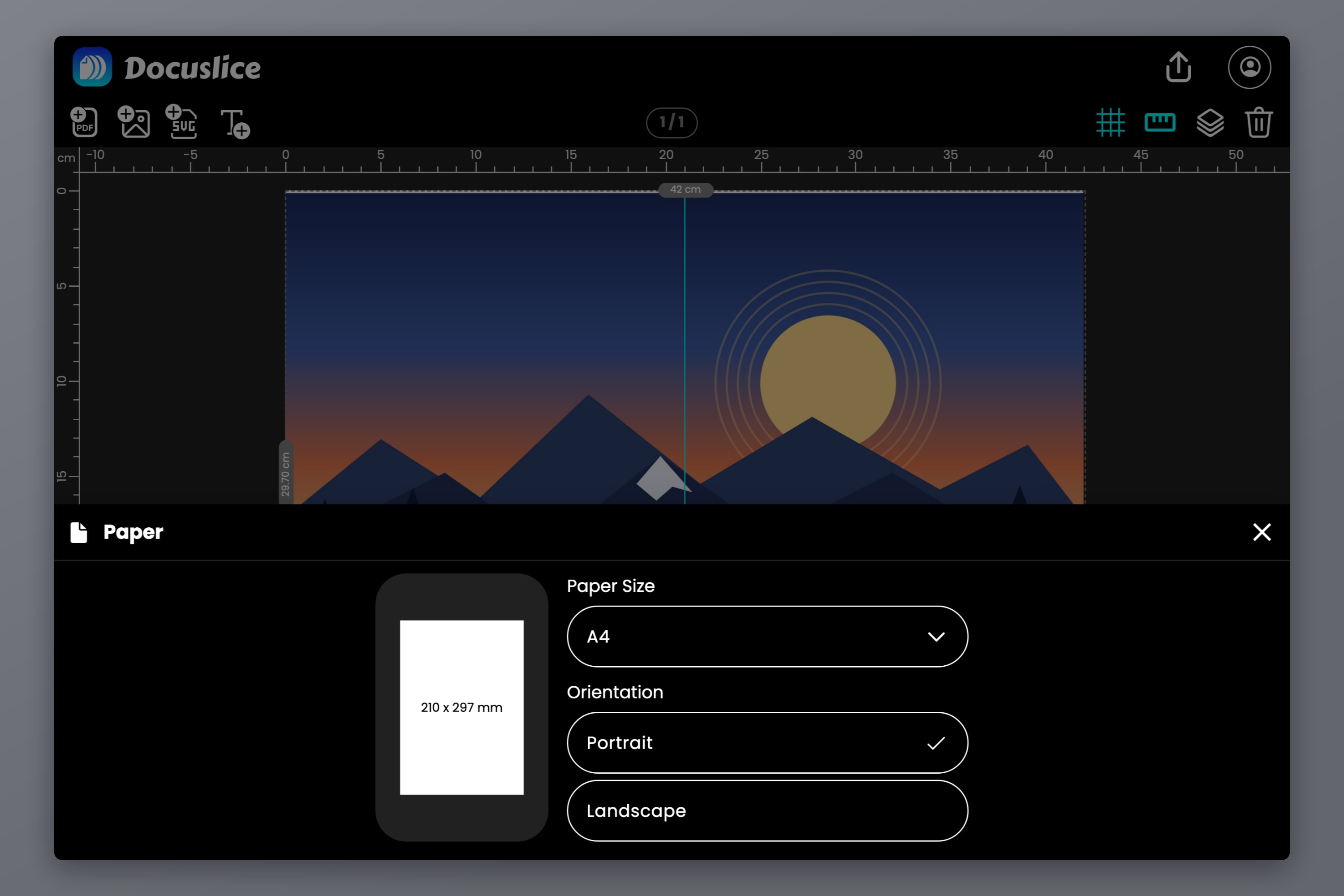
Avaa paperivalitsin ja valitse A4. Tämä on lokerossasi oleva paperi, ei valmis koko.
Suunta ratkaisee sen, tulostatko kaksi arkkia vai neljä: A4:n on oltava käännettynä 90 astetta A3:een nähden.
- A3-kangas vaakasuunnassa (420 x 297) + A4-paperi pystysuunnassa = 2 saraketta x 1 rivi
- A3-kangas pystysuunnassa (297 x 420) + A4-paperi vaakasuunnassa = 1 sarake x 2 riviä
Jos sen sijaan asetat molemmat samaan suuntaan, 297 mm:n reunat lakkaavat osumasta kohdakkain. Jaosta tulee 2 x 2 -ruudukko ja tulostat neljä arkkia samaan lopputulokseen.
Vaihe 3 — Tarkista jako kankaalla
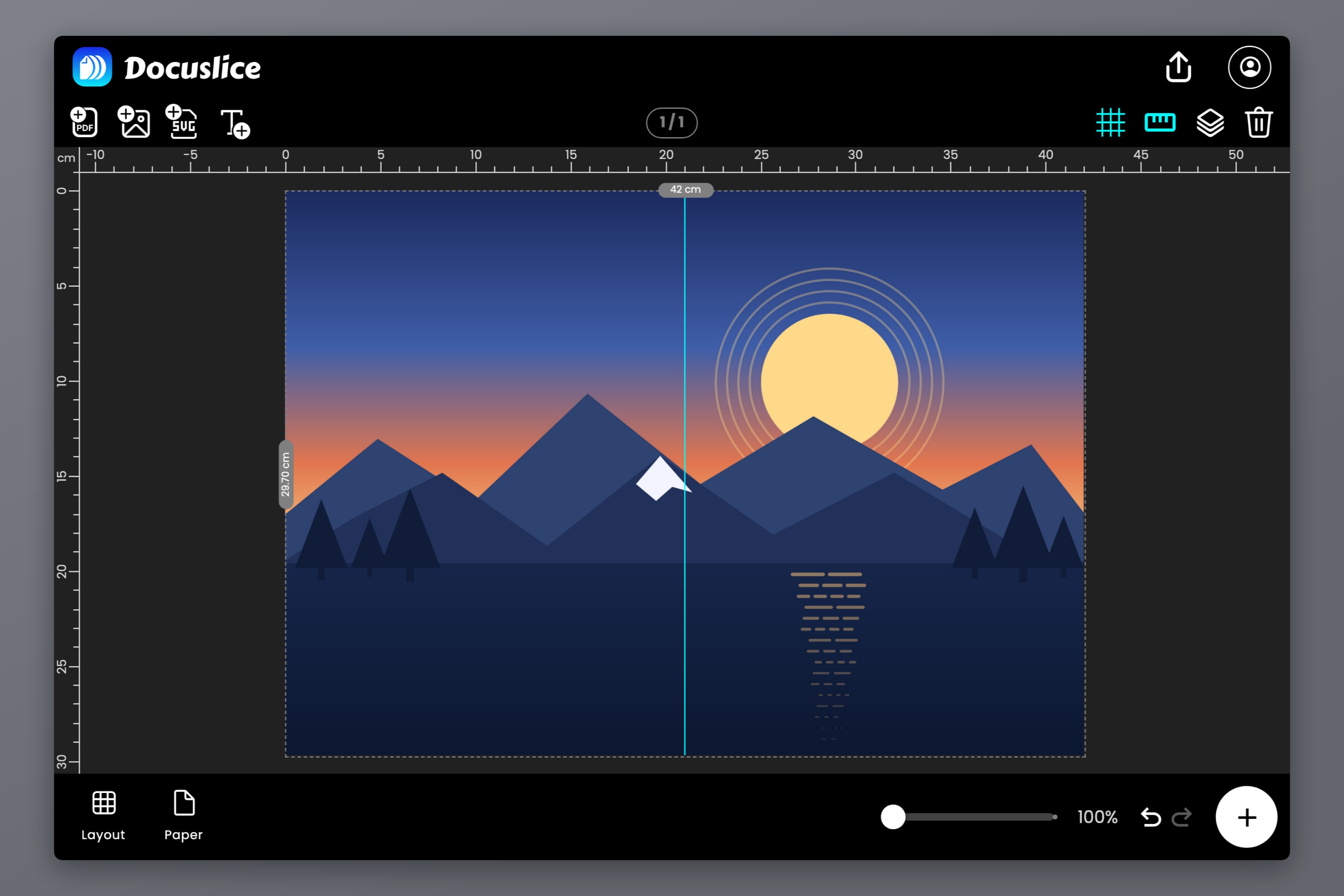
Kankaan keskelle ilmestyy yksi laattojen jakoviiva. Se on saumasi: kaikki sen vasemmalla puolella tulostuu arkille yksi, kaikki oikealla puolella arkille kaksi.
Siirrä kuvaasi niin, että sauma osuu anteeksiantavaan kohtaan. Tasaisen taustan läpi se katoaa heti kun teippaat. Kasvojen, viivakoodin tai pienen tekstirivin läpi se on ensimmäinen asia, jonka kuka tahansa huomaa.
Reuna ratkaisee, saatko 2 arkkia vai 6
Docuslice varaa jokaiselta arkilta reunan leikkausohjaimia ja sivumerkintöjä varten ja levittää kuvasi sille, mitä jää jäljelle:
- Reunan arvolla 0.00 jokainen A4 kantaa täydet 210 x 297 mm, ja A3-kangas jakautuu tasan kahdelle arkille.
- Oletusarvolla 0.50 in jokainen A4 kantaa vain 184.6 x 271.6 mm. Saman 420 x 297 mm:n kattaminen vaatii silloin 3 x 2 -ruudukon — kuusi arkkia, joista uloin sarake ja rivi ovat enimmäkseen tyhjiä ja leikataan pois.
Kumpikin antaa sinulle aidon täysikokoisen A3:n. Toinen käyttää paperia tehokkaasti; toinen antaa siistin reunuksen, johon leikata. Vientiesikatselu näyttää todellisen määrän, joten sinun ei tarvitse koskaan arvailla.
Yksi varaus 0.00-reitistä: useimmat kotitulostimet eivät osaa tulostaa reunaan asti ja leikkaavat muutaman millimetrin joka sivulta, myös niiltä sivuilta, jotka kohtaavat saumassa. Jos hiusraon näkyminen liitoskohdassa häiritsisi sinua, käytä mieluummin reunaa ja leikkaa.
Vaihe 4 — Lue vientiesikatselu
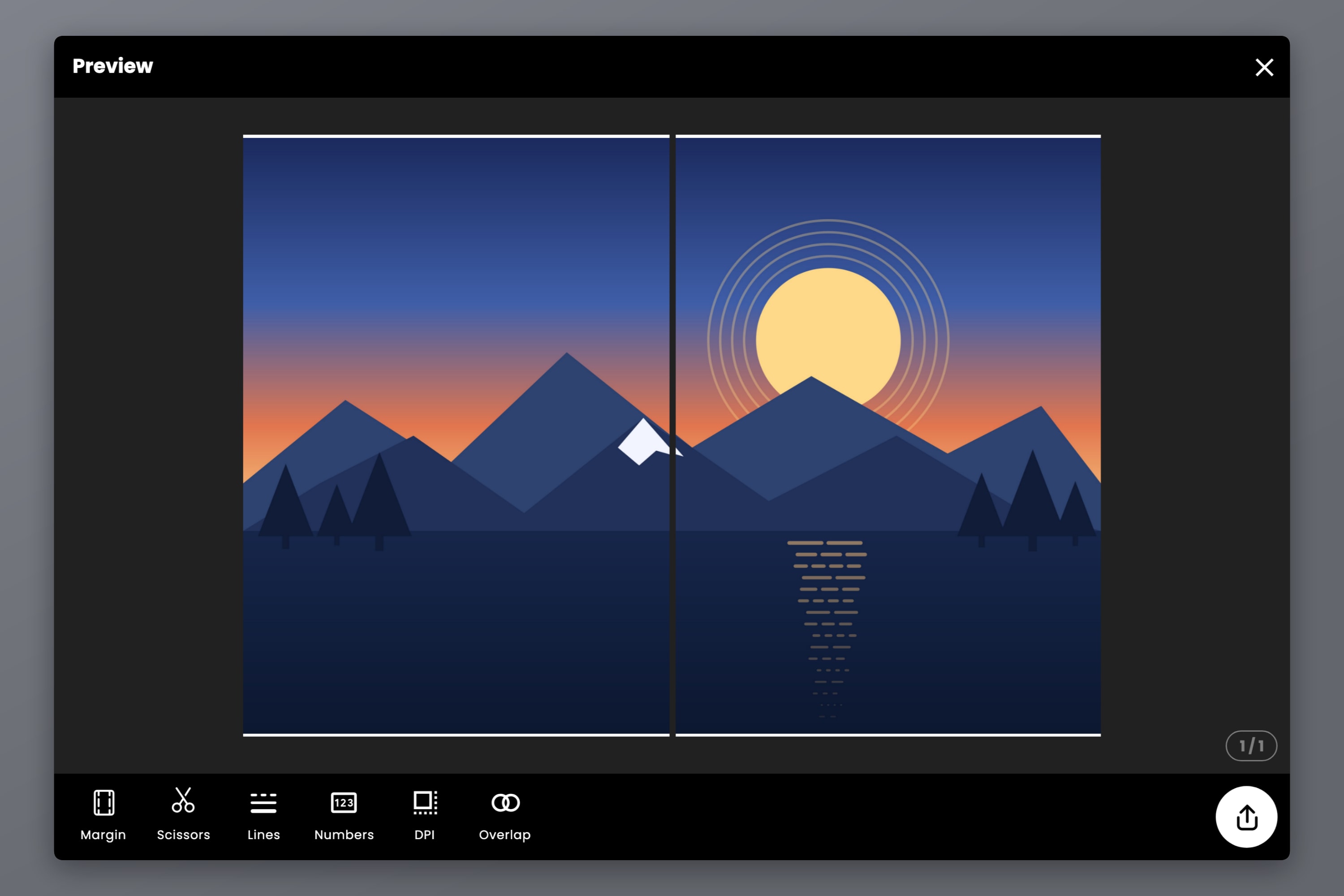
Varmista sivumäärä ja aseta sitten viimeistelyvaihtoehdot:
- Leikkausviivat — pois, katkoviivat tai yhtenäiset viivat tai katkoviivaiset tai yhtenäiset kulmat, jotka merkitsevät mistä leikataan.
- Sakset — pieni kuvake, joka näyttää mikä reuna leikataan.
- Numerot — Pois, Sarake ja rivi tai Sarja. Kaksi arkkia tuskin tarvitsee niitä, mutta ne eivät maksa mitään.
- Vienti-DPI — Vakio (160) on ilmainen; Korkea (300) ja Maksimi (600) ovat Pro-ominaisuuksia ja arvoisiaan hienolle tekstille tai viivagrafiikalle.
Vie sitten PDF:nä tai erillisinä kuvina. Piirustukselle, kaaviolle tai kaikelle tekstipainotteiselle valokuvan sijaan Vie PDF-muodossa (Vektori) pitää jokaisen viivan ja kirjaimen terävänä sen sijaan, että se rasteroitaisiin uudelleen.
Vaihe 5 — Limitys siistiä saumaa varten
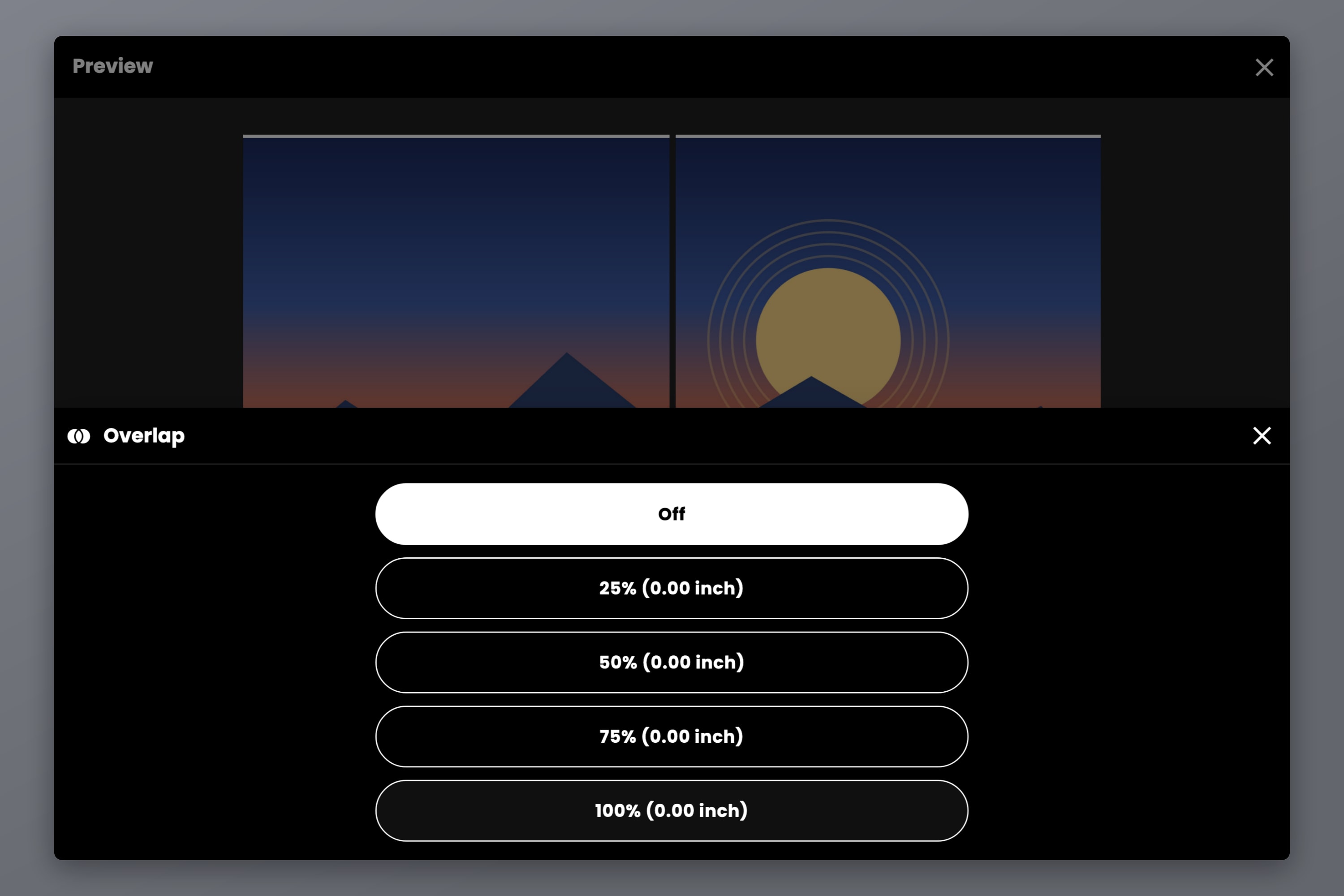
Limitys täyttää jokaisen arkin reunakaistaleen viereisen arkin sisällöllä, joten puoli millimetriä viivan sisäpuolelle harhautuva leikkaus osuu kahdennettuun kuvaan eikä valkoiseen paperiin. Kun koko tulosteessa on vain yksi sauma, se kannattaa asettaa.
Vaihtoehdot ovat Pois, 25%, 50%, 75% ja 100% reunasta; 50% sopii kokoamiseen, jossa teippaat takapuolelta. Limitys tarvitsee reunan, jonka se täyttää, joten arvolla 0.00 se ei tee mitään, ja se on maksullinen ominaisuus Pro- ja Pro+-paketeissa — molemmat kertamaksuja, ei koskaan tilaus.
Tulosta 100%:n kokoisena, älä Sovita sivulle
- Aseta tulostusvalintaikkunan paperikooksi A4 — sama koko, jonka valitsit Docuslicessa.
- Aseta skaalaukseksi 100% ja kytke pois Sovita sivulle, Kutista sopivaksi ja Skaalaa paperikokoon.
- Tulosta molemmat arkit.
Docuslice on jo mitoittanut tiedoston täysikokoista A3:a varten. Jos skaalaat sen uudelleen ajurissa, molemmat puoliskot kutistuvat, sauma lakkaa täsmäämästä eikä valmis tuloste ole enää A3. Ollaksesi varma tulosta ensin yksi arkki ja mittaa tunnettu reuna — muutaman prosentin vaje tarkoittaa, että skaalaus on yhä jossain päällä.
Kahden puoliskon liittäminen
Docuslice tulostaa limityskaistaleen toisen arkin vasempaan reunaan, joten järjestyksellä on väliä:
- Leikkaa arkin yksi oikea reuna. Jätä arkin kaksi sisäreuna rauhaan — se kaistale kantaa kahdennetun kuvan.
- Aseta arkki yksi sen päälle ja kohdista kuva liitoksen yli paperin reunojen sijaan.
- Teippaa takapuolelta, jotta sauma ei heijasta valoa.
- Leikkaa ulkoreunus vasta viimeiseksi leikkausviivoja käyttäen.
Siinä on täysikokoinen A3-tuloste, tehtynä A4-tulostimella.
Usein kysytyt kysymykset
Kyllä, kahtena arkkina. Tulostin ei käsittele koskaan mitään A4:ää suurempaa — A3-suunnitelma jaetaan ennen tulostusta ja kaksi puoliskoa liitetään jälkeenpäin. Mitään ei kutisteta.
Kaksi, reunasta reunaan. A3 on 297 x 420 mm ja A4 on 210 x 297 mm, joten kaksi A4-arkkia vierekkäin pystysuunnassa mittaa tasan 420 x 297 mm. Jos jätät jokaiselle arkille tulostusreunan, tarvitset saman alan kattamiseen enemmän arkkeja ja leikkaat ylimääräisen pois.
Koska Sovita sivulle, Kutista sopivaksi tai Skaalaa paperikokoon on päällä tulostusvalintaikkunassa. Aseta skaalaukseksi 100% ja tulosta laatoitettu tiedosto alkuperäisen ylisuuren sivun sijaan.
Kyllä — menetelmä on täsmälleen sama, asetat vain suuremman kankaan ja tulostat enemmän arkkeja. Kunkin koon arkkimäärät löytyvät artikkelista Näin tulostat julisteen usealle sivulle kotona.
Letter (8.5 x 11 in) on hieman leveämpi ja hieman lyhyempi kuin A4, joten kaksi Letter-arkkia ei muodosta täydellistä A3:a. Aseta kankaan kooksi silti A3, valitse paperiksi Letter, ja Docuslice laskee ruudukon ja näyttää sinulle määrän — leikkaat vain hieman enemmän pois.
Lataa Docuslice
Lataa Docuslice tänään ja saa A3:si täydessä koossa siitä A4-tulostimesta, joka sinulla jo on.