Kun suurennat suunnitelman usean sivun yli, hyvän ja loistavan tulosteen välinen ero kiteytyy yhteen asiaan: terävyyteen. Tähän asti jokainen Docuslice-PDF rasteroitiin — jokainen laatta renderöitiin bittikartaksi ja yhdistettiin PDF:ään. Se toimii kauniisti valokuville, mutta tekstin reunat, logot ja viivagrafiikka saattoivat näyttää pehmeiltä, kun ne skaalattiin seinän kokoisiksi. Tänään se muuttuu.
Olemme innoissamme voidessamme esitellä vektori-PDF-viennin — uuden tavan viedä laatoitetut julisteesi niin, että teksti, muodot, SVG-grafiikka ja tuodut PDF-sivut pysyvät aitoina vektoreina: terävinä missä tulostuskoossa tahansa, valittavalla tekstillä ja pienemmillä tiedostoilla teksti- ja vektoripainotteisille suunnitelmille.
Mitä vektori-PDF-vienti on?
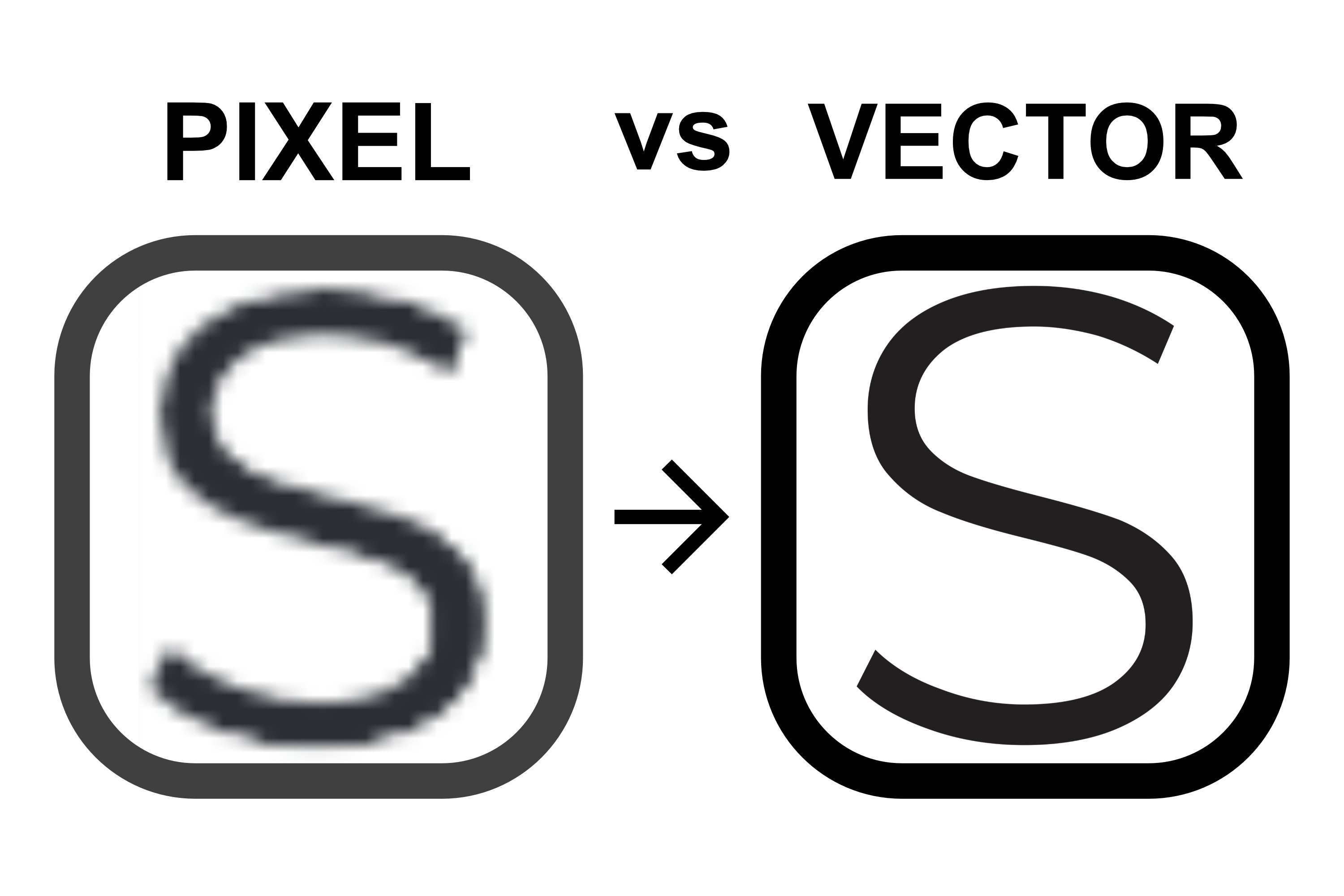
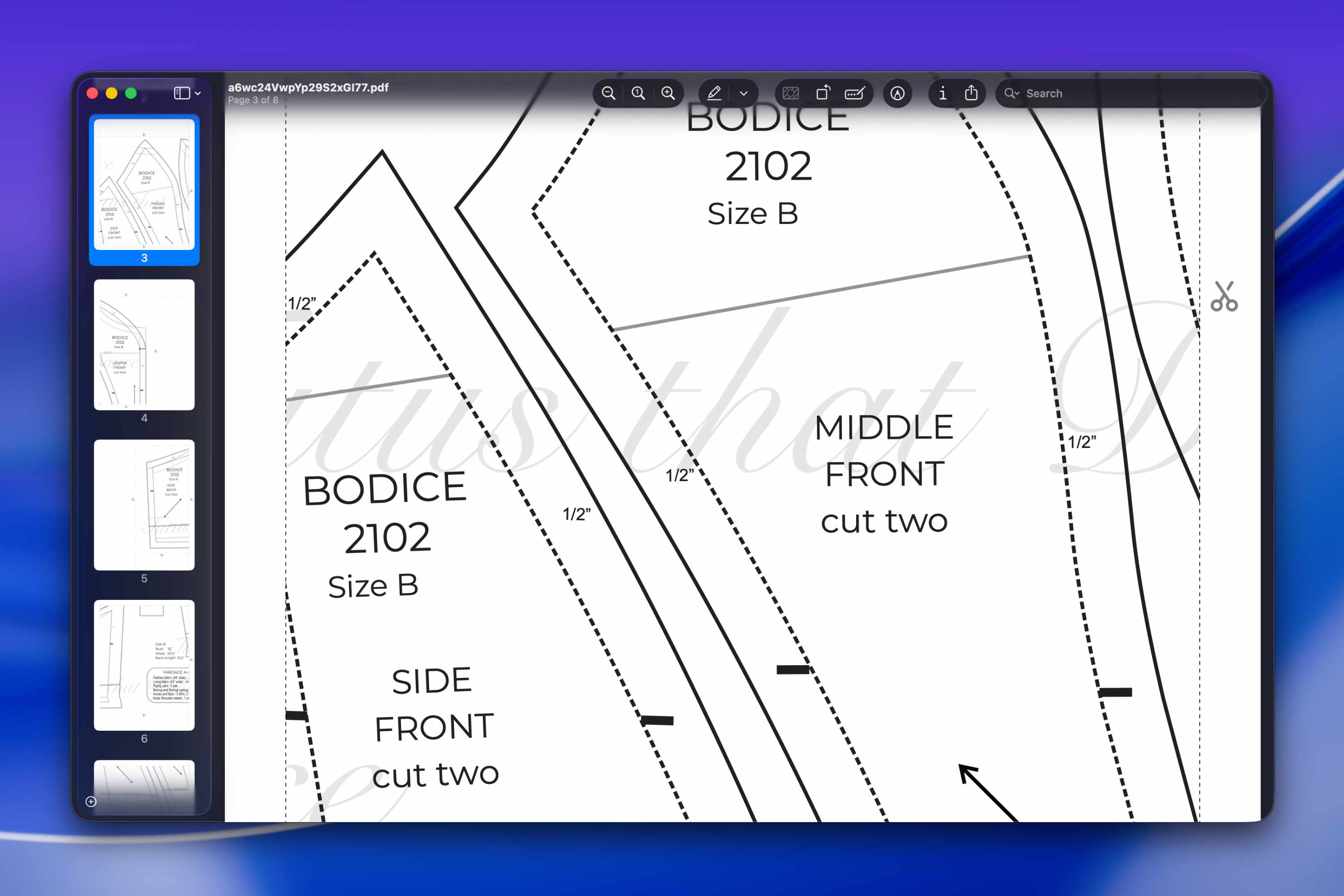
Vektori-PDF kuvaa suunnitelmasi matematiikkana — viivoina, käyrinä ja tekstinä — pikseliruudukon sijaan. Se tarkoittaa, että sen voi skaalata mihin kokoon tahansa terävyyttä koskaan menettämättä. Tulosta se yhdelle arkille tai laatoita 36 sivun yli: reunat pysyvät täydellisen puhtaina.
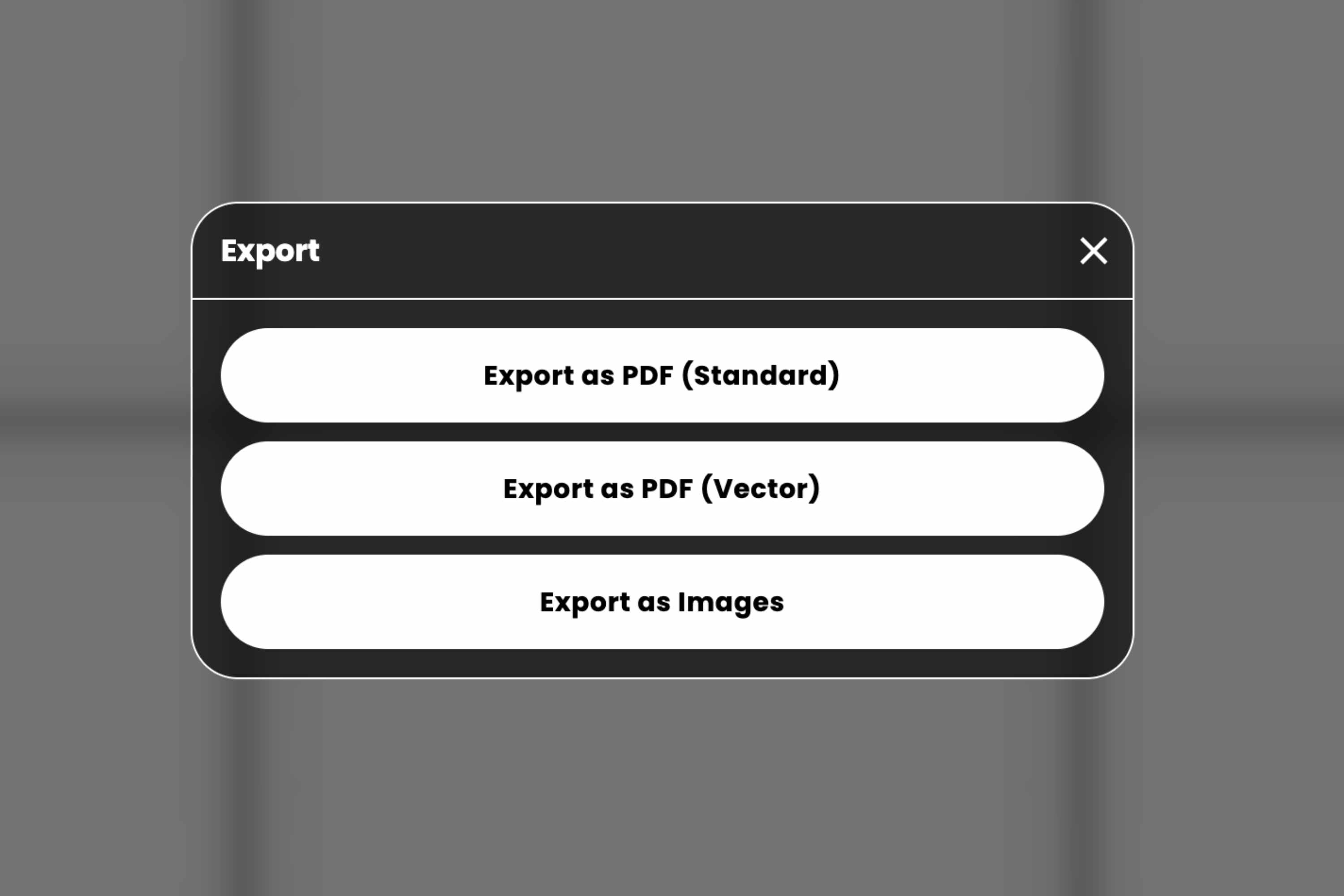
Docuslice tarjoaa nyt kolme vientivaihtoehtoa:
- Vie PDF-muodossa (Vakio) — klassinen rasteroitu vienti, täydellinen valokuvapainotteisille julisteille.
- Vie PDF-muodossa (Vektori) — uusi, kaikissa koossa terävä vienti.
- Vie kuvina — yksittäiset kuvatiedostot, yksi kutakin laattaa kohden.
Mikä pysyy terävänä
Vektori-PDF-vienti säilyttää seuraavat aitoina, resoluutiosta riippumattomina vektoreina:
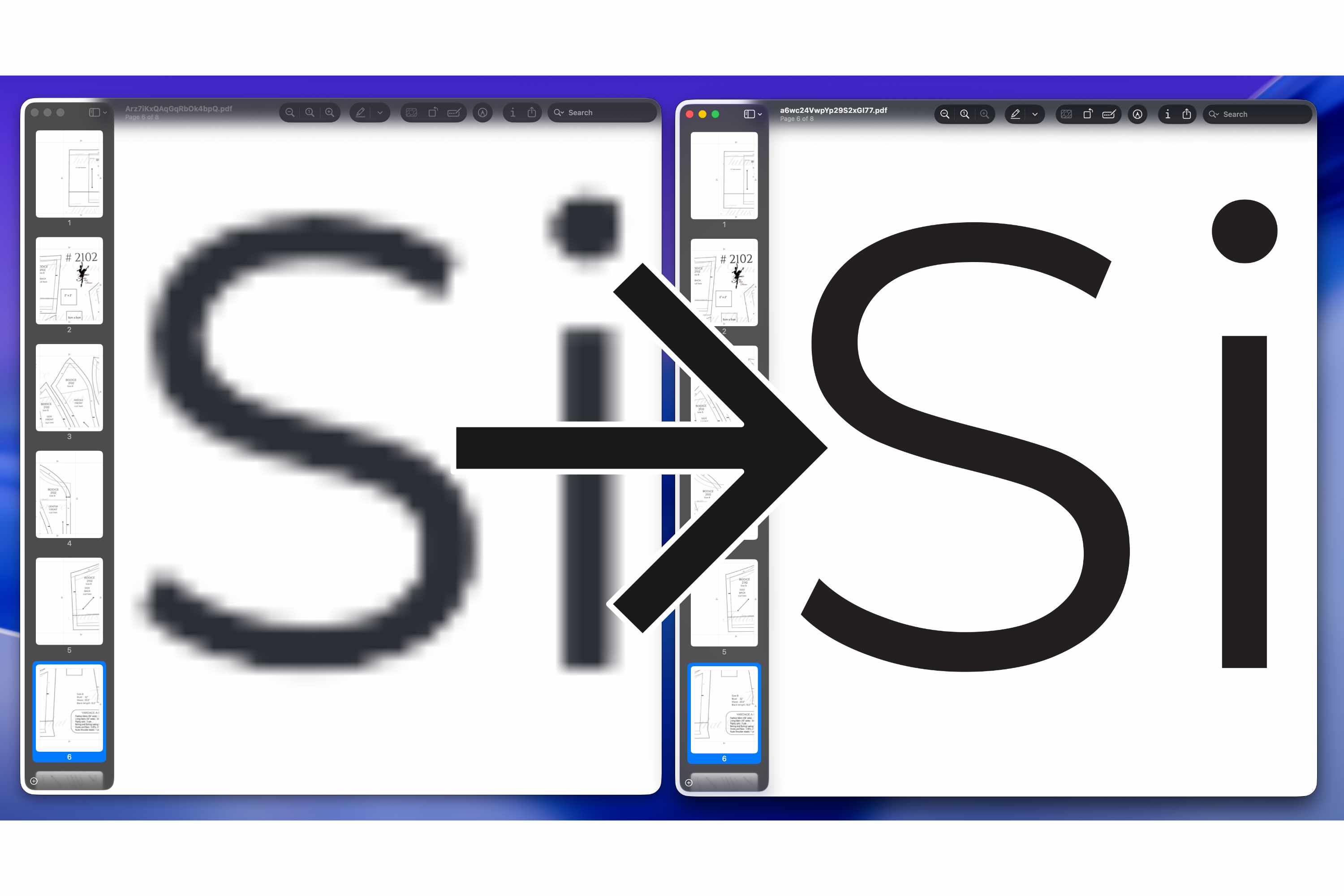
- Teksti — aitoa, valittavaa tekstiä upotetuilla fonteilla. Ei sumeita reunoja, mittakaavasta riippumatta.
- Muodot ja SVG-grafiikka — logot, kuvakkeet ja leikkaustiedostot renderöityvät puhtaina polkuina.
- Tuodut PDF-sivut — upotettuna alkuperäisinä vektorisivuina, ei litistettynä kuvakaappauksena.
Valokuvat pysyvät valokuvina. Kuvia ei voi muuttaa vektoreiksi — pikseli on pikseli — mutta sen sijaan, että ne paistettaisiin matalaresoluutioiseen laattabittikarttaan, ne upotetaan alkuperäisessä resoluutiossaan, joten ne tulostuvat parhaalla laadulla, jonka lähde sallii.
Mihin se sopii loistavasti
Vektori-PDF-vienti muuttaa pelin aina, kun suunnitelmasi nojaa tekstiin, viivoihin tai logoihin valokuvien sijaan:
- Rakennuspiirustukset, pohjapiirrokset ja CAD-piirustukset — ohuet viivat ja mittamerkinnät pysyvät neulanterävinä seinän kokoisessa tulosteessa, juuri sellaisina kuin ohjelmistosi ne piirsi.
- Tekniset ja arkkitehtoniset kaaviot — kytkentäkaaviot, johdotuskaaviot ja asemapiirrokset säilyttävät jokaisen hiusviivan terävänä.
- Suuret tekstibannerit ja kyltit — tapahtumabannerit, liikekyltit ja ilmoitukset suurilla otsikoilla tulostuvat puhtain, ammattimaisin kirjainmuodoin missä mittakaavassa tahansa.
- Mielenosoituskyltit ja kokoontumiskyltit — rohkeat iskulauseet pysyvät luettavina ja terävinä kadun toiseltakin puolelta.
- Logot ja brändäys — yritysten logot ja sanamerkit toistuvat puhtaana vektorigrafiikkana sumeiden bittikarttojen sijaan.
- Kartat ja infografiikat — selitteet, rajat ja huomiotekstit pysyvät luettavina silloinkin, kun ne suurennetaan.
- Viivagrafiikka, värityskuvat ja sapluunat — terävät ääriviivat ovat helpompia jäljentää, leikata tai värittää.
- Lasimaalauskuviot — jokainen lyijyviiva tulostuu puhtaana, tasapaksuna ja todenmukaisessa koossa, joten malli, josta leikkaat, on tarkka ensimmäisestä palasta viimeiseen.
- Leikkaustiedostot vinyylille ja kyltteihin — puhtaat polut tarkoittavat puhtaampia leikkauksia.
- Ompelu-, tilkku- ja askartelukaavat — tarkat viivat ja mitat tulostuvat todenmukaisessa koossa ilman pehmeitä reunoja.
- Nuotit ja sanoitusjulisteet — viivastot, nuotit ja teksti pysyvät terävinä sivu toisensa jälkeen.
- Tuodut PDF:t — jo valmiiksi vektorimuotoiset asiakirjat (lomakkeet, suunnitelmat, todistukset) laatoittuvat ilman litistämistä pikseleiksi.
Julisteille, jotka koostuvat enimmäkseen suurista valokuvista, Vie PDF-muodossa (Vakio) on yleensä parempi valinta — katso alla oleva vinkki.
Näin käytät vektori-PDF-vientiä
- Napauta Vie
Avaa projektisi, asettele suunnitelmasi ja napauta Vie. - Valitse "Vie PDF-muodossa (Vektori)"
Valitse vientivaihtoehdoista Vie PDF-muodossa (Vektori). - Tallenna tai tulosta
Docuslice rakentaa vektori-PDF:si ja luovuttaa sen ladattavaksi tai tulostettavaksi — valmiina mihin tahansa tavalliseen tulostimeen.
Maksullinen ominaisuus — Pro ja Pro+
Vektori-PDF-vienti on saatavilla Pro- ja Pro+-paketeissa. Jos olet ilmaispaketissa ja napautat Vie PDF-muodossa (Vektori), Docuslice tarjoaa sinulle päivitystä — tai voit jatkaa aina ilmaisella vaihtoehdolla Vie PDF-muodossa (Vakio).
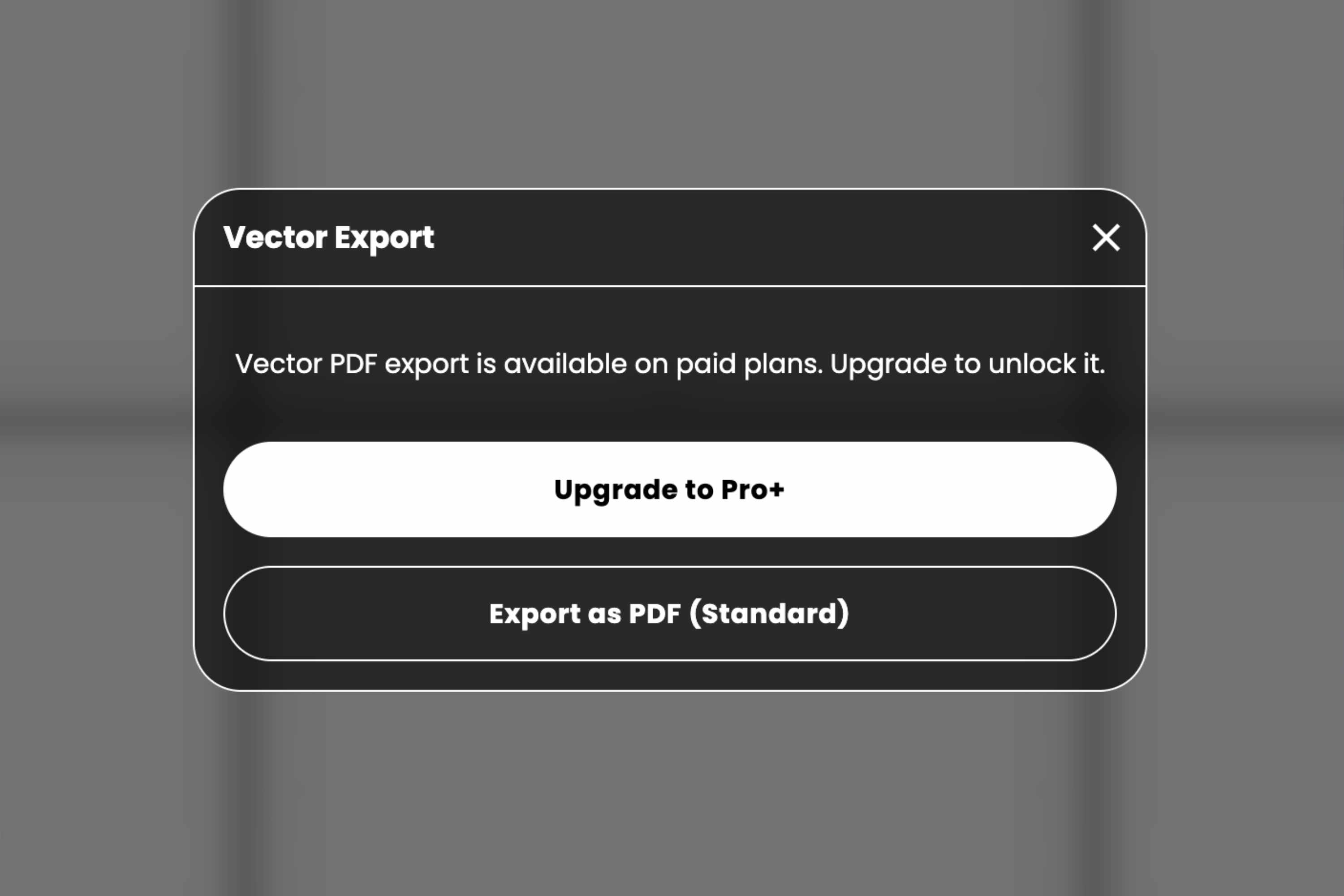
Aivan kuten jokainen Docuslicen maksullinen paketti, myös Pro ja Pro+ ovat kertamaksuja — maksa kerran ja se on sinun ikuisesti, ei tilausta.
Nopea vinkki valokuvapainotteisille julisteille
Koska valokuvia ei voi vektoroida, enimmäkseen suurista valokuvista koostuvat julisteet eivät näytä yhtään terävämmiltä vektori-PDF:nä kuin vakio-PDF:nä. Jos suunnitelmasi koostuu pääosin valokuvista, Vie PDF-muodossa (Vakio) on usein parempi valinta — ja Docuslice muistuttaa sinua hienovaraisesti, kun näin on. Julisteille, joissa on tekstiä, logoja, viivagrafiikkaa tai tuotuja PDF-sivuja, Vektori on oikea valinta.
Saatavilla mobiilissa, verkossa ja työpöydällä
Vektori-PDF-vienti on saatavilla kaikkialla, missä Docuslice toimii — mobiilisovelluksessa (iOS ja Android), verkkosovelluksessa ja työpöytäsovelluksessa (Mac ja Windows) — joten voit viedä teräviä julisteita siellä, missä työskenteletkin.
Lataa Docuslice
Lataa Docuslice tänään ja anna tekstillesi, logoillesi ja viivagrafiikallesi terävyys, jonka ne ansaitsevat — missä koossa tahansa.