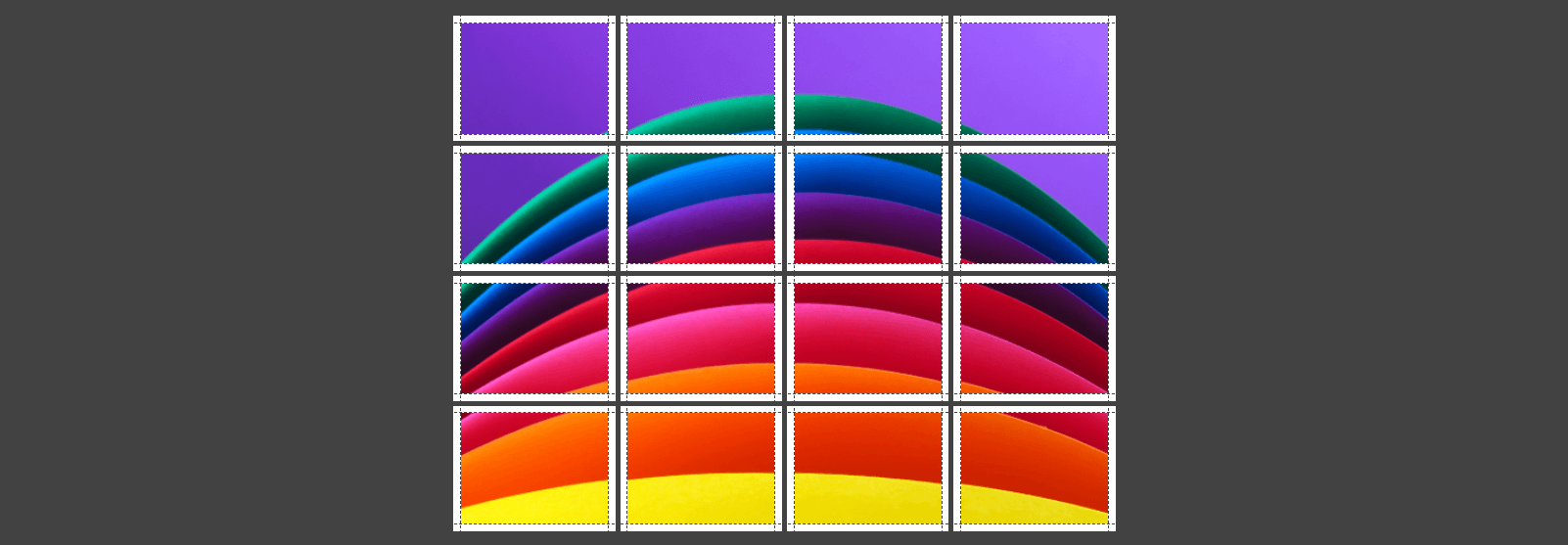
آیا تا به حال خواستهاید یک تصویر بزرگ را روی چندین صفحه چاپ کنید اما نمیدانستید از کجا شروع کنید؟ با Docuslice آشنا شوید! این اپلیکیشن چاپ تصاویر بزرگ روی چندین صفحه را آسان میکند. مراحل ساده زیر را دنبال کنید تا نتایج شگفتانگیزی بدست آورید.
مرحله 1: انتخاب تصویر
تصویری که میخواهید چاپ کنید را انتخاب کنید. مطمئن شوید که حتی پس از بزرگ شدن، تصویر واضح و شفاف به نظر میرسد.
مرحله 2: باز کردن Docuslice
Docuslice را باز کنید - ابزار اصلی شما برای چاپ آسان تصاویر. نیازی به مهارتهای ویرایش پیچیده نیست!
مرحله 3: تعیین اندازه
به Docuslice بگویید که تصویرتان چقدر باید بزرگ باشد. این کار شبیه جادو است - فقط تعداد صفحات را به صورت افقی و عمودی انتخاب کنید.
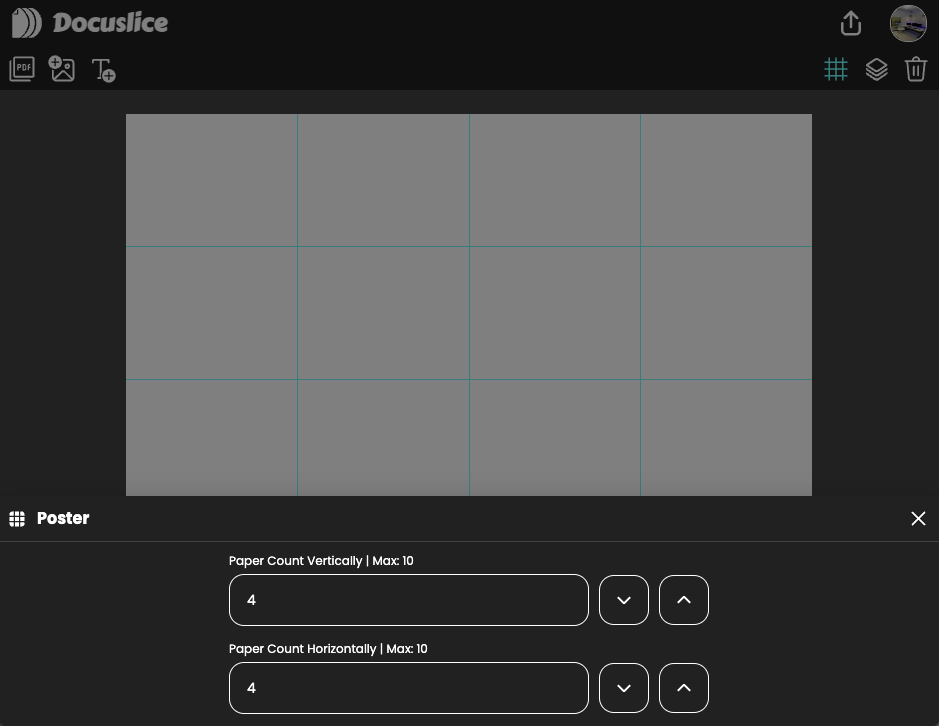
مرحله 4: تنظیم و تغییر اندازه
تصویر را به داخل بوم کشیده و رها کنید. تصویر را بر اساس اندازه دلخواه تغییر دهید.
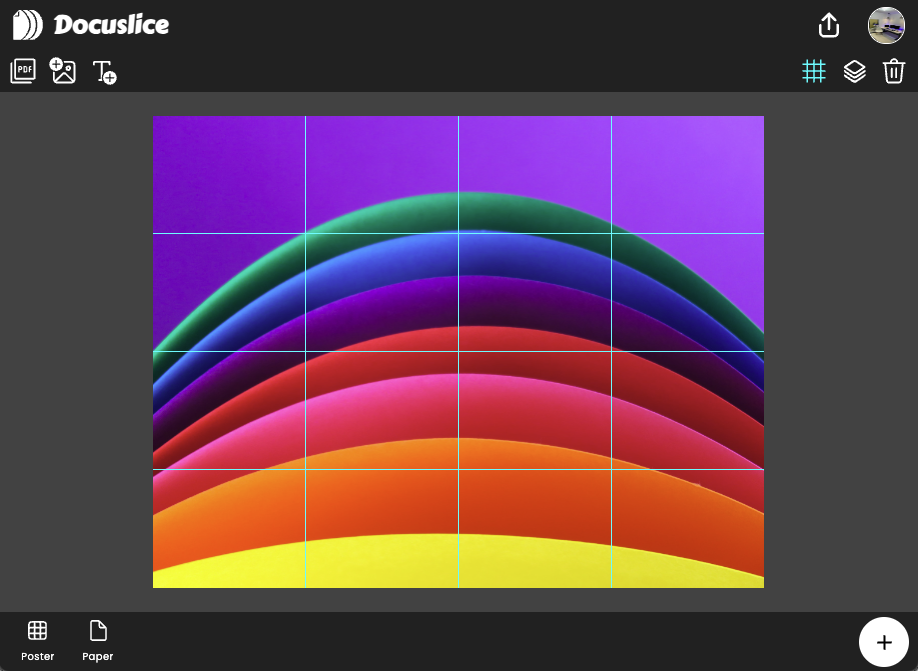
مرحله 5: پیشنمایش و تنظیمات
پیشنمایش را ببینید قبل از اینکه دانلود کنید. اگر همه چیز خوب به نظر میرسد، عالی است! اگر نه، آن را تنظیم کنید تا دقیقا به اندازه دلخواه برسید.
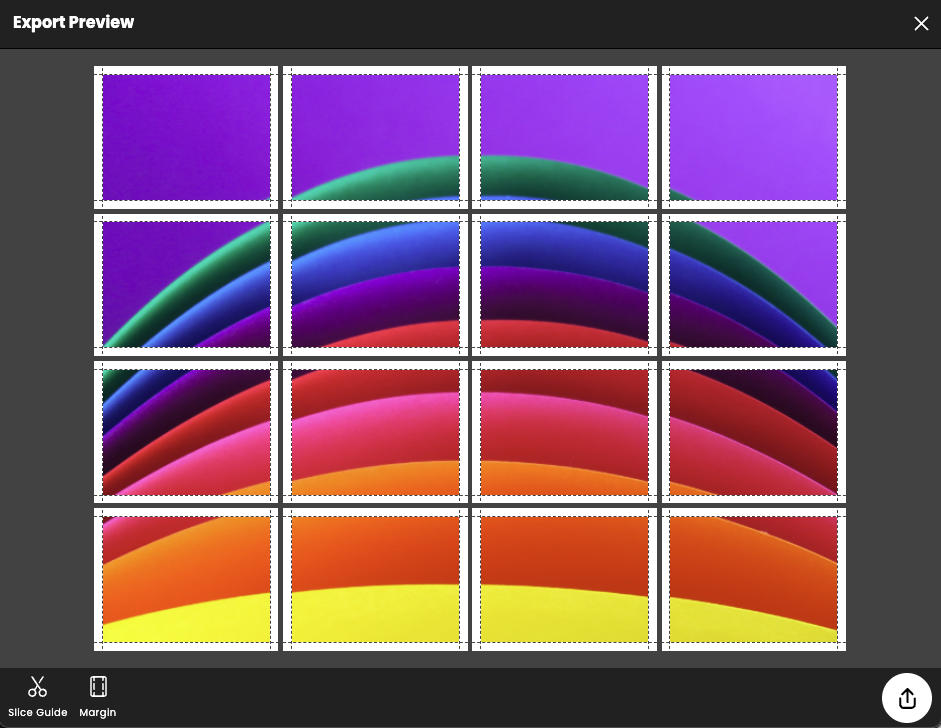
مرحله 6: صادر کردن، دانلود و چاپ
وقت آن است که تصویر خود را به واقعیت تبدیل کنید. آن را به صورت PDF صادر کنید. دانلود کرده و چاپ کنید.
مرحله 7: مونتاژ
صفحات چاپشده را جمع کرده و مانند یک پازل کنار هم قرار دهید. با Docuslice این کار بسیار آسان است!
Docuslice رویاهای بزرگ تصویری را به واقعیت تبدیل میکند. بدون دردسر، بدون مراحل پیچیده – فقط چاپهای ساده و شگفتانگیز. امتحان کنید و تصاویر خود را بزرگتر از زندگی بسازید. چاپ خوشایند با Docuslice!