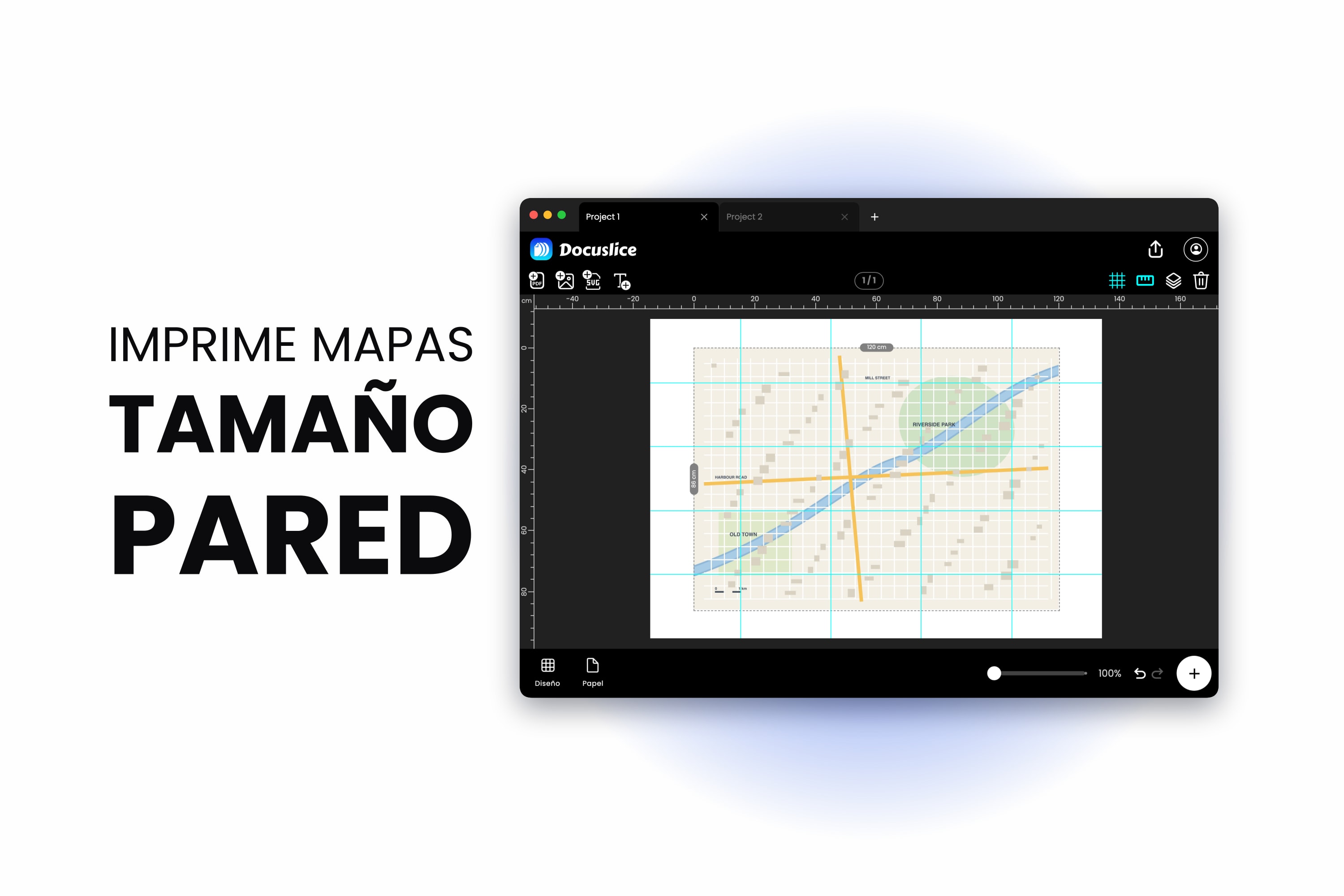
Un mapa es lo único que nunca tiene el tamaño correcto. Imprímelo para que quepa en una hoja A4 y las curvas de nivel se cierran en un manchón gris y los nombres de los lugares desaparecen. Imprímelo a un tamaño que de verdad puedas leer y se sale de la página, y la parte que se sale de la página es, sin falta, justo la que necesitabas.
Dos personas muy distintas se estrellan con este muro. Una está preparando una caminata o una rodada y quiere la ruta en papel a una escala donde los cruces se lean, porque la batería de un celular es un único punto de falla. La otra tiene una pared vacía y quiere un mapa lo bastante grande como para pararse frente a él con un café.
Los dos problemas tienen la misma solución: deja de ajustar el mapa al papel y reparte el mapa en tantas hojas como necesite.
Primero, un mapa que tengas derecho a imprimir
Esta guía funciona con una imagen o un PDF de mapa que ya tengas derecho a imprimir: una exportación de tu propio GPS o de tu software de planeación de rutas, un mapa con licencia abierta, el escaneo de un mapa de papel que sea tuyo, o algo que hayas dibujado tú.
Vale la pena dedicarle diez segundos a la licencia de eso que estás por ampliar a un metro de ancho. Muchos datos cartográficos son libres de imprimir y compartir, muchos no lo son, y en pantalla los dos se ven idénticos.
Paso 1: Importa el mapa
Abre Docuslice, empieza un proyecto y mete el mapa. Arrastra el archivo al lienzo o usa la opción de importar: funcionan tanto imágenes como PDF, lo que cubre todas las formas en que suele llegar un mapa: una exportación PNG o JPG, un PDF de un planeador de rutas, el escaneo de un mapa de papel doblado.
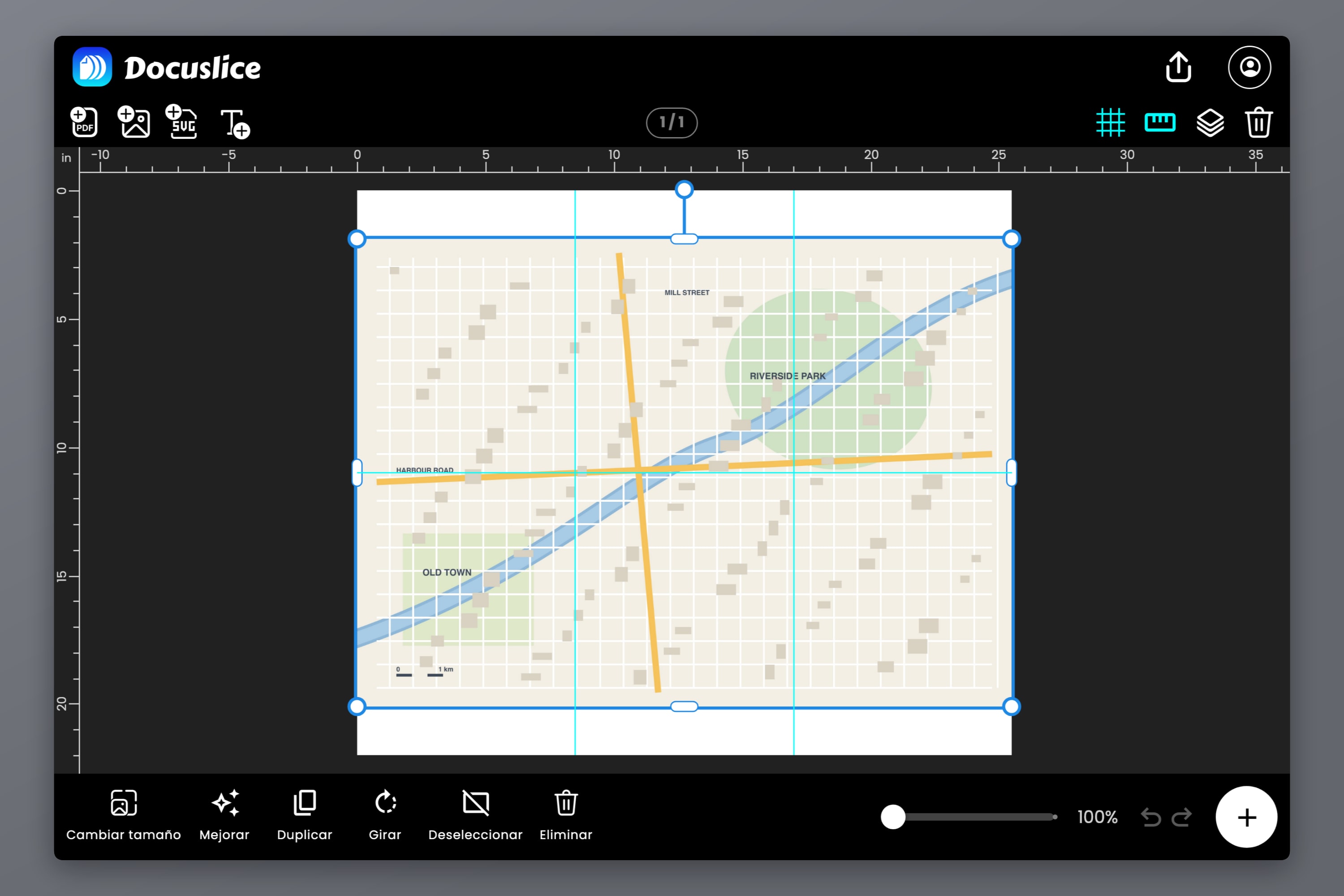
Revisa una cosa antes de seguir: cuántos píxeles tiene realmente el origen. Los mapas castigan un origen débil, porque las partes interesantes son líneas delgadas y letra chica. Una captura de pantalla de 1200 píxeles de ancho se ve bien en una laptop y se hace papilla en A2. Como guía aproximada, un mapa de pared A0 quiere alrededor de 5,000 x 7,000 píxeles detrás para aguantar a distancia de lectura.
Si tu única copia es un escaneo de baja resolución, la mejora de fotos con IA de Docuslice puede reconstruir detalle antes de dividir en mosaico. Es un rescate de verdad para un mapa escaneado viejo, pero no sustituye buscar un archivo mejor si existe.
Paso 2: Decide el tamaño
Aquí es donde el senderista y quien hace un mapa de pared se separan, así que elige tu camino.
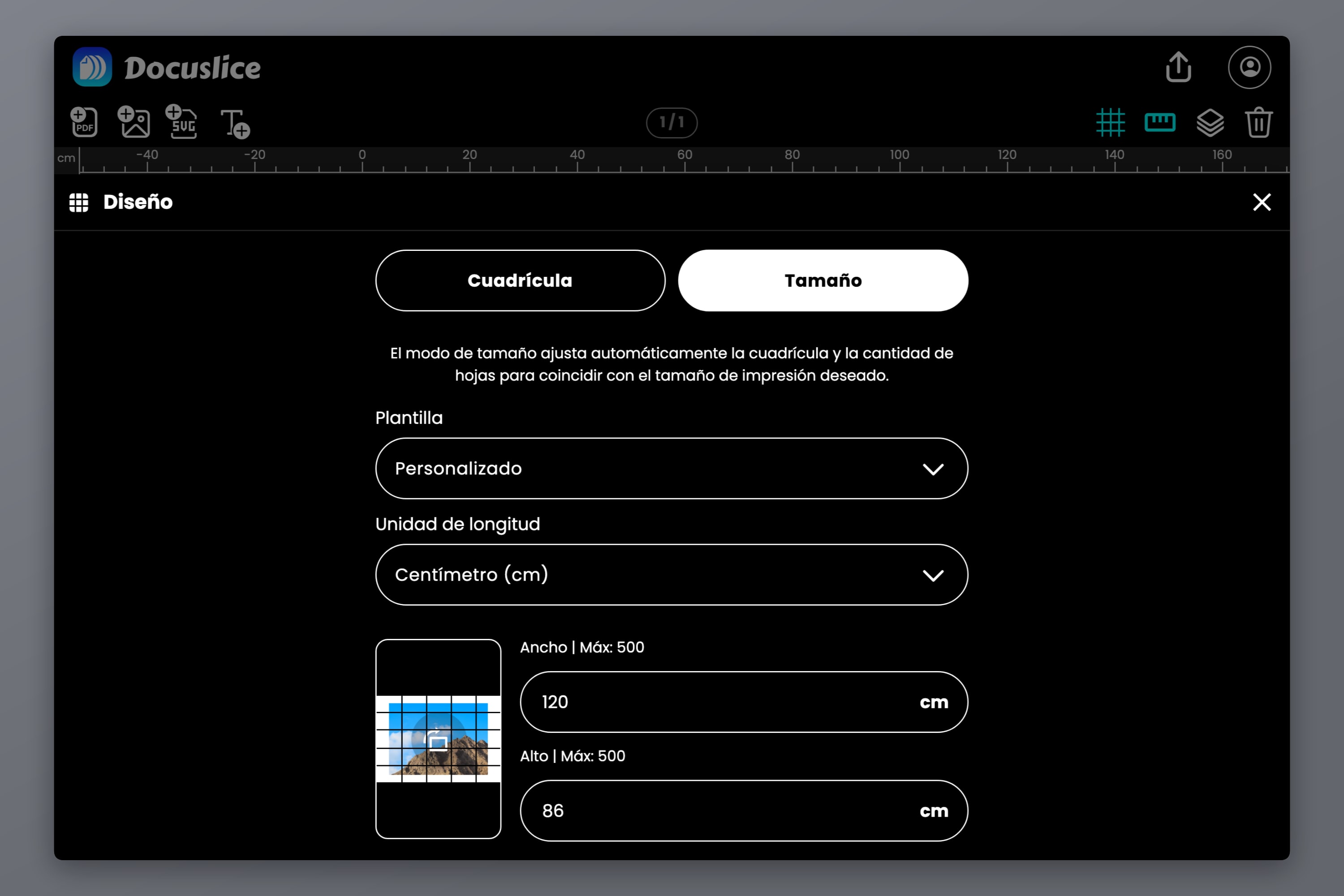
Cambia el Diseño del modo Cuadrícula al modo Tamaño. El modo de tamaño te deja capturar las dimensiones finales del mundo real —en milímetros, centímetros, metros, pulgadas o pies— y calcula la cantidad de hojas a partir de ahí, en lugar de que tú adivines filas y columnas.
Para una ruta, la escala es el número que importa
La escala de un mapa es una razón entre papel y terreno. A 1:25,000, un centímetro de papel son 250 metros de terreno. A 1:50,000, un centímetro son 500 metros. La primera es la escala clásica de caminata, con suficiente detalle para ver veredas y linderos; la segunda cubre más terreno por hoja y va bien para ciclismo o para una ruta lineal larga.
De ahí se desprenden dos cifras:
- Una sola hoja A4 a 1:25,000 cubre unos 5.2 x 7.4 km de terreno.
- Esa misma hoja a 1:50,000 cubre unos 10.5 x 14.9 km.
Así que una ruta de 30 km a 1:25,000 necesita más o menos 1.2 metros de papel a lo largo: cuatro hojas A4 de punta a punta en paisaje, más el ancho por el que se pasee la ruta. Captura ese tamaño total en el modo de tamaño y el mosaico se resuelve solo.
Una advertencia honesta: ampliar no crea detalle. Imprime un mapa 1:50,000 al doble de tamaño y tendrás una impresión 1:25,000 cargando información 1:50,000. La barra de escala está bien, las líneas son del doble de gruesas y no apareció ninguna vereda nueva.
La exactitud de la escala también depende de que la impresora no encoja la página en silencio, cosa que hará por defecto si se lo permites. Si tu impresión tiene que medir bien contra una barra de escala o una plantilla de coordenadas, haz la comprobación de calibración de cómo imprimir una plantilla a tamaño real a escala 1:1: imprime una hoja, mide una distancia conocida, corrige y luego comprométete con el resto.
Para un mapa de pared, la pared es el número que importa
Nadie navega con un mapa de pared, así que olvídate de la escala y mide el espacio. Pon un flexómetro contra la pared, decide cuánta debe adueñarse el mapa y captura ese número.
Como referencia, un A1 mide 594 x 841 mm y un A0 mide 841 x 1189 mm: los dos tamaños en los que aterrizan casi todos los mapas de pared. La tabla de tamaños de póster tiene la escalera completa en milímetros, centímetros y pulgadas, junto con cuántas hojas se lleva cada tamaño. Si el mapa va en un marco, mide la abertura del marco y no el marco, y quítale un par de milímetros a cada dimensión para que entre deslizándose.
Paso 3: Elige tu papel y lee la cuadrícula de mosaicos
Ahora elige el papel que sí tienes desde el selector de tamaño del papel y orientación: A4, Letter, Legal, A3, Tabloid o un tamaño personalizado. El lienzo muestra de inmediato los divisores de mosaico sobre el mapa, y la cantidad de hojas se actualiza conforme cambias cualquier cosa.
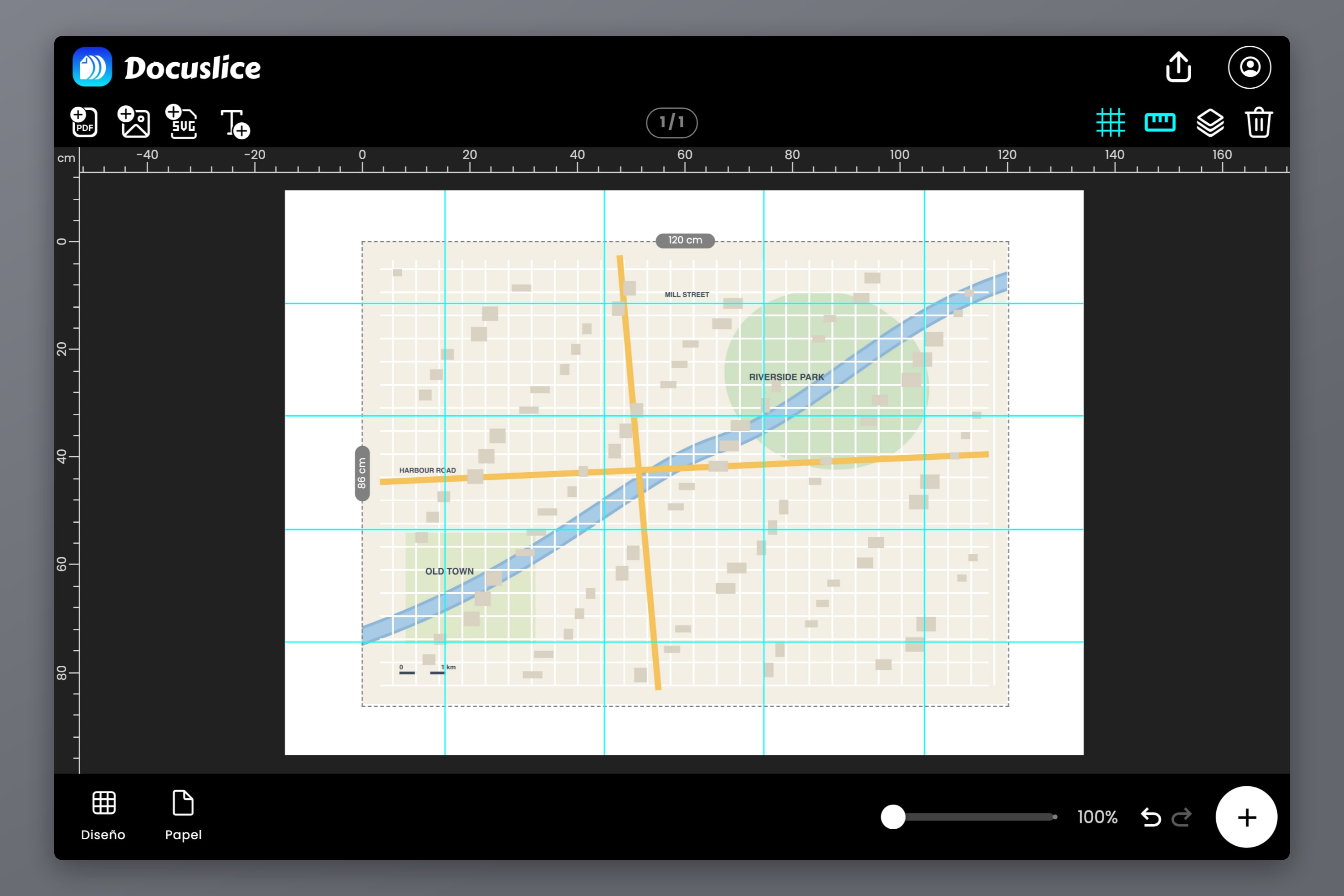
Este es el momento de darle una revisada de sentido común al trabajo. Un mapa de pared A0 son 16 hojas A4, o 20 hojas Letter; pon el lienzo en 840 x 1188 mm en lugar de los 841 x 1189 exactos de la norma ISO, o la cuadrícula se redondea a 5 x 5 para cubrir el último milímetro. Una tira de ruta podrían ser cuatro. Si el número te sorprende, cambia el tamaño o el papel ahora y no después de que tu impresora se haya devorado una resma. La guía completa de mosaico y ensamblaje está en cómo imprimir un póster en varias páginas en casa.
Ya que estás aquí, fíjate dónde caen los divisores. En un póster una costura es cosmética. En un mapa, una costura sobre una cumbre, un cruce o un vado es una molestia de verdad: ese es precisamente el centímetro cuadrado que vas a andar entrecerrando los ojos bajo la lluvia. Mueve el mapa en el lienzo, ajusta el margen o cambia la orientación, y la cuadrícula se mueve con él. Meter las costuras en un páramo vacío en lugar de sobre el único cruce complicado toma como un minuto.
Paso 4: Define la superposición
La superposición es el control que hace que un mapa en mosaico se ensamble bien, y vale la pena entenderlo en vez de dejarlo en su valor predeterminado.
Con la superposición en Apagado, cada hoja sostiene su propio pedazo de mapa y nada más, así que tienes que juntar a la perfección dos bordes recortados. Cualquier error de recorte aparece como un escalón en cada línea que cruza la costura, y en un mapa hay decenas de líneas cruzando cada costura.
Activa la superposición —25%, 50%, 75% o 100%— y Docuslice repite una franja de mapa a lo largo del borde compartido de cada hoja. Ahora alineas las hojas deslizando una sobre la otra hasta que las curvas de nivel, los caminos y los límites coincidan consigo mismos. Estás haciendo coincidir rasgos y no bordes, y los rasgos son mucho más fáciles de empatar con precisión.
25% es el punto de partida correcto para la mayoría de los mapas. Te da suficiente mapa duplicado como para alinear con confianza sin desperdiciar un cuarto de cada hoja. Sube más solo en mapas escasos, con poco detalle cerca de las costuras contra el cual alinear.
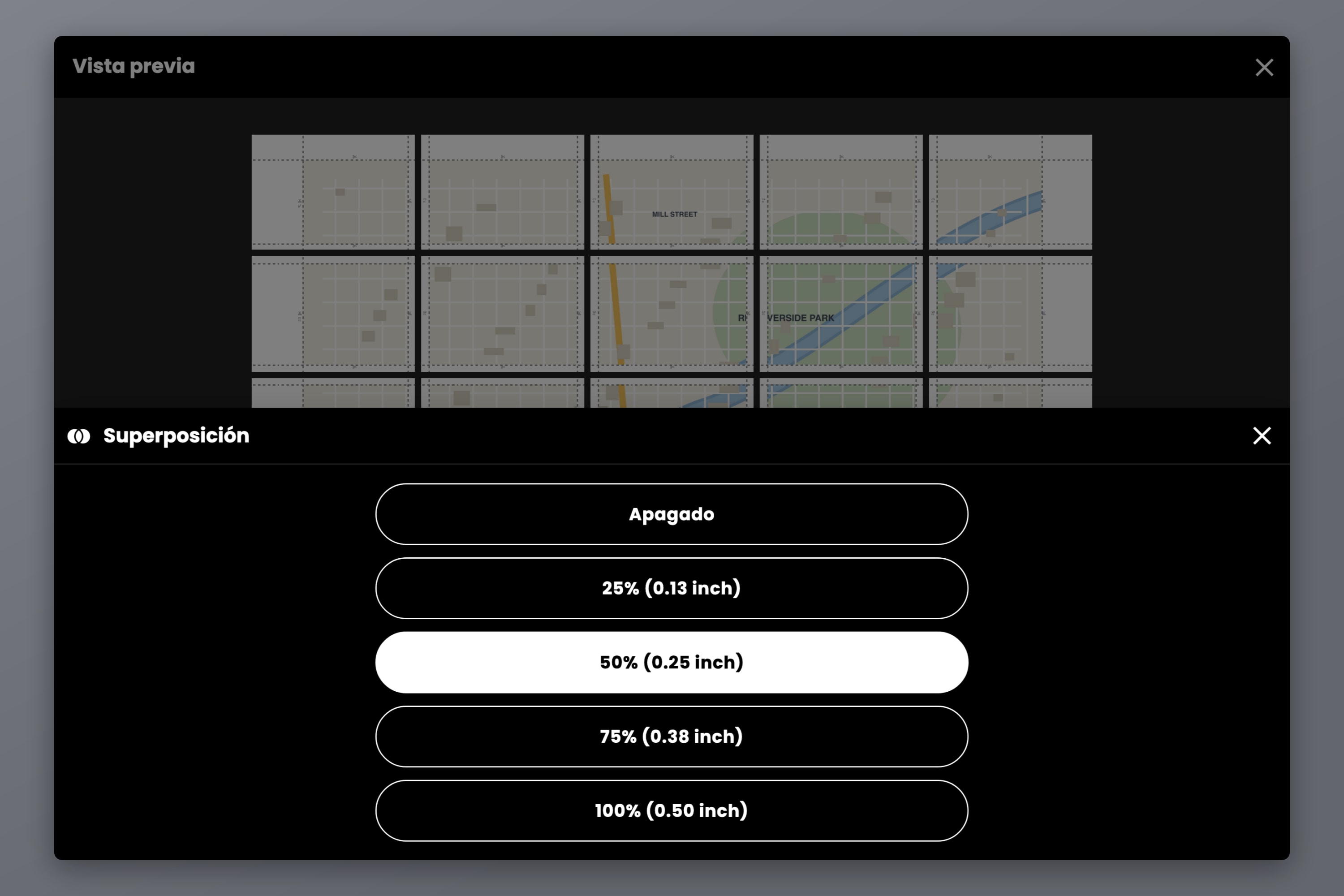
Activa al mismo tiempo las líneas de corte y las marcas de tijeras. Muestran exactamente dónde recortar cada hoja, y recortar sobre la línea es lo que mantiene escuadrada una cuadrícula de 16 hojas en lugar de que se vaya convirtiendo en un paralelogramo.
Paso 5: Numera las páginas antes de exportar
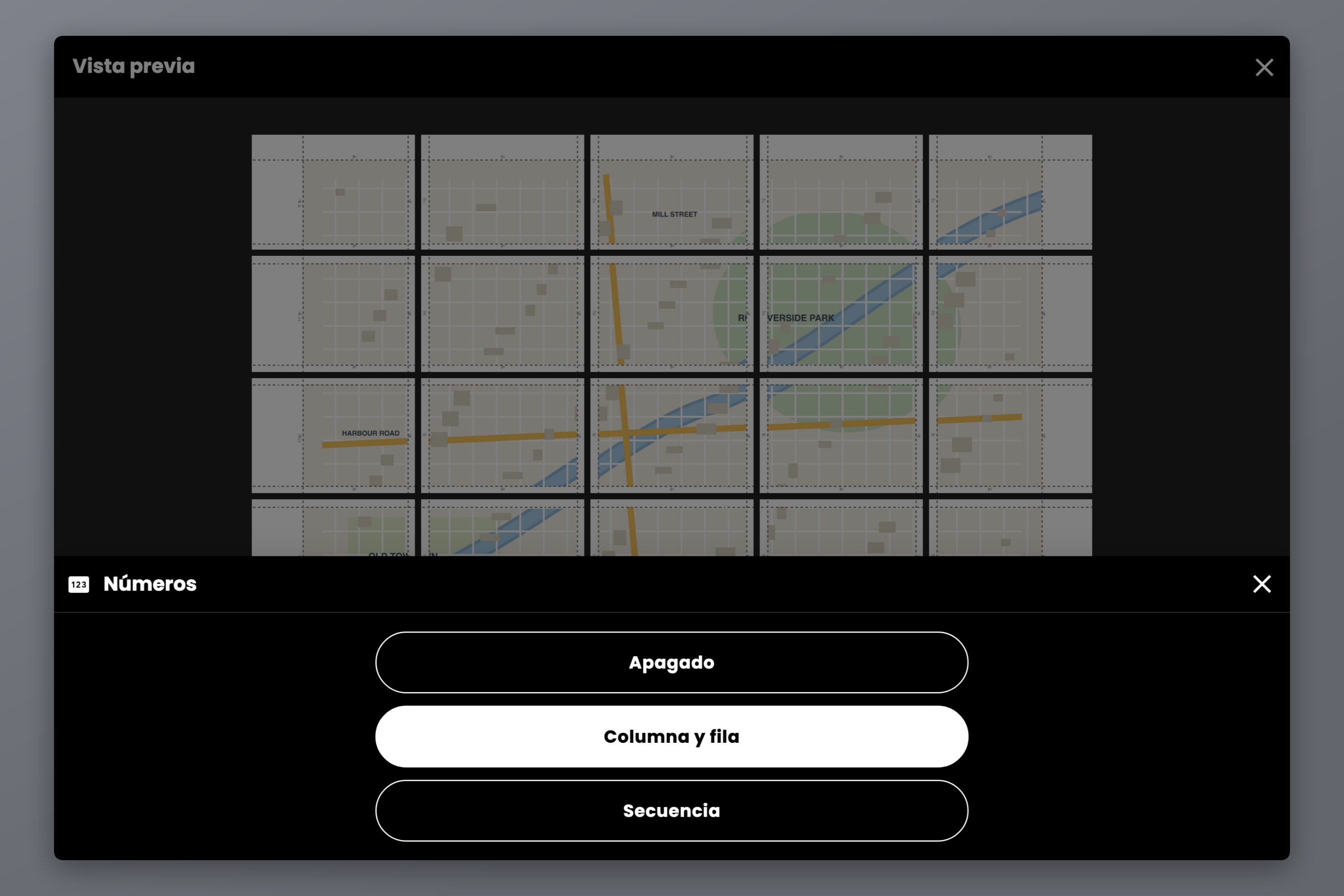
Dieciséis hojas del mismo mapa, impresas boca abajo en una bandeja de salida, se ven casi exactamente iguales. Este es el paso que la gente se salta una sola vez.
Pon Números en Columna y fila para un mapa de pared: cada hoja recibe su posición en la cuadrícula, como C2 sobre R3, así que acomodas la pila en el piso de una sola pasada. Para una tira de ruta lineal, la numeración por Secuencia es más fácil de seguir: 1, 2, 3 en orden de caminata. Las marcas se imprimen en el margen del mosaico, junto a las guías de corte: fáciles de leer mientras ensamblas y escondidas bajo la superposición una vez unidas las hojas.
Después exporta. PDF es la opción correcta para imprimir, porque lleva dimensiones de página reales y eso es lo que hace que «Tamaño real» signifique algo en tu cuadro de diálogo de impresión. Los archivos de imagen individuales le vienen mejor al mostrador de una imprenta o a un celular.
Define el DPI de exportación antes de irte. Los mapas merecen los ajustes más altos más que casi cualquier otro tema, porque la rotulación de un mapa es chica y las curvas de nivel son delgadas. Estándar (160 DPI) está bien para un mapa de pared de trazo grueso visto desde el otro lado de la habitación; Alta (300 DPI) o Máx (600 DPI), en los planes Pro y Pro+, es lo que quieres para nombres de lugares que pretendes leer a un brazo de distancia.
Papel, ensamblaje y sobrevivir a la intemperie
Los ajustes de impresión son solo la mitad de un buen mapa. El papel es la otra mitad.
Para un mapa de pared, usa algo más grueso que el papel de copiadora: 120 g o más. Resiste que las costuras se enrosquen, evita que se transparente la hoja de atrás y aguanta una unión con cinta sin arrugarse. El mate le gana al brillante, porque un mapa brillante frente a una ventana es un espejo. Pega la cinta por detrás de cada unión y luego monta la hoja terminada sobre foam board o cuélgala en un marco.
Para el campo, da por hecho que va a llover:
- Una bolsa con cierre hermético o un portamapas de verdad. No cuesta nada y funciona.
- Micas de enmicado, una por hoja. Imprime la ruta como hojas separadas en lugar de un mapa unido con cinta, enmica cada una y cárgalas como un paquete numerado: mucho más fácil de manejar con viento que un metro de papel pegado.
- Película autoadherible transparente sobre un mapa ya ensamblado. Más lento, pero mantiene el mapa entero.
- Papel impermeable o sintético, si tu impresora lo acepta.
Un truco que vale el minuto extra: dobla a lo largo de las costuras y no por el centro de una hoja. Las bisagras de cinta aguantan el doblez mejor que el papel, y un mapa doblado por sus uniones abre plano.
Preguntas frecuentes
Define el tamaño final del mapa en el modo de tamaño, elige A4 como papel, y Docuslice lo reparte en tantas hojas como pida el tamaño. Tu impresora no impone ningún límite: lo que se divide es el papel, no el mapa.
1:25,000 para caminar, donde las veredas, los linderos y los rasgos pequeños necesitan leerse. 1:50,000 para ciclismo o rutas lineales largas, donde el terreno cubierto por hoja importa más que el detalle fino. A 1:25,000 una hoja A4 cubre alrededor de 5.2 x 7.4 km.
Depende del tamaño final. Un mapa A1 son 9 hojas A4 en una cuadrícula de 3 x 3; un mapa A0 son 16 hojas A4 en una cuadrícula de 4 x 4, o 20 hojas Letter, si capturas el lienzo como 840 x 1188 mm; los 841 x 1189 exactos de la norma ISO redondean la cuadrícula hacia arriba a 5 x 5 por un milímetro de sobra. Docuslice muestra la cantidad exacta en vivo mientras cambias el tamaño y el papel.
Mueve un poco el mapa en el lienzo, o ajusta el margen, hasta que los divisores de mosaico caigan sobre terreno vacío. Después pon la superposición en 25% para que las hojas se alineen por rasgos del mapa y no por bordes recortados.
Solo si la impresora está al 100% y Ajustar a la página está desactivado: esos ajustes encogen la página unos cuantos por ciento y se llevan la escala con ellos. Imprime una hoja y mide una distancia conocida contra la barra de escala del mapa antes de imprimir el resto.
Sí. Docuslice funciona en iOS y Android además de web, Mac y Windows, con los mismos controles de modo de tamaño, superposición y números de página. Arma el trabajo en el celular y mándalo a una impresora, o exporta el PDF y llévalo a una imprenta.
Descarga Docuslice
Imprime el mapa al tamaño que el mapa se merece, y deja que el papel se acomode solo.