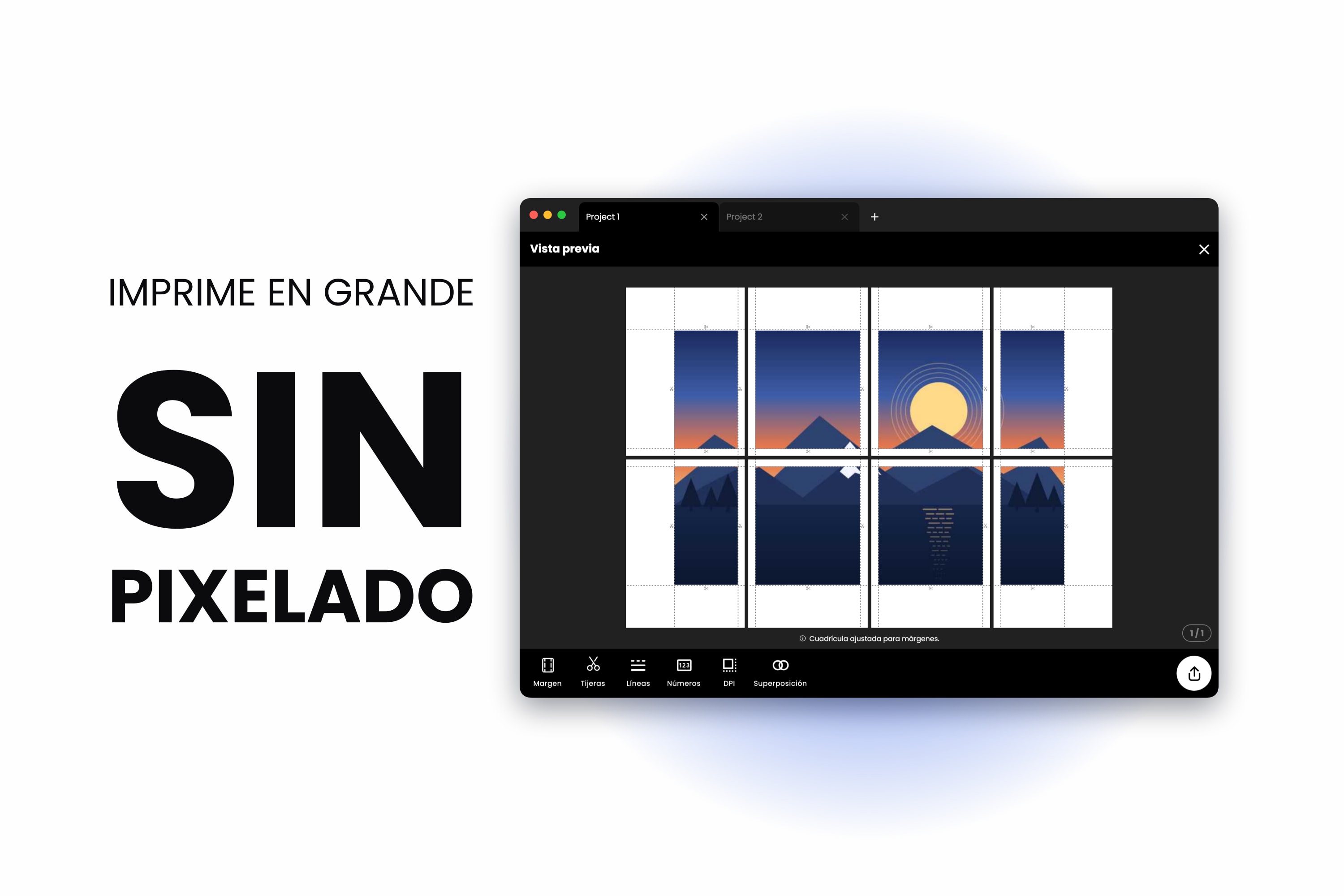
Encontraste una gran foto, la dividiste en dieciséis hojas, pasaste una hora pegando con cinta, te echaste para atrás a verla y se ve suave. De cerca es peor: bordes pastosos, cuadritos en las sombras, texto peludo. En pantalla se veía perfecta.
Casi con seguridad sí era perfecta en pantalla. El problema es que la pantalla la mostraba a unos 1000 píxeles de ancho y la pared la muestra a un metro de ancho, con esos mismos 1000 píxeles estirados a lo largo. El mosaico no degradó nada: los píxeles nunca estuvieron ahí desde el principio.
Esto es lo único que vale la pena entender antes de imprimir algo grande, y toma como dos minutos.
Por qué las impresiones grandes salen borrosas
Una imagen digital tiene una cantidad fija de píxeles. Imprimir no agrega ninguno. Solo decide cuánto papel le toca a cada píxel.
Imprime una imagen de 3000 píxeles de ancho a 25 cm de ancho y cada pulgada de papel recibe unos 300 píxeles: lo bastante densos como para que tu ojo no distinga los puntos individuales. Imprime ese mismo archivo a 100 cm de ancho y cada pulgada recibe ahora unos 76 píxeles. El mismo detalle, dieciséis veces el área. Eso es el desenfoque.
Así que la pregunta de verdad nunca es «cómo evito que el mosaico pierda calidad», porque el mosaico no pierde nada. Es «¿mi imagen de origen tiene suficientes píxeles para el tamaño que quiero?».
¿Cuántos píxeles necesitas realmente?
La fórmula es lo bastante simple como para hacerla de cabeza:
píxeles necesarios = tamaño de impresión en pulgadas x DPI
Un póster de 23 pulgadas de ancho a 150 DPI necesita 23 x 150 = 3450 píxeles de ancho. Ese es todo el cálculo. Esto es lo que da para los tamaños de póster más comunes:
| Tamaño de póster | Pulgadas | Píxeles a 150 DPI | Píxeles a 300 DPI |
|---|---|---|---|
| A4 | 8.3 x 11.7 | 1240 x 1754 | 2480 x 3508 |
| A3 | 11.7 x 16.5 | 1754 x 2480 | 3508 x 4961 |
| A2 | 16.5 x 23.4 | 2480 x 3508 | 4961 x 7016 |
| A1 | 23.4 x 33.1 | 3508 x 4967 | 7016 x 9933 |
| A0 | 33.1 x 46.8 | 4967 x 7022 | 9933 x 14043 |
Vale la pena detenerse en la esquina inferior derecha de esa tabla. Un póster A0 a 300 DPI reales es una imagen de 139 megapíxeles, algo que ninguna cámara de consumo produce en una sola toma. Lo cual nos lleva a la parte que casi todos los consejos entienden mal.
La distancia de visión cambia la respuesta
300 DPI es el estándar para cosas que sostienes en la mano: un libro, una impresión fotográfica, un patrón que calcas. No es el estándar para una pared.
La capacidad de tu ojo para resolver detalle se cae con la distancia. Un póster visto a dos metros de distancia se ve perfectamente nítido a 100 o 150 DPI, que es la razón por la que los espectaculares se imprimen a una fracción de eso y aun así se ven bien desde la carretera. Una impresión frente a la que alguien se va a parar a inspeccionarla —una pieza de galería, un dibujo técnico, una foto arriba de un escritorio— merece 200 o 300 DPI.
Así que antes de decidir que tu imagen es demasiado chica, pregúntate dónde va a colgarse. Un póster A1 para la pared del fondo de una habitación necesita unos 3500 píxeles de ancho, no 7000. Ese número sí es alcanzable.
Paso 1: Deja que Docuslice te diga si tu imagen es demasiado chica
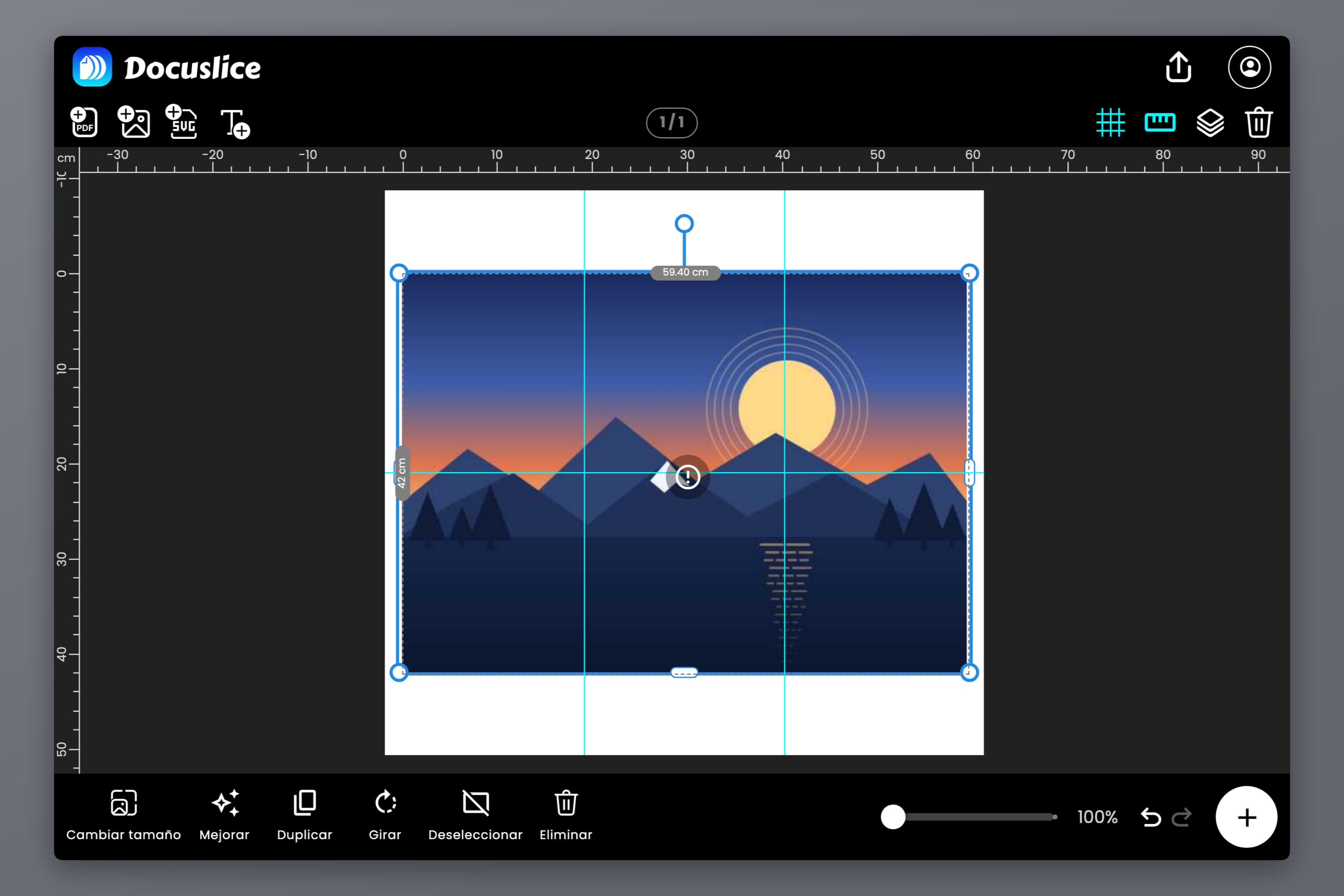
No tienes que hacer las cuentas tú. Cuando colocas una imagen en el lienzo, Docuslice compara sus dimensiones en píxeles con lo que necesita el tamaño de póster que elegiste. Si la imagen se queda muy corta, marca una advertencia de Imagen de baja resolución —la imagen podría verse borrosa al imprimirse— con la opción de mejorarla ahí mismo.
La comprobación se hace contra el tamaño actual de tu lienzo, y eso es lo que la vuelve útil: la misma imagen puede estar perfectamente bien en A3 y quedar marcada en A0. Si ves la advertencia, tienes tres opciones honestas: imprimir más chico, buscar un original más grande o mejorarla.
Paso 2: Mejora la imagen con IA en el dispositivo
Si no existe un original más grande —la foto es vieja, salió de una app de mensajería, es la única copia—, la mejora de fotos con IA es la opción que antes no existía.
Selecciona la imagen en el lienzo y toca Mejorar para abrir el panel de mejora. Elige un modelo y luego toca ¡Vamos!. La primera vez se descarga el modelo a tu dispositivo; después de eso funciona sin conexión. Todo el procesamiento ocurre por completo en tu dispositivo, así que la imagen nunca se sube a ningún lado.
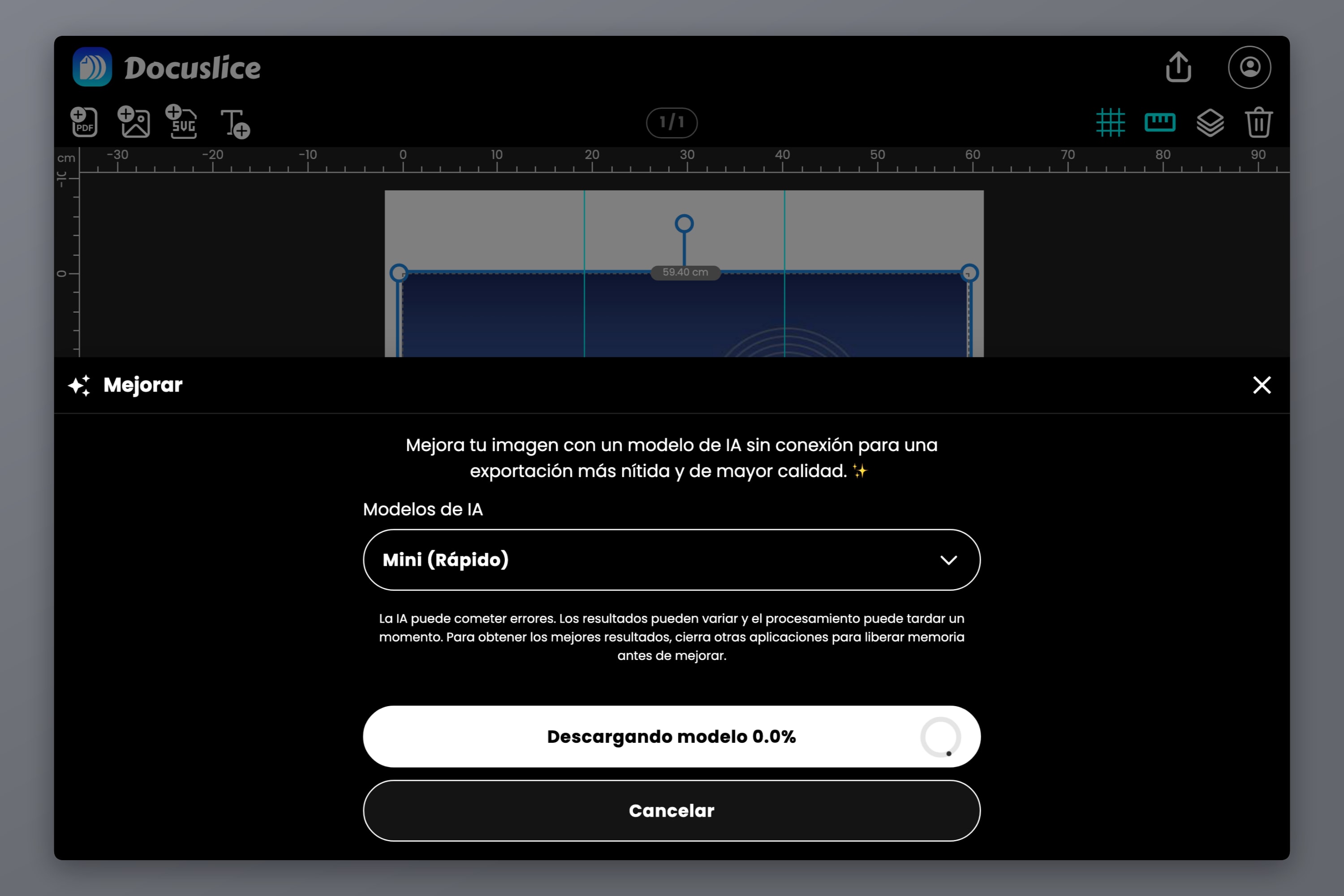
La mejora tarda más en imágenes grandes y en hardware más viejo. Cerrar otras apps libera memoria y la acelera.
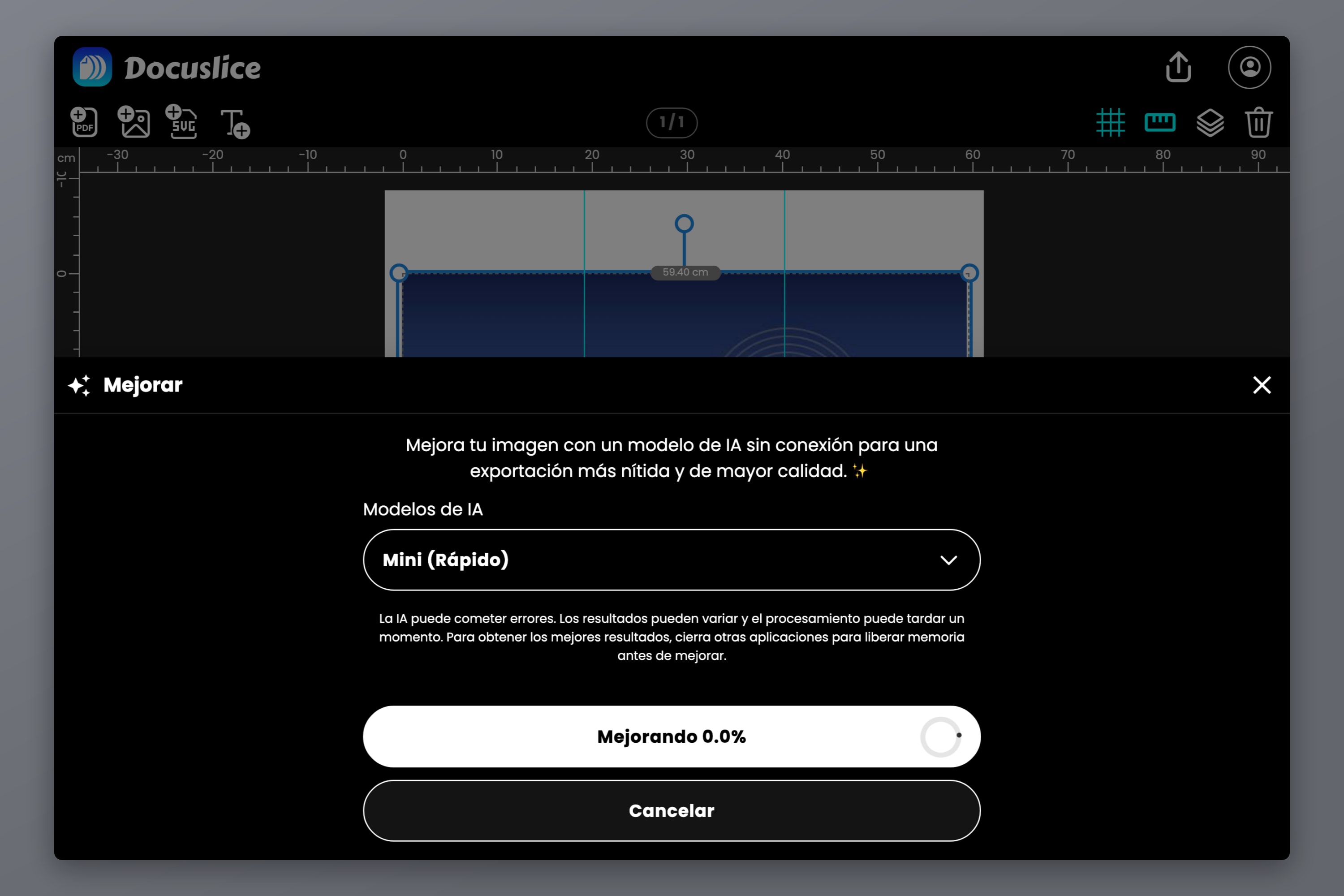
Cuando termina, el lienzo se actualiza automáticamente. La diferencia aparece justo donde importa para una impresión grande: los bordes se mantienen definidos en lugar de disolverse, y los bloques de compresión que dejan las apps de mensajería se suavizan en vez de amplificarse. Si estaba apareciendo la advertencia de baja resolución, por lo general desaparece una vez que la imagen tiene suficientes píxeles para el tamaño de tu lienzo.
Si prefieres el original, Revertir al original lo devuelve al instante. Hay una guía más completa en el anuncio de la mejora de fotos con IA, incluidos los modelos disponibles y cuándo vale la pena la espera de cada uno.
Lo que el escalado puede y no puede hacer
Esto merece decirse con claridad, porque el marketing alrededor del escalado con IA por lo general no lo dice.
El escalado inventa detalle. No lo recupera. El modelo aprendió cómo suelen verse los bordes, la piel, la tela, el follaje y el texto, y rellena píxeles que resultan plausibles dado lo que alcanza a ver. El resultado le gana de verdad a un estiramiento ingenuo: bordes más definidos, degradados más limpios, menos artefactos de compresión. Pero el detalle que nunca se capturó no va a regresar, porque nunca estuvo en el archivo.
En la práctica:
- Un buen original siempre gana. Si puedes encontrar o volver a tomar un original más grande, haz eso mejor. Siempre.
- El escalado rescata, no multiplica. Llevar una imagen ligeramente corta hasta donde necesita estar funciona bien. Llevar una miniatura a tamaño de póster no, por impresionantes que se vean las demostraciones.
- Mira antes de imprimir. Acércate a las caras, al texto y a los patrones repetidos del resultado. Ahí es donde el detalle inventado tiene más probabilidades de verse un poco raro, y donde lo vas a notar en la pared.
- Los orígenes vectoriales se saltan todo esto. Un PDF vectorial o un SVG no tiene resolución alguna: son instrucciones, no píxeles. La exportación de PDF vectorial de Docuslice (una función Pro) lo mantiene así, de modo que el resultado es nítido a cualquier tamaño.
Paso 3: Exporta al DPI correcto
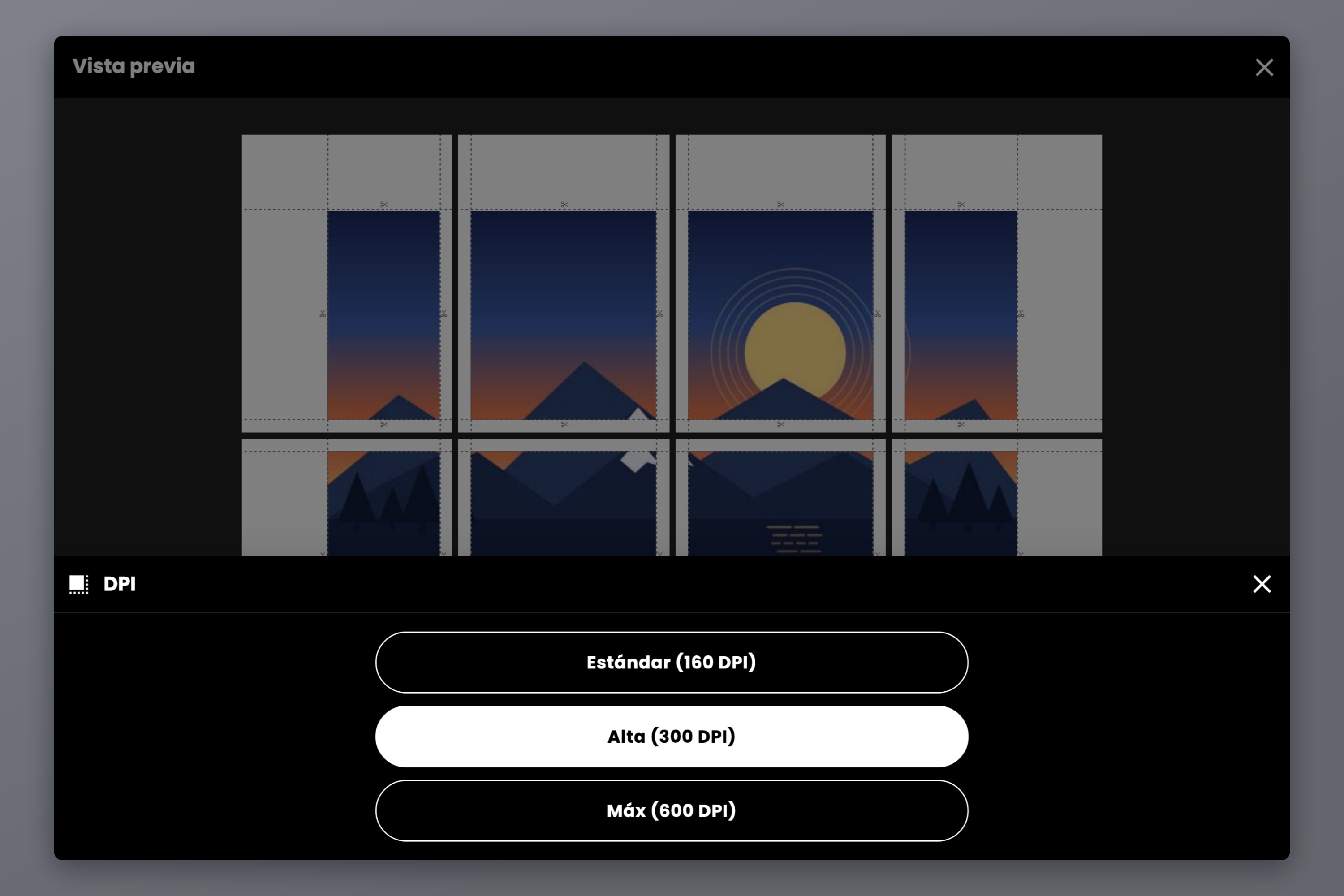
El control DPI de Docuslice decide con qué finura se renderiza cada mosaico al exportar:
- Estándar (160 DPI): el predeterminado, gratis en todos los planes, más que suficiente para pósteres que se ven desde el otro lado de la habitación.
- Alta (300 DPI): densidad de imprenta, para arte que se inspecciona de cerca o que tiene tipografía fina y trazos delgados.
- Máx (600 DPI): el ajuste más alto, para el resultado más nítido posible.
Alta y Máx están disponibles en Pro y Pro+, que —como todos los planes de pago de Docuslice— son pagos únicos, no suscripciones.
Una cosa que hay que dejar clara: el DPI de exportación no agrega detalle que no esté en tu origen. Controla cuánto del detalle de tu origen sobrevive al archivo exportado. Exportar una imagen de 1000 píxeles a 600 DPI solo genera un archivo más grande con el mismo desenfoque. Sube el DPI de exportación cuando tu origen tenga detalle que valga la pena conservar; arregla primero el origen cuando no lo tenga.
Paso 4: Divide en mosaico e imprime
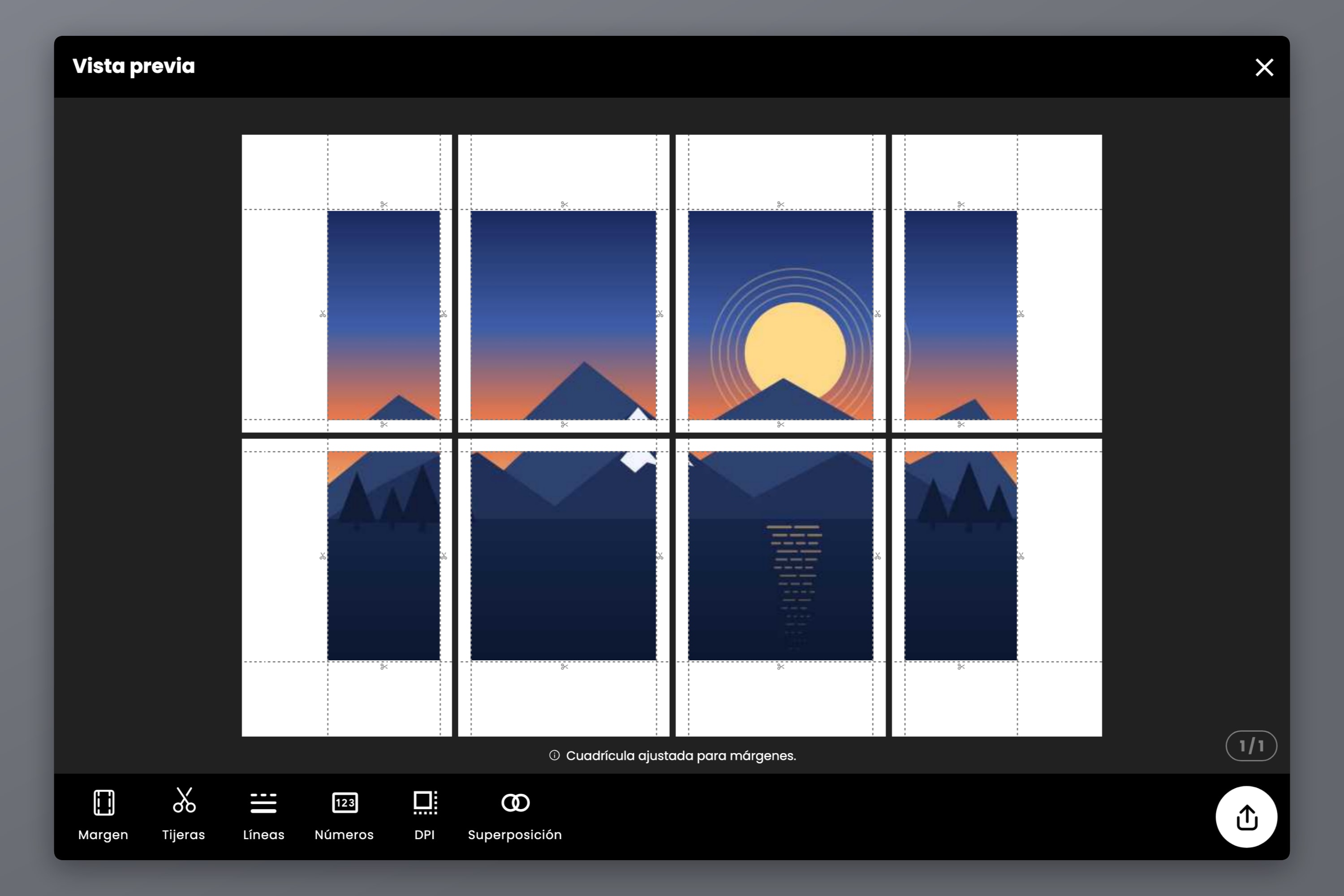
Con el origen resuelto, el mosaico es la parte fácil. Define las dimensiones de tu póster en el modo Tamaño, elige el papel en el que vas a imprimir, y Docuslice reparte la imagen entre las hojas.
Activa dos ajustes antes de exportar: la superposición en 50% o más, para que un corte un poco corto caiga sobre imagen duplicada en lugar de papel en blanco, y los números de página para que una pila de hojas casi idénticas siga siendo ordenable. La guía de pósteres en casa cubre el mosaico y el ensamblaje de principio a fin, y la referencia de tamaños de póster tiene las cantidades de hojas para cada tamaño.
Luego imprime a escala 100%, nunca con Ajustar a la página: eso encoge cada hoja por separado y tus superposiciones dejan de coincidir.
Preguntas frecuentes
Multiplica el tamaño de impresión en pulgadas por tu DPI objetivo. Para un póster que se ve a un par de metros, 100 o 150 DPI bastan: un póster A1 necesita más o menos 3500 x 5000 píxeles. Para algo que se inspecciona de cerca, apunta a 300 DPI, lo que duplica esos números.
Una pantalla la muestra a unos cientos de píxeles por pulgada en un área pequeña, y además tiene retroiluminación, que esconde la suavidad. El papel muestra la densidad que quede después de repartir esos mismos píxeles en un área mucho más grande. La imagen no cambió; los píxeles por pulgada sí.
No. El DPI de exportación controla con qué finura renderiza Docuslice los mosaicos, no cuánto detalle existe en tu origen. Una imagen de 1000 píxeles exportada a 600 DPI es la misma foto en un archivo más grande. Mejórala o imprímela más chica.
Agrega detalle plausible, que no es lo mismo que recuperar el original. El resultado se ve notablemente mejor que un estiramiento, sobre todo en imágenes comprimidas o antiguas, pero un original genuinamente más grande siempre le va a ganar a uno pequeño escalado.
No. Docuslice divide tu lienzo en hojas al DPI de exportación que elegiste. La pérdida de calidad en una impresión en mosaico viene de la resolución del origen, de imprimir a menos del 100% de escala o del ensamblaje, no de la división.
Un PDF vectorial o un SVG, porque no tiene resolución fija y se mantiene nítido a cualquier tamaño. Para fotos, el original más grande que consigas, idealmente directo de la cámara y no una copia que pasó por una app de mensajería.
Descarga Docuslice
Descarga Docuslice, revisa tu imagen antes de comprometerle veinte hojas de papel, e imprime en grande sin el desenfoque.