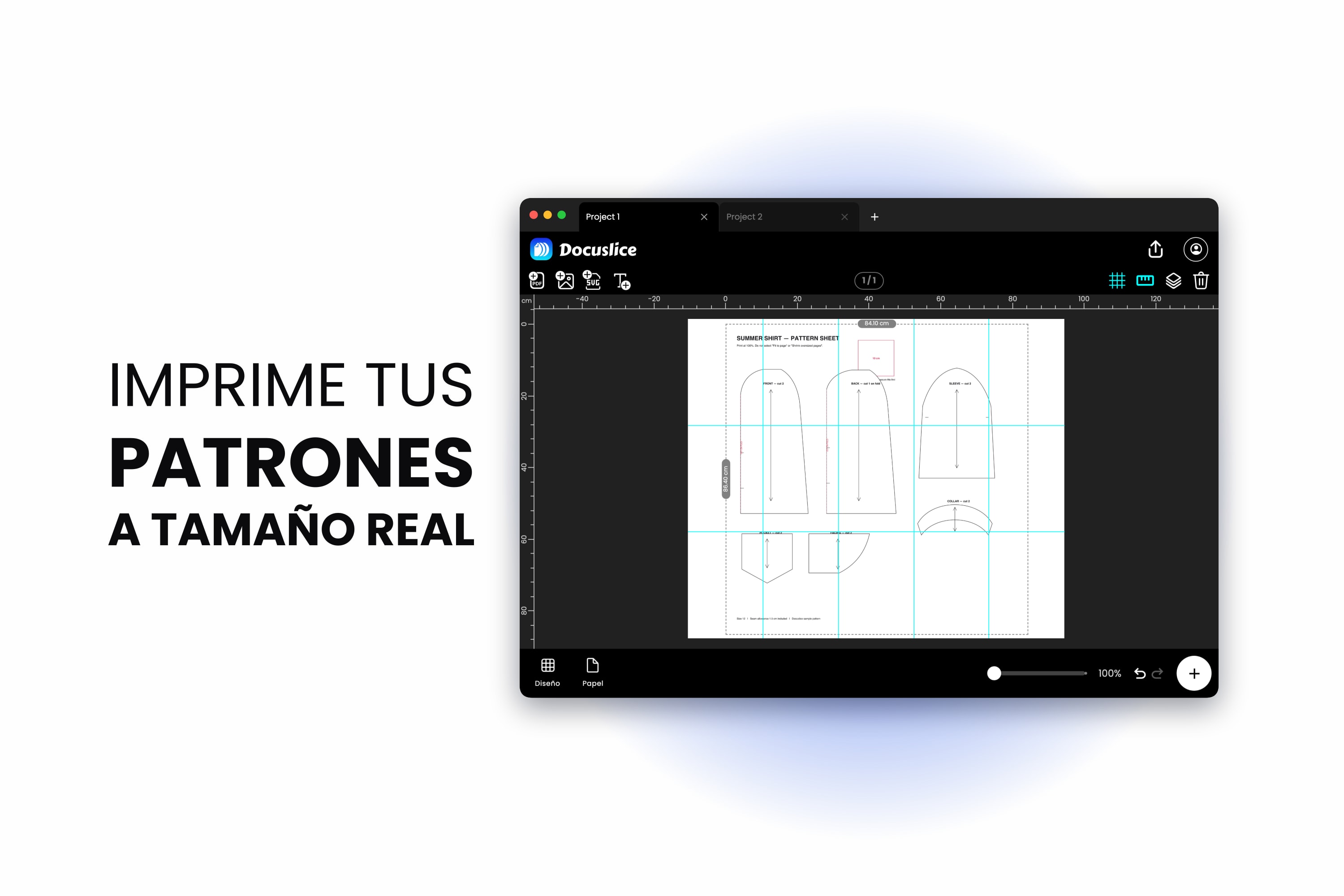
Compraste el patrón en PDF, imprimiste treinta y tantas páginas, las uniste con cinta durante toda una tarde, cortaste una tela que de verdad te importaba, y la prenda terminada salió una talla más chica. Nada en la impresión te avisó. El patrón simplemente se encogió en algún punto entre el archivo y el papel.
Casi siempre hay una sola causa: la impresora redujo las páginas para que cupieran, y el patrón entero salió a más o menos 94 o 96 por ciento de su tamaño real. En un cuadro de prueba de 10 cm, eso es un cuadro de 9.4 cm. A lo largo de un corpiño, eso es una talla completa.
Esta guía cubre la solución: la regla que lo previene, cómo verificar con el cuadro de prueba del propio patrón y cómo dividir en mosaico un patrón de imprenta a tamaño real en hojas A4 o Letter comunes.
Primero, revisa qué tipo de archivo de patrón tienes
La mayoría de los patrones en PDF vienen en dos versiones:
- Versión en mosaico A4 o Letter: ya dividida por el diseñador en páginas del tamaño de la impresora, con marcas de recorte y letras de cuadrícula. Si tienes esta y se imprime bien, no necesitas ninguna herramienta de mosaico. Imprime al 100% y pega con cinta.
- Versión A0 o de imprenta: el patrón completo en una sola hoja enorme, pensada para una imprenta.
Docuslice se gana su lugar en tres situaciones: solo te dieron el archivo de imprenta; la versión en mosaico está armada para un tamaño de papel que no tienes; o prefieres imprimir en A3 y pegar la mitad de hojas.
Regla número uno: imprime al 100%, nunca con Ajustar a la página
Antes que nada, encuentra el control de escala en tu cuadro de diálogo de impresión y déjalo fijo. Este es el único ajuste que decide si tu patrón es exacto o no.
- macOS: en el cuadro de diálogo de impresión, pon Escala en 100%. Si ves una opción de Ajustar al tamaño de la hoja, desactívala.
- Windows: en Adobe Acrobat Reader, dentro de Ajuste de tamaño y gestión de páginas, elige Tamaño real. Desactiva Elegir origen del papel según el tamaño de página del PDF si te está estorbando.
- Navegadores: Chrome, Edge y Safari ponen su vista previa de impresión en Ajustar al área imprimible de forma predeterminada. Dejar Escala en Predeterminada no basta; define el valor personalizado en 100.
Asegúrate también de que el tamaño de papel del cuadro de diálogo coincida con el papel que de verdad cargaste. Un documento Letter enviado a una bandeja A4 se encoge en silencio, que es la misma falla con otro disfraz.
Paso 1: Importa el patrón
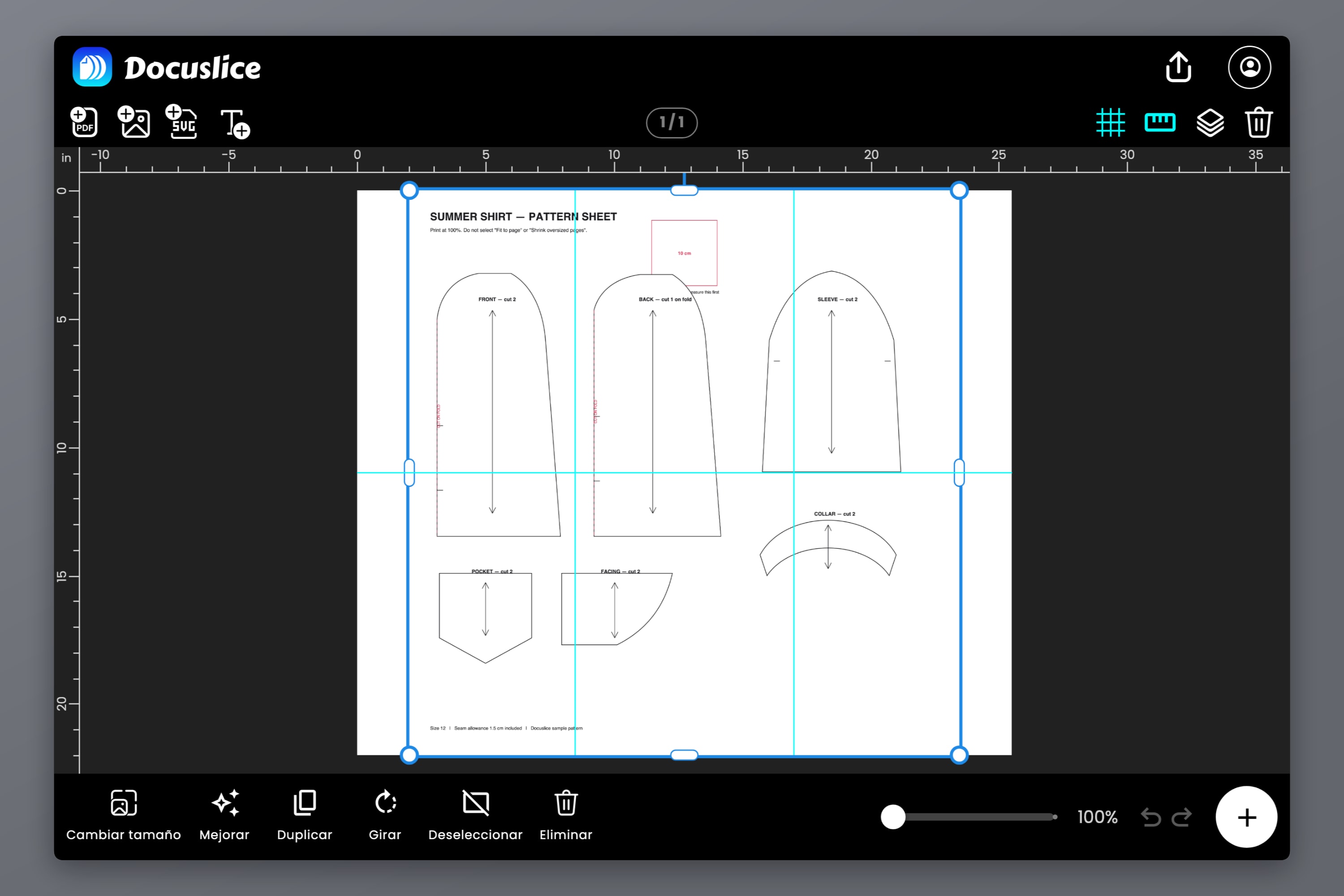
Abre Docuslice en web, escritorio, iOS o Android, crea un proyecto y arrastra el PDF del patrón al lienzo, o usa Importar PDF. Un patrón de varias páginas se importa como páginas que puedes colocar por separado.
Paso 2: Pon el lienzo al tamaño real del patrón
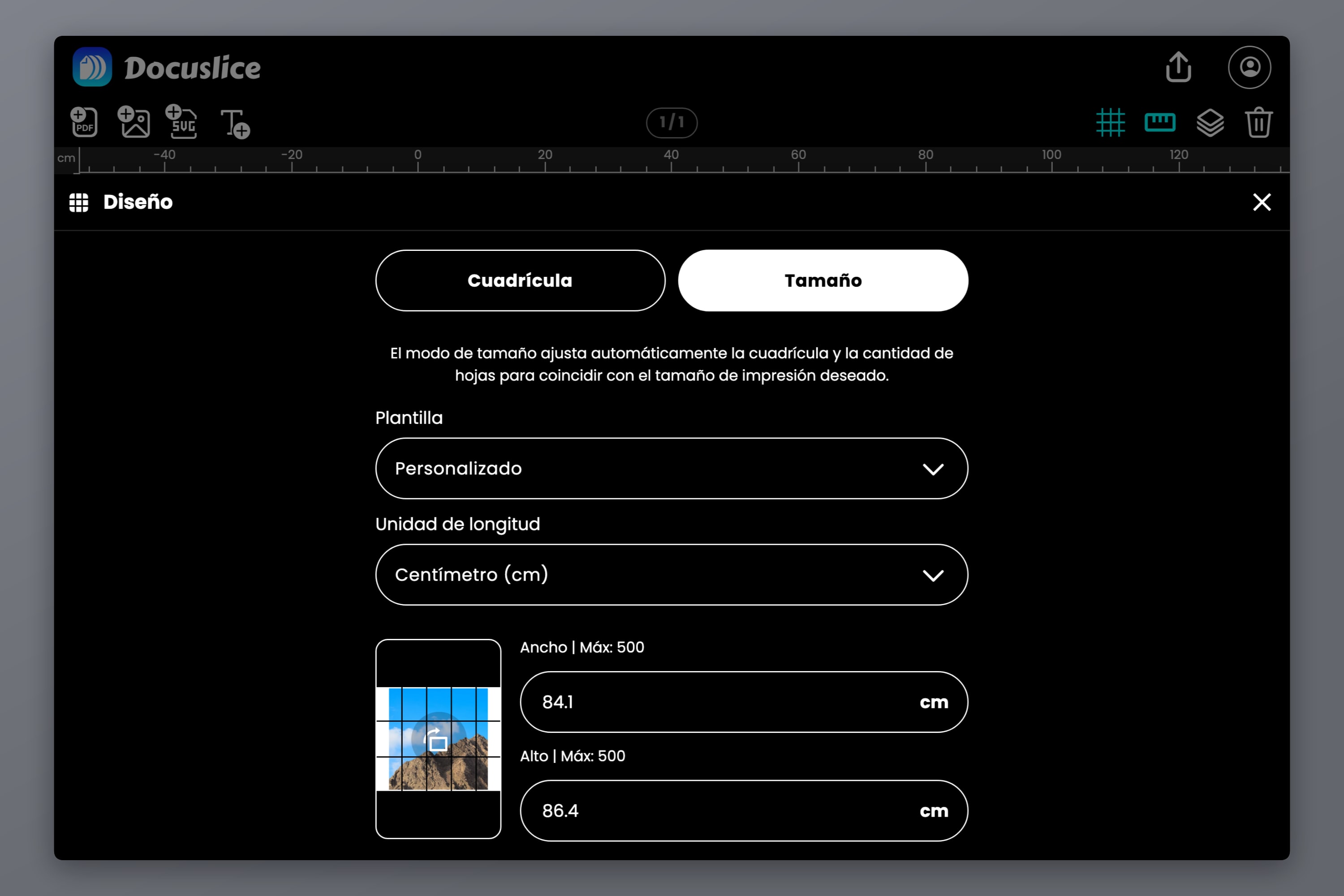
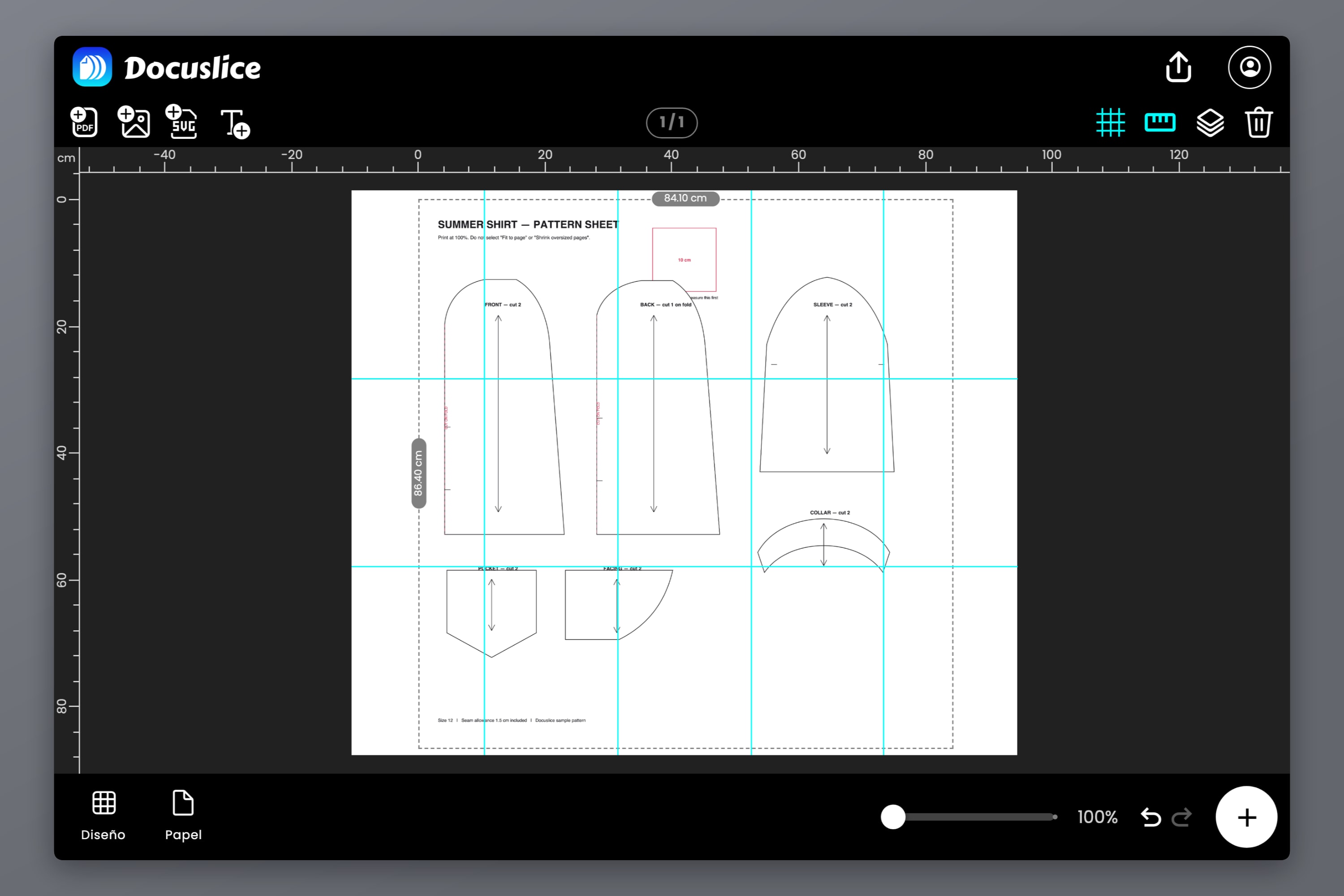
Aquí es donde se fija la escala. Abre las opciones de Diseño y cámbiate del modo Cuadrícula al modo Tamaño. El modo cuadrícula pregunta cuántas hojas quieres; el modo de tamaño pregunta qué tan grande debe quedar la cosa terminada, que es exactamente la pregunta que hace un patrón.
Captura las dimensiones verdaderas del patrón en milímetros, centímetros, metros, pulgadas o pies. Docuslice calcula entonces cuántas hojas del papel que elegiste hacen falta para cubrir esa área, en lugar de exprimir el patrón dentro de una cantidad de hojas que adivinaste. La guía completa del modo de tamaño profundiza más si lo necesitas.
Si no sabes el tamaño real del patrón
Revisa primero la página de instrucciones del patrón: la mayoría de los diseñadores lo indican. Si no, el archivo de imprenta suele ser A0, que mide 841 x 1189 mm (33.1 x 46.8 in). Nuestra referencia de tamaños de póster lista todos los tamaños de la serie A en mm, cm y pulgadas por si necesitas identificarlo.
Después elige tu papel de impresión —A4 o Letter para la mayoría de la gente— y define la orientación. Docuslice admite Letter, Legal, de A1 a A6, A3+, Tabloid, Ledger, tamaños fotográficos y dimensiones personalizadas, así que si tienes una impresora A3, elegir A3 aquí reduce tu número de páginas más o menos a la mitad.
Paso 3: Verifica con el cuadro de prueba del patrón
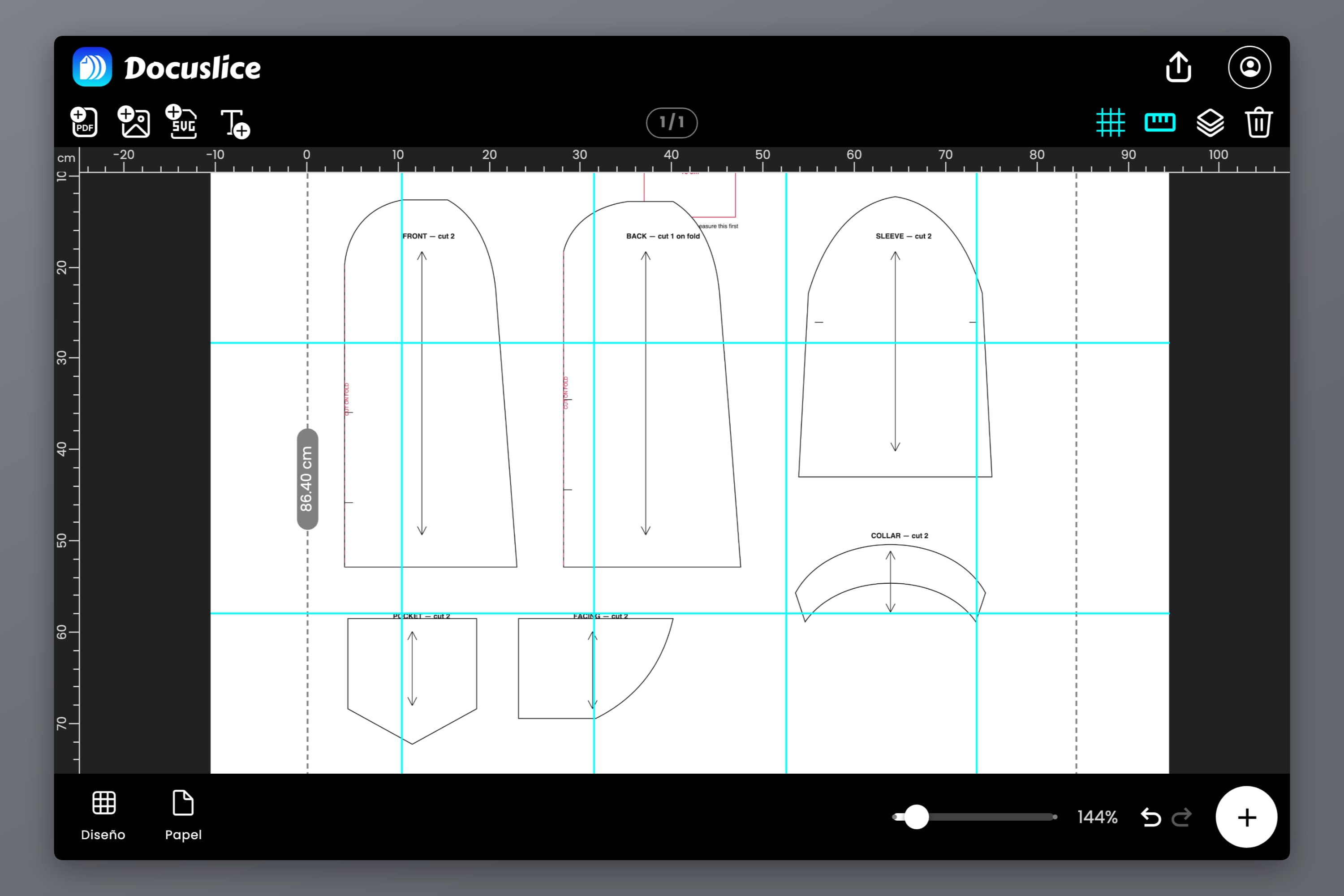
Casi todos los patrones comerciales incluyen un cuadro de prueba, por lo general de 10 cm o 4 pulgadas, en la primera página. Existe exactamente para este momento. No imprimas las treinta páginas y te encomiendes a la suerte.
Exporta, imprime una sola página —la que lleva el cuadro de prueba— y mídela con una regla rígida.
Si el cuadro mide de menos
No redibujes nada ni ajustes el tamaño del lienzo para compensar. Un cuadro de prueba corto es un problema del cuadro de diálogo de impresión, y ahí está la solución:
- Confirma que la escala de verdad esté en 100% o en Tamaño real. Un cuadro al 94 o 96 por ciento de su tamaño declarado es la huella clásica de Ajustar a la página: el borde no imprimible de tu impresora empuja toda la página unos cuantos por ciento hacia abajo.
- Confirma que el tamaño de papel del cuadro de diálogo coincida con el papel de la bandeja.
- Imprime desde un visor de PDF de verdad y no desde la vista previa del navegador, que reescala de forma más agresiva y te da menos controles.
Solo si el cuadro sigue desviado después de esos tres pasos deberías recurrir a una escala personalizada. La corrección es el tamaño previsto dividido entre el tamaño medido: un cuadro de 9.4 cm que debería medir 10 cm necesita 10 / 9.4 = 106%. Vuelve a imprimir la página de prueba y mide otra vez antes de comprometerte, porque una escala personalizada también corre el contenido hacia los bordes de la página.
Paso 4: Divide el patrón en mosaico con superposición y números de página
Una vez que el cuadro de prueba mide bien, arma el mosaico completo.
- Superposición: ponla en 50% o más. La superposición llena parte del margen de cada mosaico con el contenido del mosaico vecino, así que un corte que se queda un poco corto cae sobre líneas de patrón duplicadas en lugar de papel en blanco. Como la superposición es una fracción del margen, un margen más ancho te da una franja más ancha con la cual trabajar.
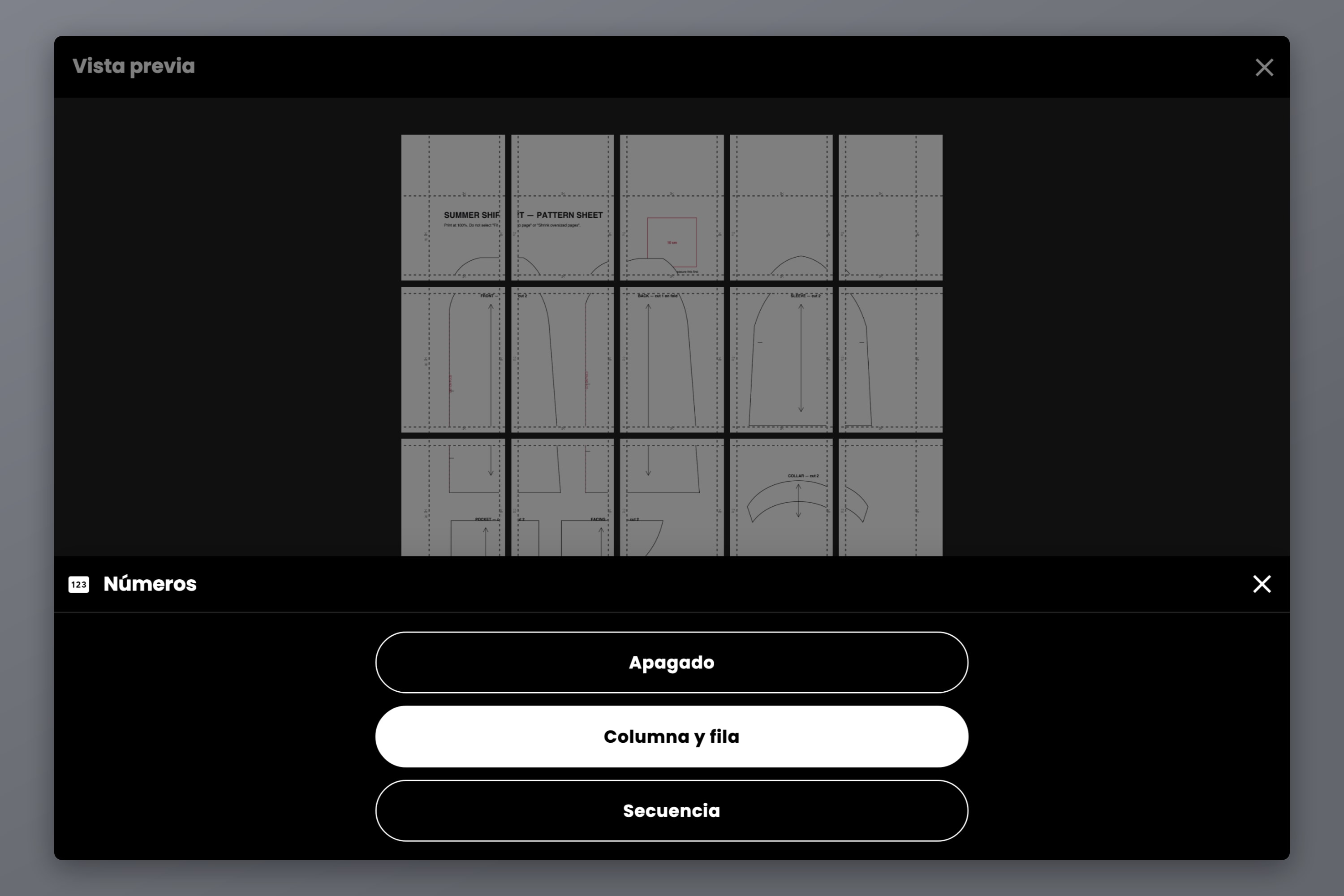
- Números: activa Columna y fila. Cada hoja recibe coordenadas de cuadrícula, la misma convención que usan los diseñadores de patrones, así que ordenar cuarenta páginas blancas casi idénticas toma dos minutos en vez de una tarde entera.
- Líneas de corte y marcas de tijeras: activa las dos. Te muestran exactamente dónde recortar, lo que importa más en un patrón que en un póster, porque un corte mal puesto se puede comer un piquete.
Paso 5: Exporta e imprime
Exporta como PDF para tener un solo archivo que puedas mandar directo a la impresora, o como imágenes si quieres imprimir las páginas por separado.
Dos decisiones de exportación que vale la pena tomar a conciencia en un patrón:
- DPI de exportación: el arte lineal de un patrón sobrevive perfectamente bien en Estándar (160 DPI). Si tu patrón tiene tramas densas, letra chica o muchas líneas de talla encimadas, Alta (300 DPI) las mantiene separadas. Alta y Máx son funciones Pro y Pro+.
- Exportación de PDF vectorial: si tu archivo de origen de verdad es un PDF vectorial, la exportación vectorial mantiene las líneas como líneas en lugar de volver a rasterizarlas, así que se conservan nítidas a cualquier tamaño. Esta es una función Pro.
Después imprime con la misma disciplina que la página de prueba: escala 100%, tamaño de papel correcto, sin ajustar a la página.
Paso 6: Ensambla el patrón
Esta es la parte que la mayoría de las guías se salta, y es donde la exactitud se escapa sin que te des cuenta.
- Recorta un solo margen. Docuslice imprime la franja duplicada en el margen izquierdo y superior de cada hoja, así que recorta el borde derecho e inferior de cada hoja y nunca te desvíes de esa regla. Cada hoja recortada se coloca entonces sobre el margen izquierdo o superior sin recortar de su vecina —el que lleva el duplicado—, así que un corte que se queda un poco corto cae sobre líneas de patrón repetidas y no sobre papel en blanco. Recortar los dos bordes de las dos vecinas elimina la superposición que creaste a propósito y deja una rendija.
- Trabaja por filas. Une con cinta la fila 1 de izquierda a derecha hasta formar una tira, luego la fila 2, y después junta las tiras. Armar la cuadrícula en las dos direcciones a la vez acumula el error por partida doble.
- Haz coincidir las marcas, no los bordes del papel. Alinea los triángulos de registro y las propias líneas del patrón. El borde del papel es lo menos confiable de toda la hoja.
- Pega la cinta por detrás. La cinta por el frente levanta el tóner, se pega a tu regla y hace que la hoja se abarquille. Pegar por detrás también te deja volver a cortar una línea de costura más adelante sin rebanar adhesivo.
- Revisa una línea larga al final. Pasa una regla a lo largo de una línea de hilo que cruce varias hojas. Si sale derecha, tu ensamblaje está derecho.
Si tu proyecto necesita exactitud dimensional y no el ajuste de una prenda —una plantilla de carpintería, un archivo de corte de marroquinería, un trazo para CNC—, la guía de plantillas a escala 1:1 cubre el ritual de calibración con más profundidad.
Preguntas frecuentes
Tu impresora redujo la página para que cupiera en su área imprimible. Casi todos los cuadros de diálogo de impresión lo hacen de forma predeterminada. Pon la escala en 100% o en Tamaño real e imprime otra vez la página de prueba: no necesitas cambiar el patrón.
Sí. Impórtalo, pon el lienzo en las dimensiones de A0 en el modo de tamaño, elige A4 o Letter como papel, y Docuslice lo reparte en las hojas. Activa la superposición y los números de página antes de exportar.
No. Recorta el borde derecho e inferior de cada hoja y coloca cada una sobre el margen izquierdo o superior sin recortar de la hoja vecina. El ajuste de superposición duplica el contenido en esos dos márgenes justamente para que las hojas coincidan cuando lo haces así.
No. En el modo de tamaño le dices a Docuslice las dimensiones finales y él reparte exactamente esa área entre las hojas. La escala solo se pierde después, en el cuadro de diálogo de impresión, y por eso importa la revisión del cuadro de prueba.
El papel bond común de 80 g está bien y acepta bien la cinta. El papel más grueso resiste mejor las arrugas, pero es más difícil de doblar a lo largo de una línea de costura cuando estás calcando.
Descarga Docuslice
Descarga Docuslice e imprime tu próximo patrón al tamaño en que el diseñador realmente lo dibujó.