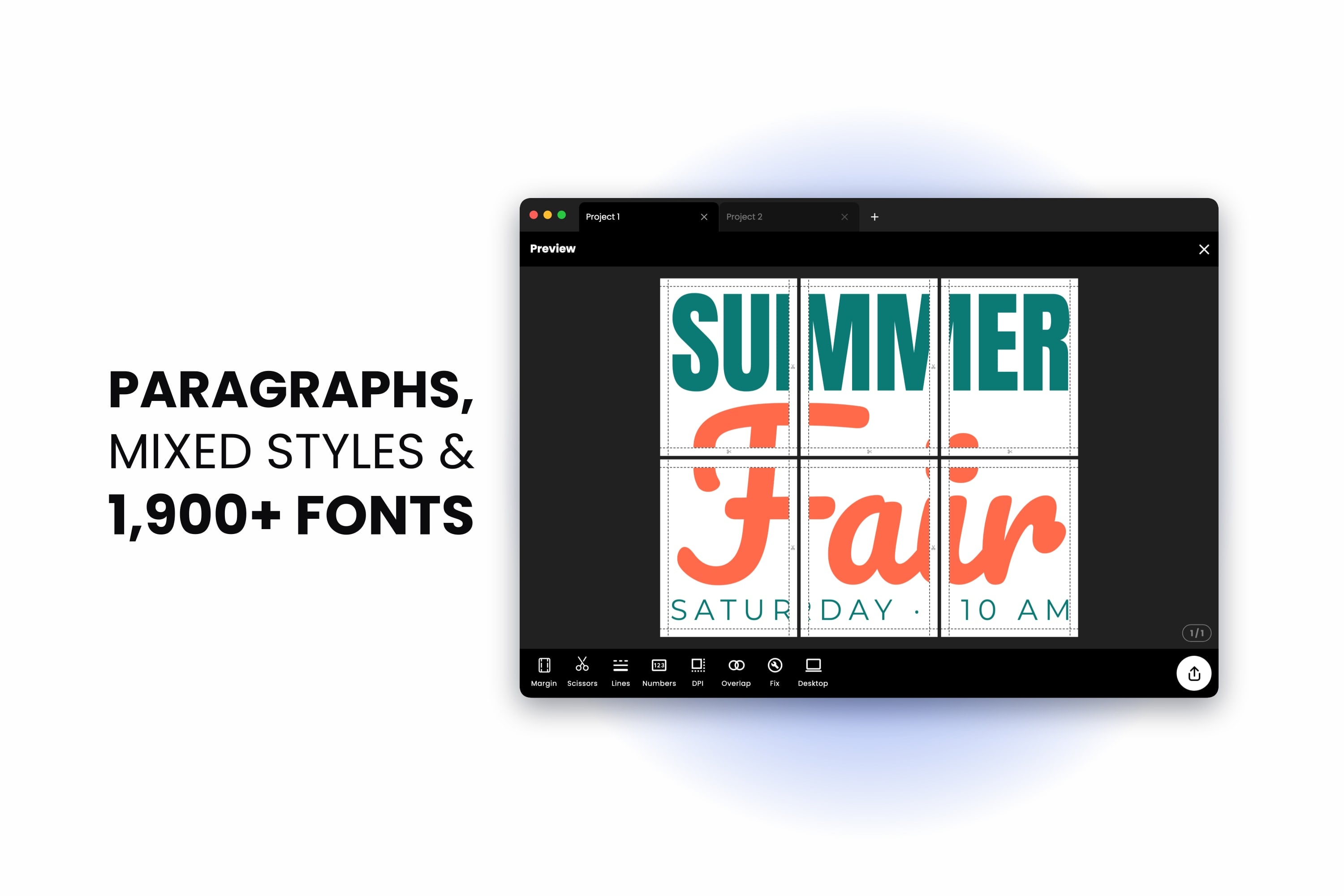
Schau dir die meisten Dinge genauer an, die Leute im Großformat drucken — ein Partybanner, eine Lerntafel fürs Klassenzimmer, ein Ladenschild, ein Veranstaltungsplakat, eine Speisekarte für die Wand — und du merkst: Es sind vor allem Worte. Das Bild zieht die Blicke auf sich, aber die eigentliche Botschaft steckt in der Schrift.
Deshalb dreht sich in dieser Version alles um Text. Wir freuen uns, dir Absätze, Ausrichtung, Listen, Buchstaben- und Zeilenabstand, gemischte Stile in einem Text und eine Schriftbibliothek vorzustellen, die von acht Familien auf mehr als 1.900 gewachsen ist — alles kostenlos und alles darauf ausgelegt, genau so gedruckt zu werden, wie es auf dem Bildschirm aussieht.
Absätze, die in ihrem Rahmen umbrechen
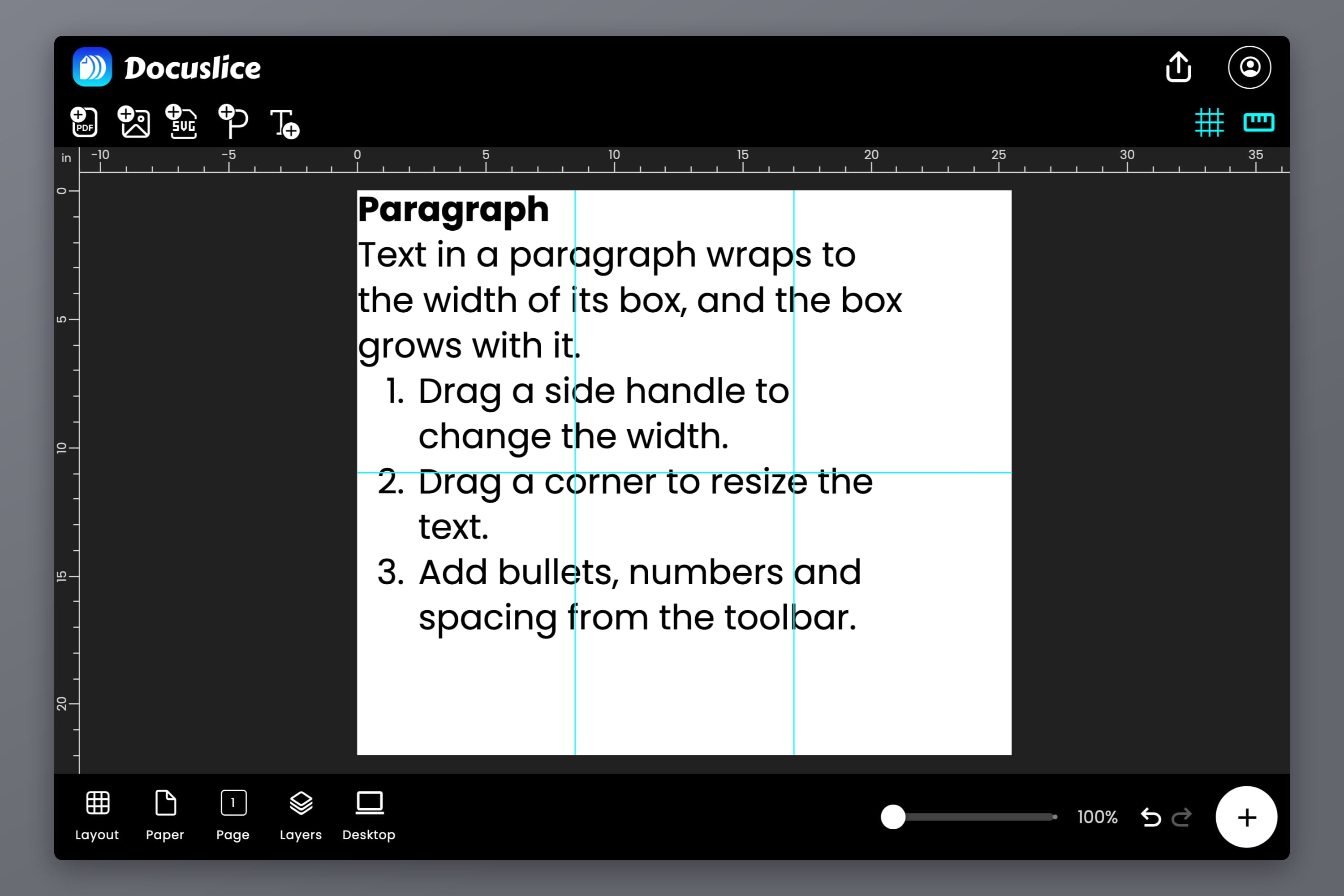
Bisher stand jeder Text in Docuslice genau auf den Zeilen, die du getippt hast, und brach nie um. Für eine Überschrift ist das perfekt, für alles Längere aber umständlich. Hier kommt der Absatz: ein Textfeld mit einer festen Breite, in dem die Wörter in die nächste Zeile fließen, sobald sie den Rand erreichen.
Füge einen mit der neuen Schaltfläche Absatz in der Kopfzeile des Posters hinzu — dem P mit Pluszeichen, direkt neben dem Werkzeug zum Hinzufügen von Text. Er startet mit einer Überschrift, einer kurzen Beschreibung und einer nummerierten Liste, damit du auf einen Blick siehst, was er kann — danach gestaltest du ihn ganz nach deinen Vorstellungen.
- Zieh an einem Seitengriff, um die Breite zu ändern. Der Text bricht schon während des Ziehens neu um.
- Die Höhe regelt sich von selbst. Der Rahmen wächst beim Tippen mit, sodass nie etwas abgeschnitten wird.
- Zieh an einer Ecke, um den Absatz zu skalieren. Schriftgröße und Breite ändern sich gemeinsam, sodass deine Zeilen an denselben Stellen umbrechen.
Du hast schon einen Text, der umbrechen soll? Wähle ihn aus und tippe in der Textwerkzeugleiste auf Zu Absatz. Zu Text geht den umgekehrten Weg und behält deine Zeilenumbrüche bei.
Richte deine Zeilen aus
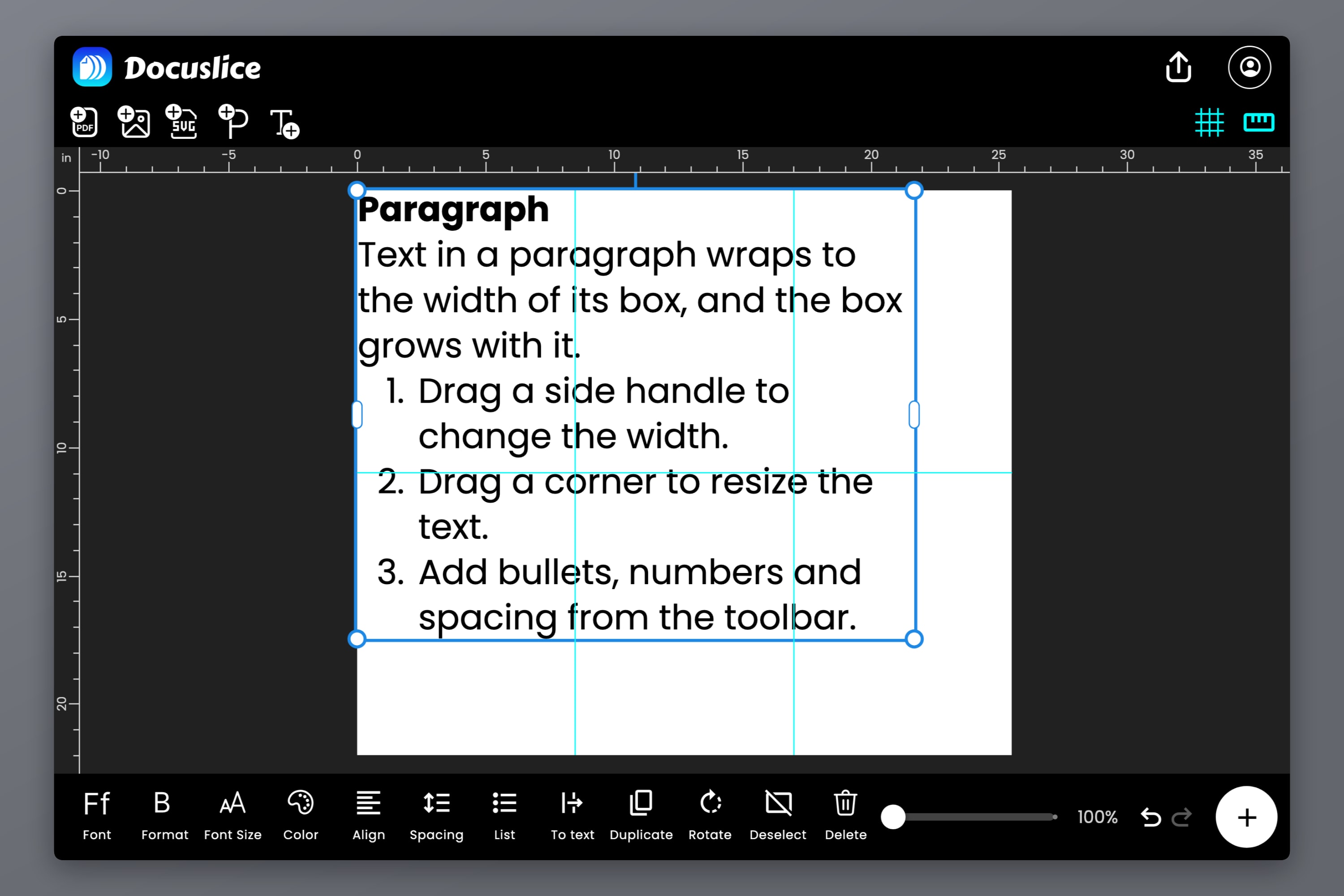
Mit der neuen Schaltfläche Ausrichten richtest du deinen Text Links, Zentriert oder Rechts aus — und bei einem Absatz verteilt Blocksatz jede Zeile über die volle Breite des Rahmens, für einen sauberen Block wie in einem Buch.
Die Ausrichtung funktioniert auch bei einfachem Text mit mehreren Zeilen, sodass eine zweizeilige Überschrift oder ein gestapeltes Schild wie „HAPPY / BIRTHDAY / JOHN“ mit einem einzigen Tippen Zeile für Zeile zentriert wird.
In der Web- und Desktop-App können deine Hände auf der Tastatur bleiben: Cmd/Ctrl + Shift + L, E, R und J stellen linksbündig, zentriert, rechtsbündig und Blocksatz ein.
Aufzählungen und nummerierte Listen
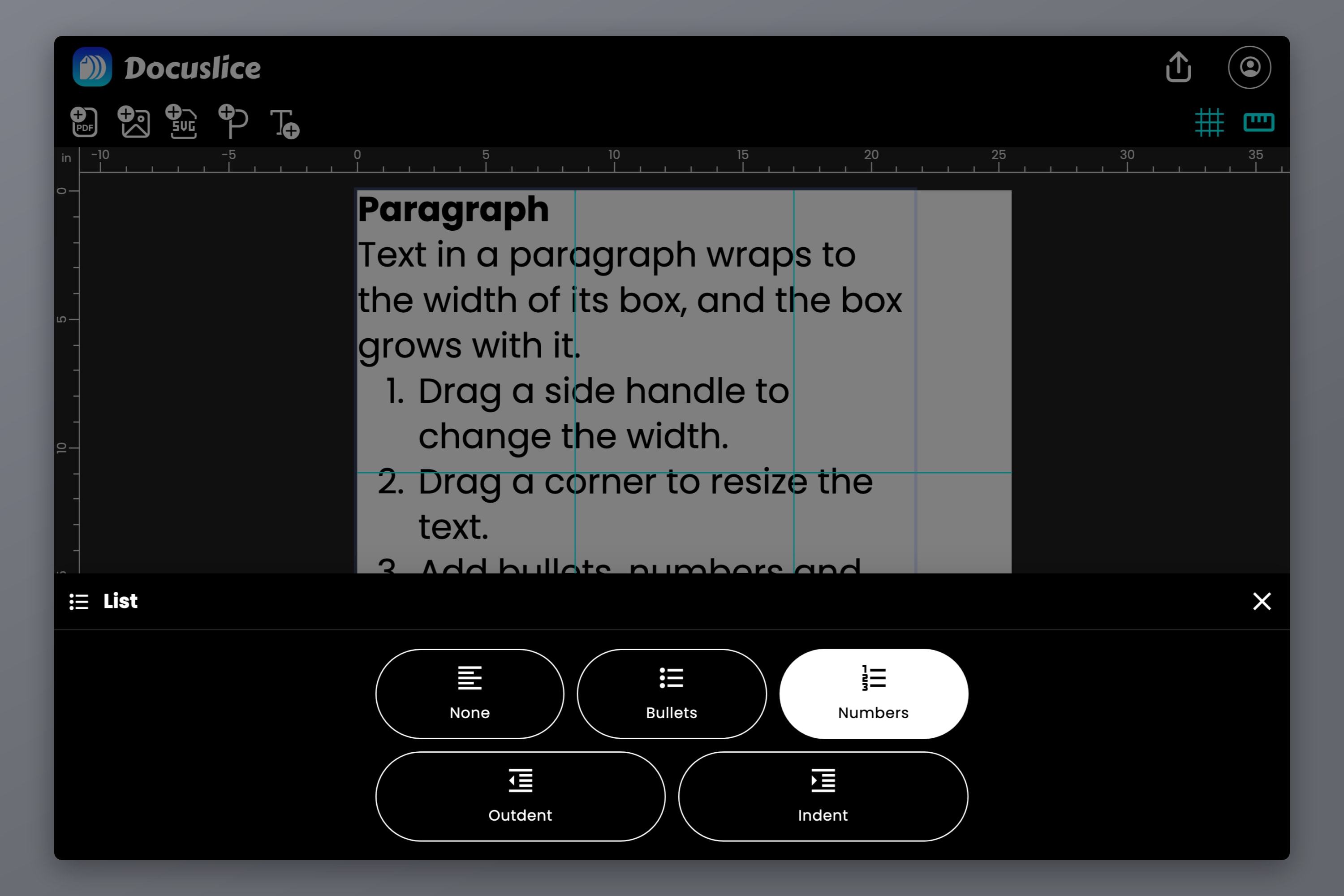
Regeln für die Wand im Klassenzimmer, Arbeitsschritte für eine Bastelvorlage, eine Checkliste fürs Garagentor — manches liest sich einfach besser als Liste. Die neue Schaltfläche Liste macht aus deinen Zeilen eine Aufzählung oder eine Nummerierung.
- Verschachtle deine Listen bis zu fünf Ebenen tief mit Einzug vergrößern und Einzug verkleinern (oder mit Tab und Shift + Tab auf einer Tastatur). Aufzählungszeichen und Nummern wechseln auf jeder Ebene ihren Stil.
- Lange Einträge brechen sauber um: Die zweite Zeile beginnt unter dem Text, nicht unter dem Aufzählungszeichen.
- Beginne eine Liste einfach durch Tippen. Tippe am Anfang einer Zeile
1.oder-und danach ein Leerzeichen, und die Zeile wird automatisch zu einem Listeneintrag.
Buchstaben- und Zeilenabstand
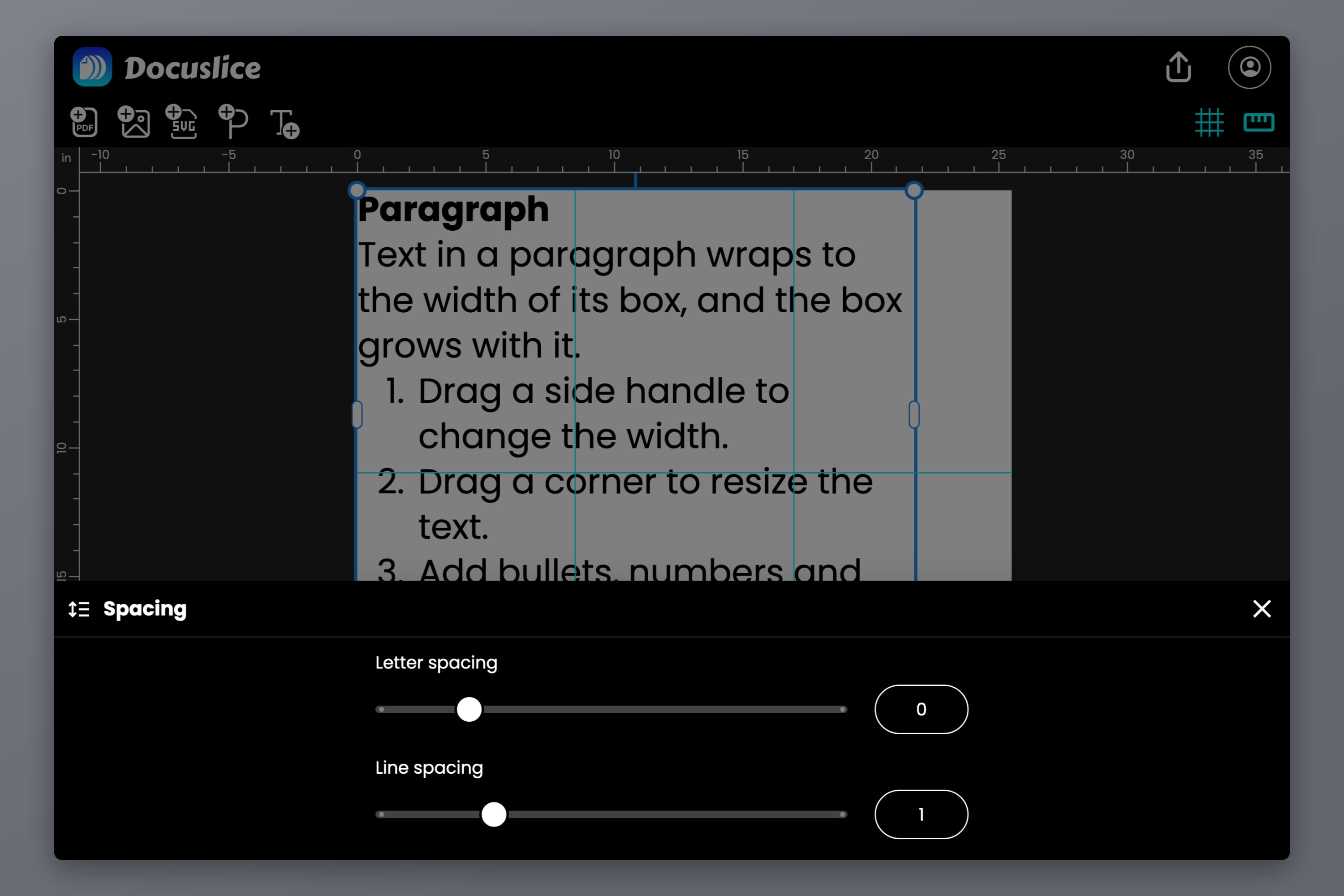
Gute Typografie lebt oft vom Raum zwischen den Dingen. Die neue Schaltfläche Abstand öffnet zwei Schieberegler:
- Buchstabenabstand zieht ein Wort auseinander für eine luftige, elegante Überschrift — oder rückt es zusammen für eine kräftige, knackige.
- Zeilenabstand legt fest, wie eng die Zeilen beieinanderstehen, und zwar Absatz für Absatz — so kann eine Überschrift kompakt sitzen, während die Beschreibung darunter Luft zum Atmen hat.
Jeder Regler zeigt seinen Wert in einem Feld, in das du für exakte Zahlen auch direkt tippen kannst.
Stile in einem Text mischen
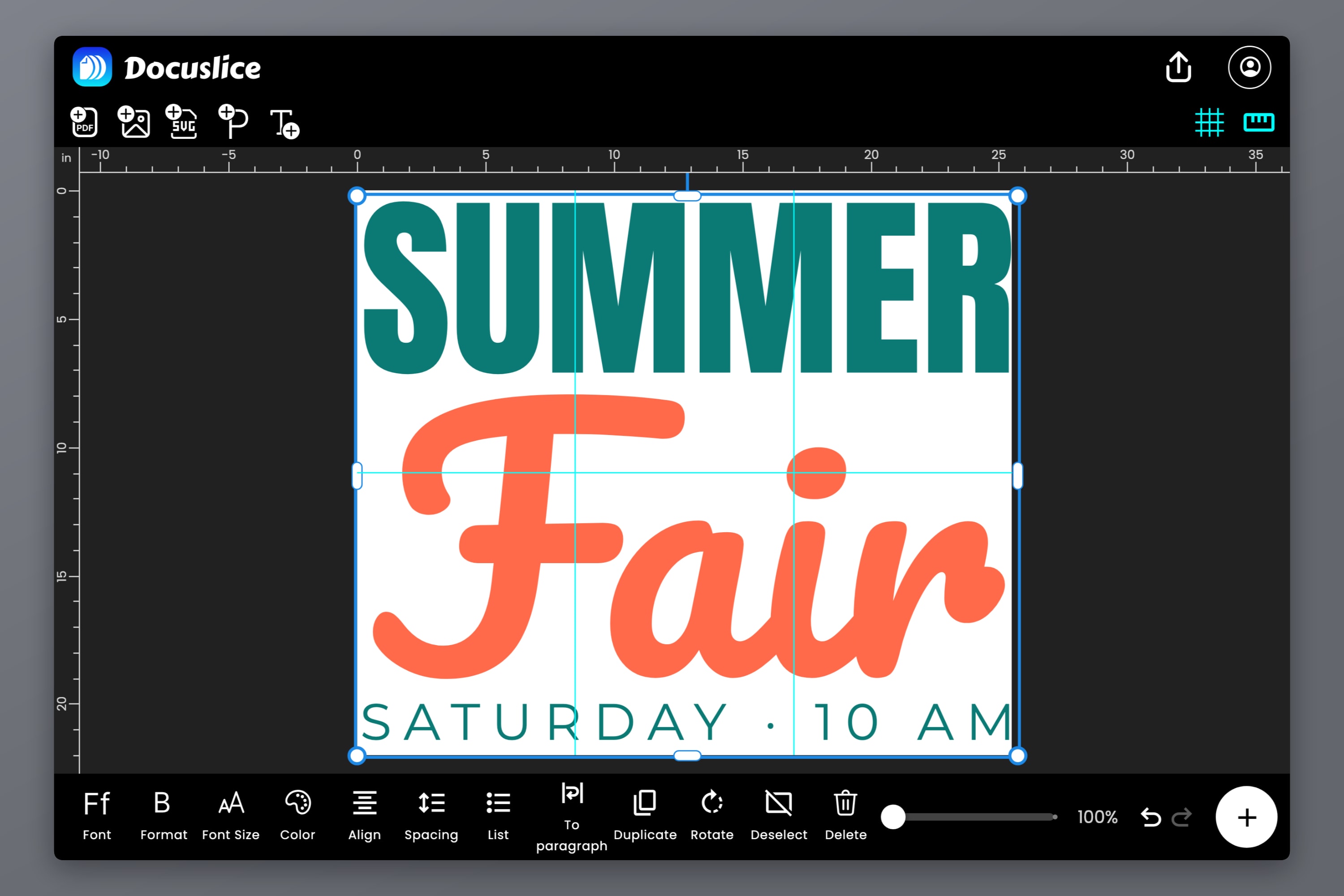
Ein einziges Textfeld kann jetzt verschiedene Looks vereinen. Markiere ein, zwei Wörter und gib ihnen eine eigene Schriftart, einen eigenen Stil, eine eigene Größe, Farbe oder einen eigenen Buchstabenabstand — einen Namen in schwungvoller Schreibschrift, einen Preis in fettem Rot, ein Datum eine Nummer kleiner.
Im Browser ging das schon, und jetzt funktioniert es auch unter Android und iOS: Tippe doppelt auf ein Wort, zieh die Auswahlgriffe und gestalte nach Herzenslust.
1.900+ kostenlose Schriftarten
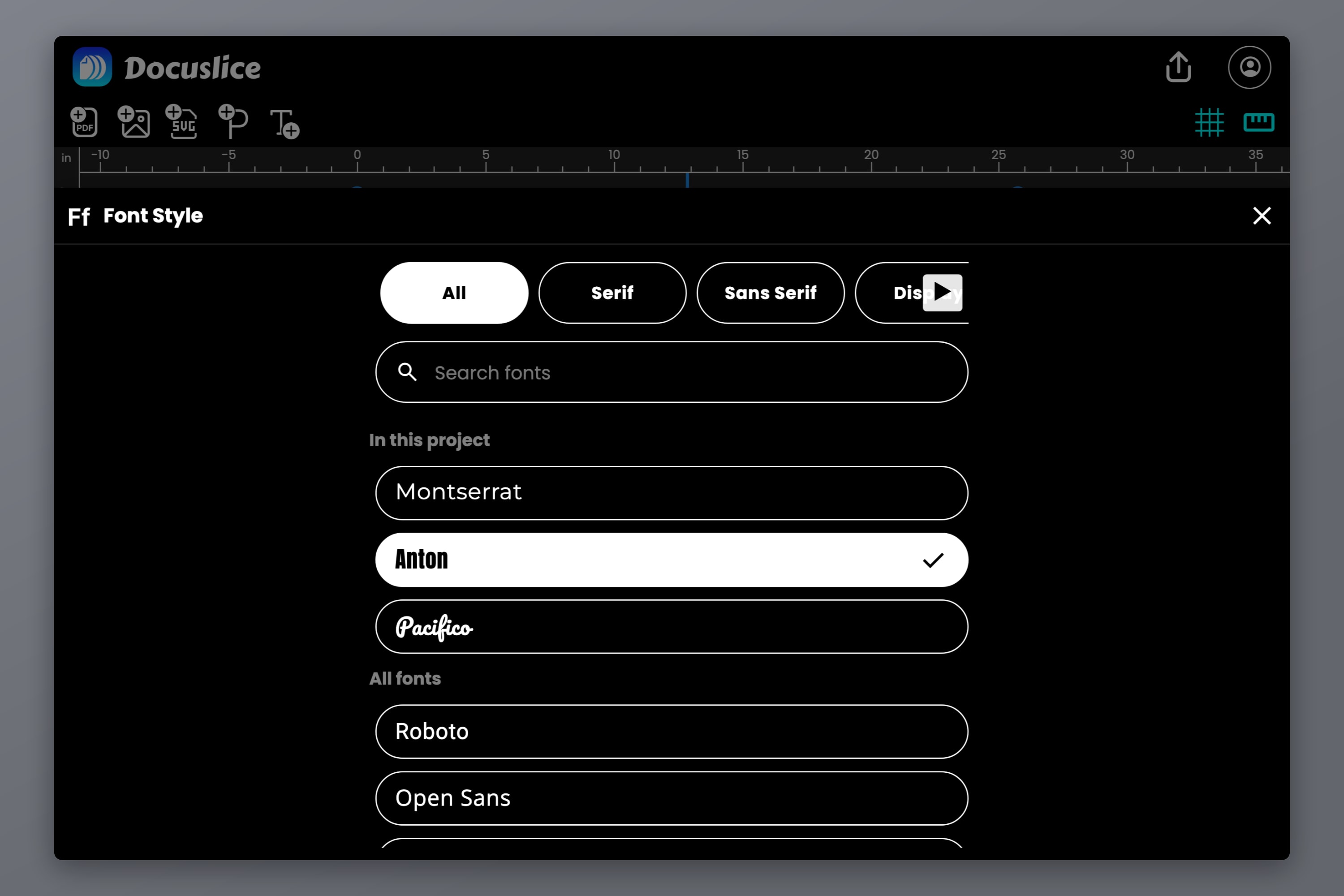
Docuslice enthält jetzt die komplette Bibliothek von Google Fonts — mehr als 1.900 Schriftfamilien, von eleganten Serifenschriften und klaren serifenlosen Schriften bis zu verspielten Display-Schriften, Handschriften und Festbreitenschriften. Jede einzelne davon ist kostenlos, in jedem Tarif.
- Suche eine Schriftart nach ihrem Namen oder stöbere nach Kategorie: Serifen, Serifenlos, Display, Handschrift und Festbreite.
- Sieh sie dir an, bevor du wählst. Jede Schriftart in der Liste zeigt ihren Namen in ihrer eigenen Schrift.
- Schriftarten aus diesem Projekt stehen ganz oben, sodass du eine Überschrift mit einem einzigen Tippen an die daneben angleichen kannst.
- Jede Schriftstärke, die die Familie hat, von Thin bis Black, jeweils mit Kursivschnitt, sofern die Familie einen enthält — direkt in der Schaltfläche Format.
Wenn du eine Schriftart zum ersten Mal verwendest, lädt Docuslice sie im Handumdrehen herunter. Unter Android und iOS bleiben die Schriftarten, die deine Projekte verwenden, auf deinem Gerät gespeichert, sodass sie auch offline weiter funktionieren.
Gedruckt, wie es aussieht
All das wäre wenig wert, wenn das Papier nicht zum Bildschirm passen würde — deshalb haben wir dafür gesorgt, dass es passt.
- Standard-PDF- und Bildexporte zeichnen deinen Text in der Exportauflösung, die du wählst, sodass er auf dem Papier scharf bleibt.
- Der Vektor-PDF-Export bettet die echten Schriftarten ein — mit ihrem Kerning und ihren Ligaturen —, sodass dein Text in jeder Größe als echter, messerscharfer, auswählbarer Text gedruckt wird, mit Zeilenumbrüchen und Blocksatz genau wie auf dem Canvas.
- Text in vielen Sprachen wird ebenfalls korrekt gedruckt, darunter japanische und chinesische Absätze, die zwischen Schriftzeichen umbrechen, und Thai, das zwischen Wörtern umbricht.
Und falls eine Schriftart einmal nicht geladen werden kann — etwa weil du offline bist —, tauscht Docuslice sie nie stillschweigend aus. Der Text erscheint mit einer Warnung in der Standardschrift, und vor dem Export sagt dir Docuslice, welche Schriftart fehlt, damit du es erneut versuchen oder ganz bewusst mit der Standardschrift drucken kannst.
Verfügbar auf Mobilgerät, Web und Desktop
Absätze, Ausrichtung, Listen, Abstände, gemischte Stile und die neue Schriftbibliothek sind überall verfügbar, wo Docuslice läuft — in der mobilen App (iOS und Android), der Web-App und der Desktop-App (Mac und Windows). Die Schriftarten sind für alle kostenlos; der Vektor-PDF-Export ist Teil von Pro und Pro+.
Du willst es genauer wissen? Die Dokumentation erklärt Absätze, Listen und Abstände, die Wahl einer Schriftart und das Mischen von Stilen in einem Text.
Docuslice herunterladen
Aktualisiere Docuslice oder lade es noch heute herunter und gib deinem nächsten Poster die Worte — und die Schrift —, die es verdient.