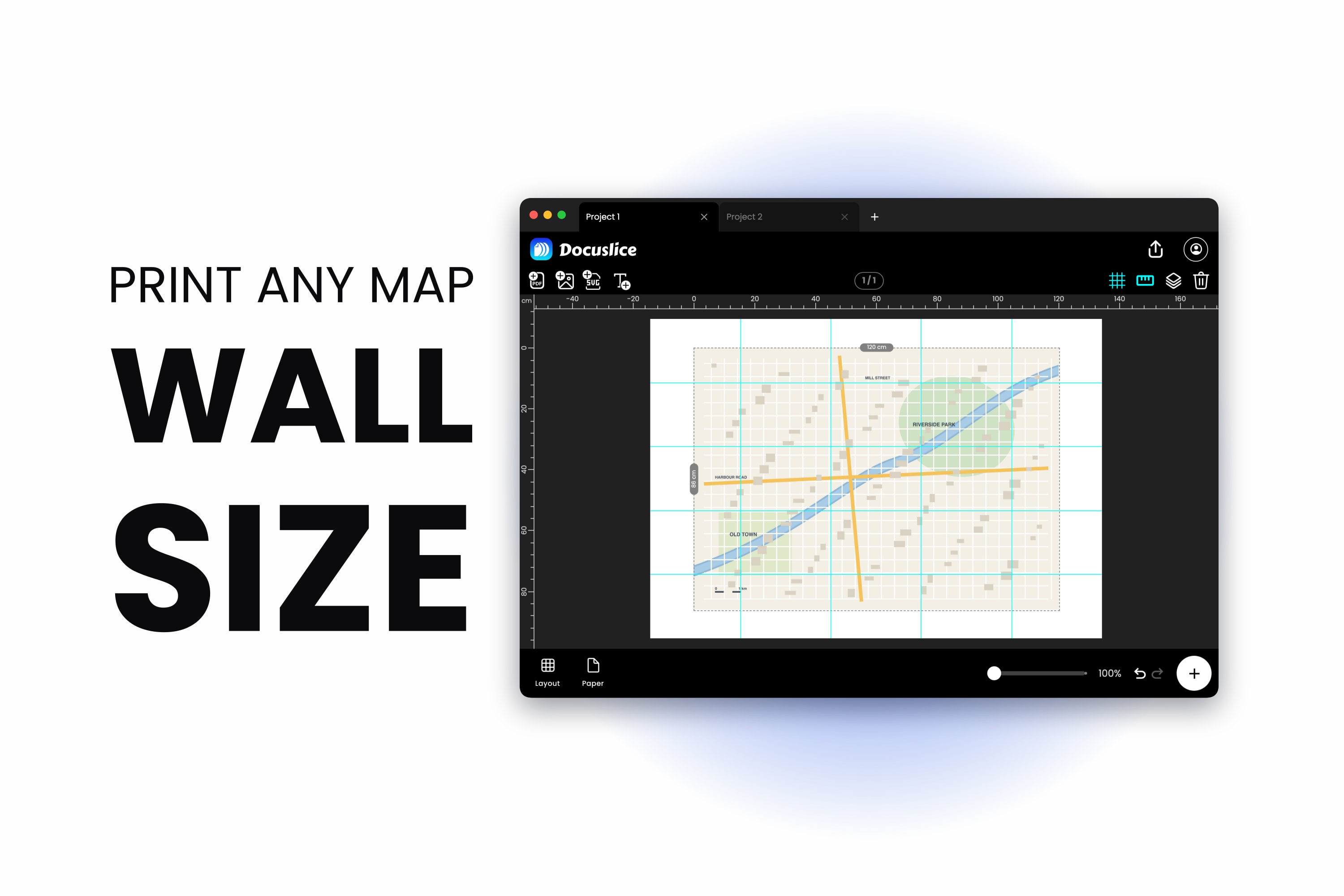
Et kort er den ene ting, der aldrig har den rigtige størrelse. Print det, så det passer på et ark A4, og højdekurverne klumper sammen til en grå udtværing, mens stednavnene forsvinder. Print det i en størrelse, du rent faktisk kan læse, og det løber ud over siden — og den del, der løber ud over siden, er med sikkerhed den del, du havde brug for.
To meget forskellige mennesker rammer den mur. Den ene pakker til en vandretur eller en cykeltur og vil have ruten på papir i en målestok, hvor vejkrydsene er læsbare, fordi et telefonbatteri er et enkelt svagt led. Den anden har en tom væg og vil have et kort, der er stort nok til at stå foran med en kop kaffe.
Begge problemer har den samme løsning: hold op med at tilpasse kortet til papiret, og del kortet ud over lige så mange ark, som det kræver.
Først: et kort, du har lov til at printe
Denne guide arbejder med et kortbillede eller en PDF, du allerede har ret til at printe — en eksport fra din egen GPS eller ruteplanlægger, et kort med åben licens, en scanning af et papirkort, du ejer, eller noget, du selv har tegnet.
Det er ti sekunder værd at kigge på licensen for det, du er ved at forstørre til en meters bredde. Masser af kortdata er frit at printe og dele, masser er ikke, og de to ser ens ud på skærmen.
Trin 1 — Importér kortet
Åbn Docuslice, start et projekt, og hent kortet ind. Træk filen ind på lærredet, eller brug importfunktionen — både billeder og PDF'er virker, og det dækker alle de måder, et kort plejer at dukke op på: en PNG- eller JPG-eksport, en PDF fra en ruteplanlægger, en scanning af et foldet papirkort.
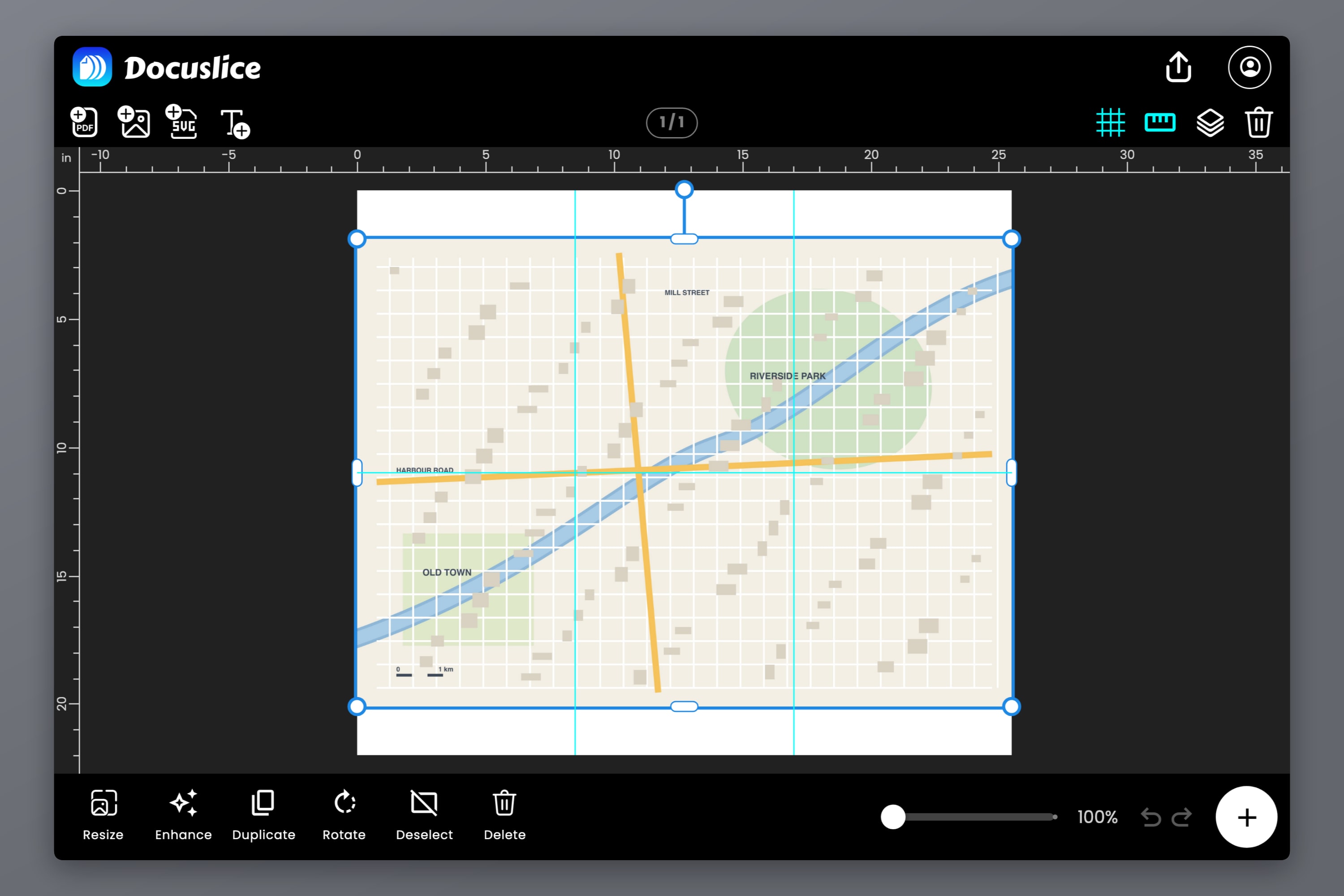
Tjek én ting, før du går videre: hvor mange pixels kilden faktisk har. Kort er nådesløse over for en svag kilde, for de interessante dele er tynde linjer og lille skrift. Et skærmbillede på 1200 pixels i bredden ser fint ud på en bærbar og bliver til grød ved A2. Som en grov rettesnor vil et A0-vægkort gerne have omkring 5.000 x 7.000 pixels bag sig for at holde på læseafstand.
Er din eneste kopi en scanning med lav opløsning, kan Docuslices AI-fotoforbedring genopbygge detaljer, før du flisedeler. Det er en ægte redning for et gammelt scannet kort — det er ikke en erstatning for at finde en bedre fil, hvis en sådan findes.
Trin 2 — Bestem størrelsen
Det er her, vandreren og vægkortbyggeren skilles, så vælg din vej.
Skift Layout fra tilstanden Gitter til tilstanden Størrelse. Størrelsestilstand lader dig skrive de færdige mål i den virkelige verden — i millimeter, centimeter, meter, tommer eller fod — og regner arkantallet ud derfra, i stedet for at du gætter på rækker og kolonner.
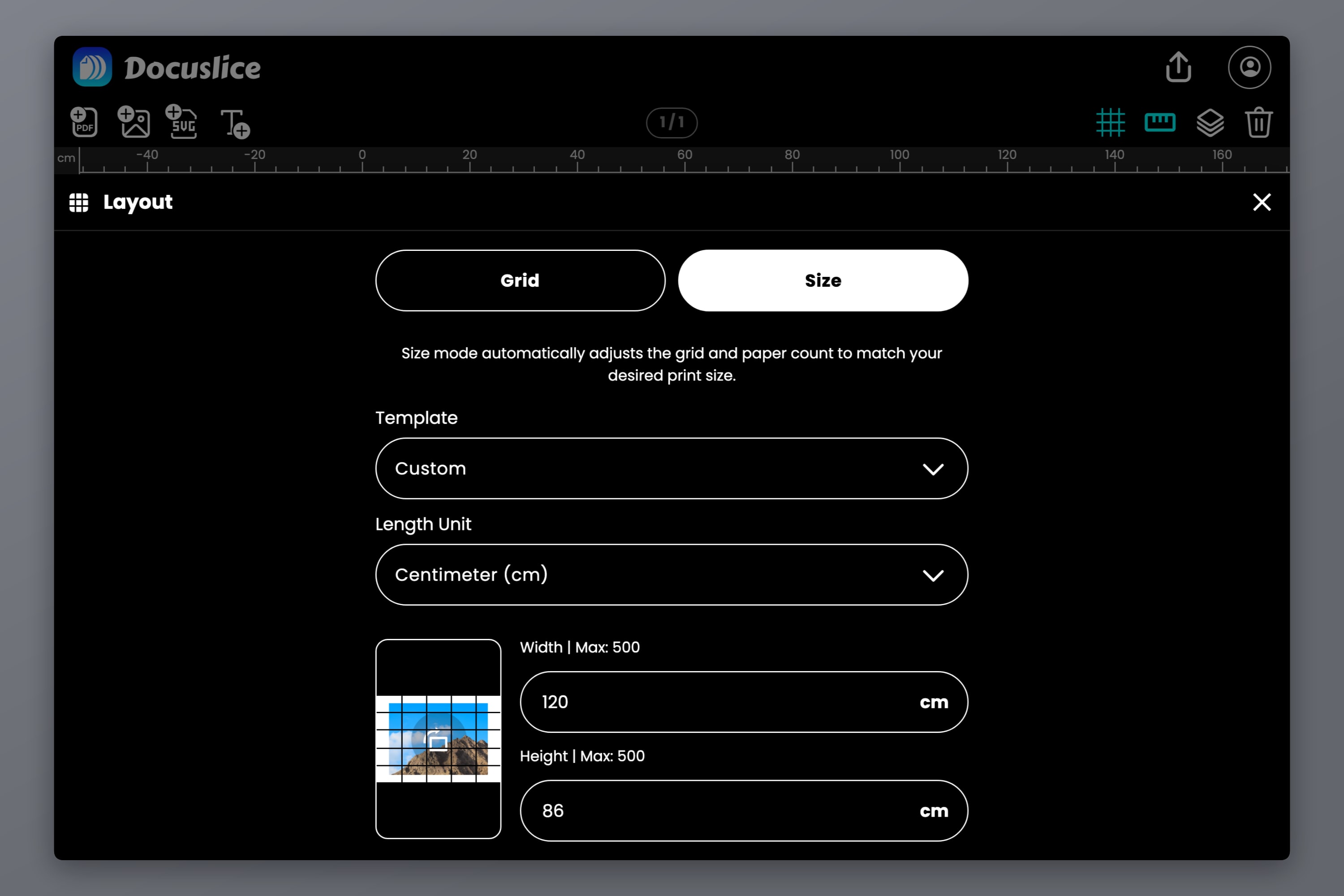
Til en rute er målestokken det tal, der betyder noget
Kortets målestok er et forhold mellem papir og terræn. Ved 1:25.000 er én centimeter papir 250 meter terræn. Ved 1:50.000 er én centimeter 500 meter. Den første er den klassiske vandremålestok, detaljeret nok til at se stier og markskel; den anden dækker mere terræn pr. ark og passer til cykling eller en lang lineær rute.
To tal følger af det:
- Et enkelt A4-ark ved 1:25.000 dækker omkring 5.2 x 7.4 km terræn.
- Det samme ark ved 1:50.000 dækker omkring 10.5 x 14.9 km.
Så en rute på 30 km ved 1:25.000 kræver cirka 1.2 meter papir i længden — fire A4-ark i forlængelse af hinanden i landskab, plus den bredde, ruten nu vandrer hen over. Indtast den samlede størrelse i størrelsestilstand, så følger fliseopdelingen med.
Ét ærligt forbehold: forstørrelse skaber ikke detaljer. Print et 1:50.000-kort i dobbelt størrelse, og du har et 1:25.000-print, der bærer 1:50.000-information. Målestoksbjælken er rigtig, linjerne er dobbelt så tykke, og der er ikke dukket nye stier op.
Målestokkens nøjagtighed afhænger også af, at printeren ikke stille og roligt krymper siden, hvilket den gør som standard, hvis du lader den. Skal dit print måle korrekt op mod en målestoksbjælke eller en kortvinkelmåler, så kør kalibreringstjekket fra sådan printer du en skabelon i naturlig størrelse i 1:1 — print ét ark, mål en kendt afstand, ret til, og bind dig så til resten.
Til et vægkort er væggen det tal, der betyder noget
Ingen navigerer efter et vægkort, så glem målestokken, og mål pladsen op. Hold et målebånd op mod væggen, beslut hvor meget af den kortet skal eje, og skriv det ind.
Til orientering er A1 594 x 841 mm og A0 841 x 1189 mm — de to størrelser, de fleste vægkort lander på. Skemaet over plakatstørrelser har hele stigen i millimeter, centimeter og tommer sammen med, hvor mange ark hver størrelse kræver. Skal kortet i en ramme, så mål rammens åbning frem for rammen, og træk et par millimeter fra hvert mål, så det glider i.
Trin 3 — Vælg dit papir, og læs flisegitteret
Vælg nu det papir, du faktisk har, i vælgeren til papirstørrelse og orientering — A4, Letter, Legal, A3, Tabloid eller en brugerdefineret størrelse. Lærredet viser fliseskillelinjerne hen over kortet med det samme, og arkantallet opdateres, når du ændrer noget.
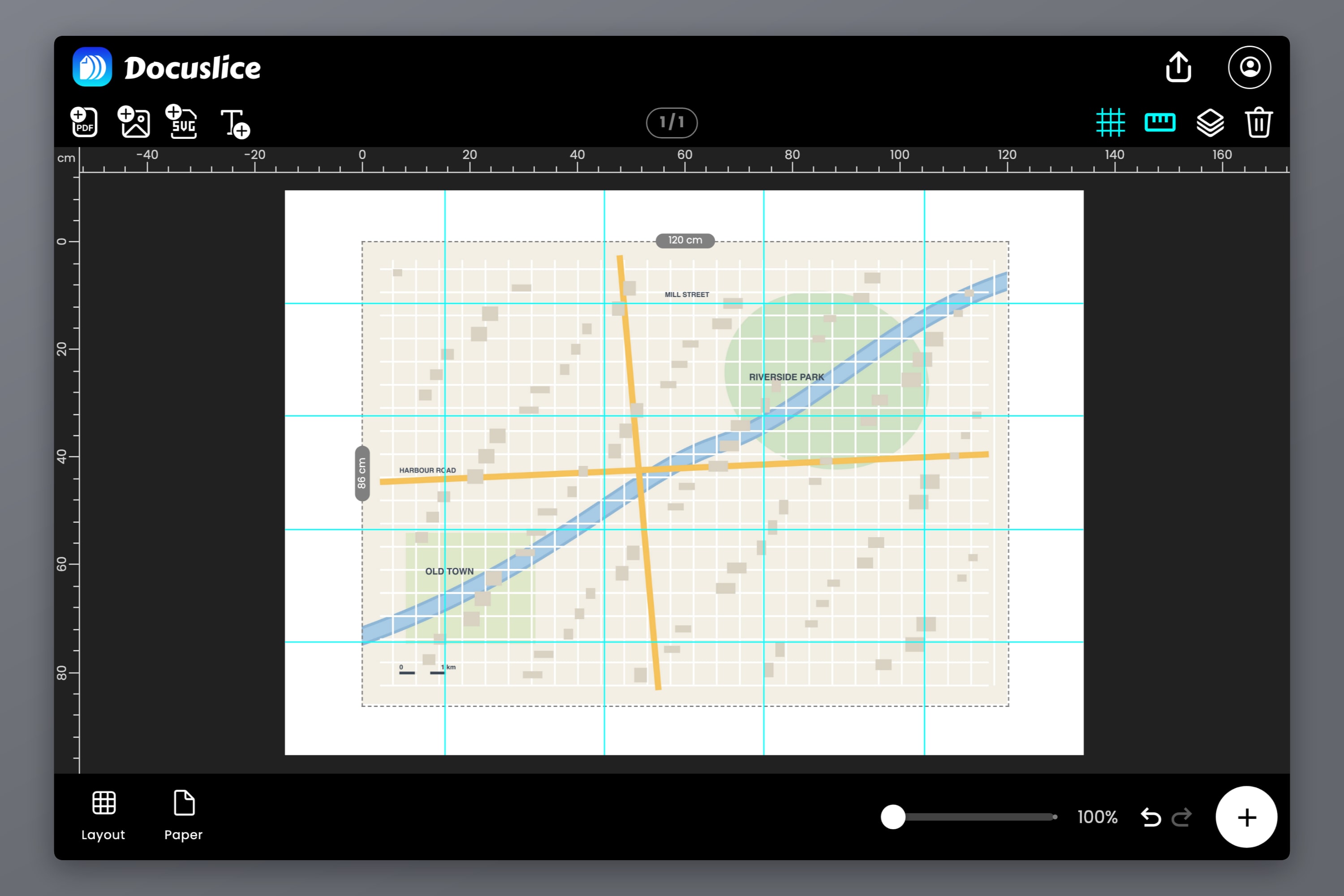
Det er nu, du skal tage et realitetstjek på opgaven. Et A0-vægkort er 16 A4-ark eller 20 Letter-ark — sæt lærredet til 840 x 1188 mm frem for de præcise ISO-mål 841 x 1189, ellers runder gitteret op til 5 x 5 for at dække den sidste millimeter. En rutestrimmel er måske fire. Overrasker tallet dig, så ændr størrelsen eller papiret nu frem for efter, at din printer har tygget sig gennem et ris papir. Hele gennemgangen af fliseopdeling og samling findes i sådan printer du en plakat på flere sider derhjemme.
Mens du er her, så kig på, hvor skillelinjerne falder. På en plakat er en søm kosmetisk. På et kort er en søm gennem en bjergtop, et vejkryds eller et vadested en reel plage — det er præcis den kvadratcentimeter, du kommer til at myse på i regnvejr. Skub kortet på lærredet, justér marginen, eller skift orienteringen, og gitteret flytter sig med. Det tager cirka et minut at få sømmene ud på tom hede i stedet for hen over det ene drilske vejkryds.
Trin 4 — Sæt overlappet
Overlap er den kontrol, der får et flisedelt kort til at samle sig ordentligt, og den er værd at forstå frem for at lade stå på standardværdien.
Med overlap Slukket rummer hvert ark sit eget stykke af kortet og intet andet, så du er nødt til at støde to beskårne kanter perfekt sammen. Enhver beskæringsfejl viser sig som et trin i hver eneste linje, der krydser sømmen — og på et kort krydser snesevis af linjer hver søm.
Slå overlap til — 25%, 50%, 75% eller 100% — og Docuslice gentager en strimmel kort langs den fælles kant på hvert ark. Nu retter du arkene ind ved at skubbe det ene hen over det andet, indtil højdekurver, veje og grænser flugter med sig selv. Du matcher detaljer frem for kanter, og detaljer er langt lettere at matche præcist.
25% er det rigtige udgangspunkt for de fleste kort. Det giver dig kort nok gentaget til at rette ind med sikkerhed uden at spilde en fjerdedel af hvert ark. Gå kun højere op på tynde kort med få detaljer nær sømmene at rette ind efter.
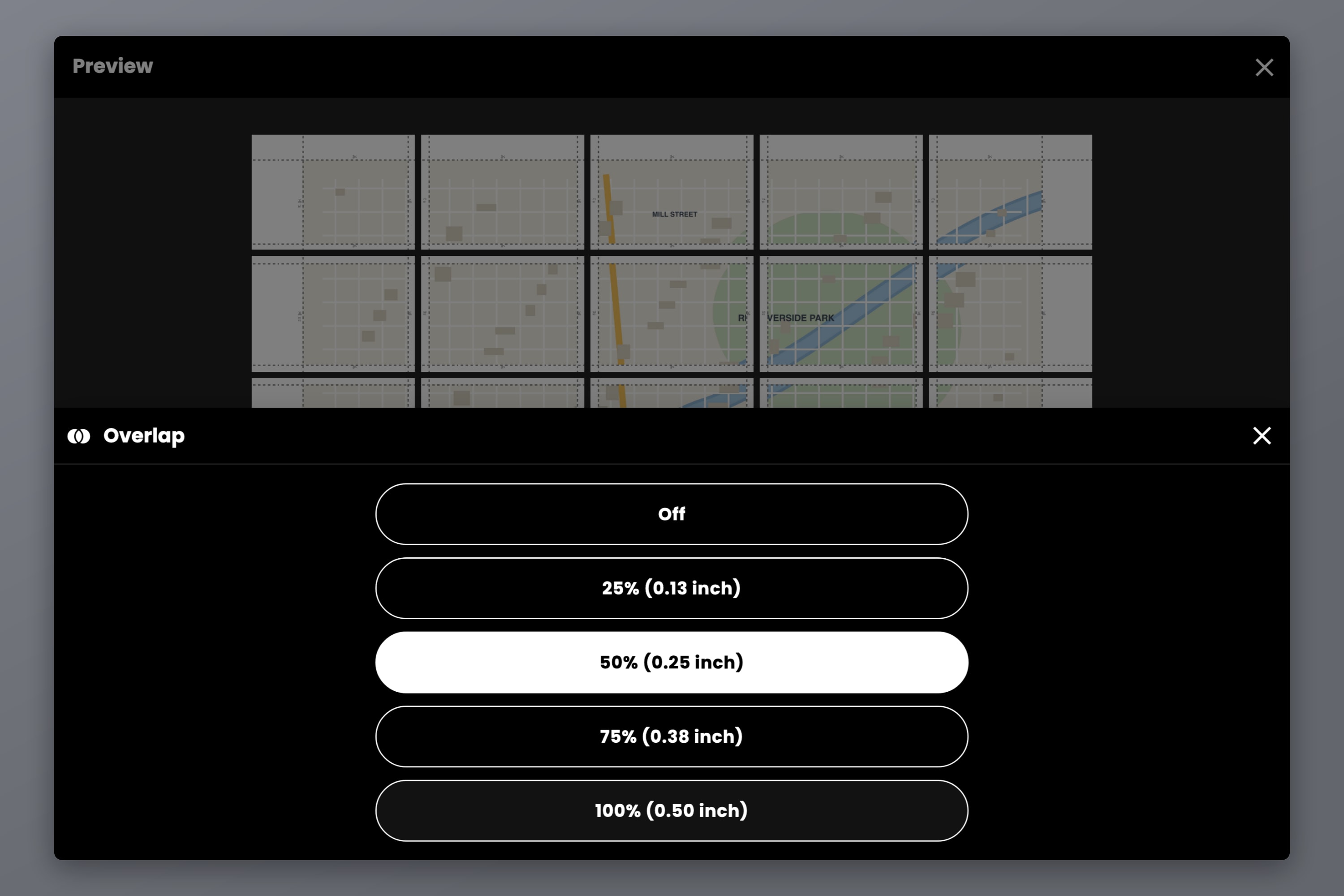
Slå Skær linjer og Saksesmærker til samtidig. De viser præcis, hvor hvert ark skal beskæres, og det at beskære på linjen er det, der holder et gitter på 16 ark i vinkel i stedet for at lade det skride ud i et parallelogram.
Trin 5 — Nummerér siderne, før du eksporterer
Seksten ark af det samme kort, printet med forsiden nedad i en udbakke, ligner næsten hinanden til forveksling. Det er det trin, folk springer over én gang.
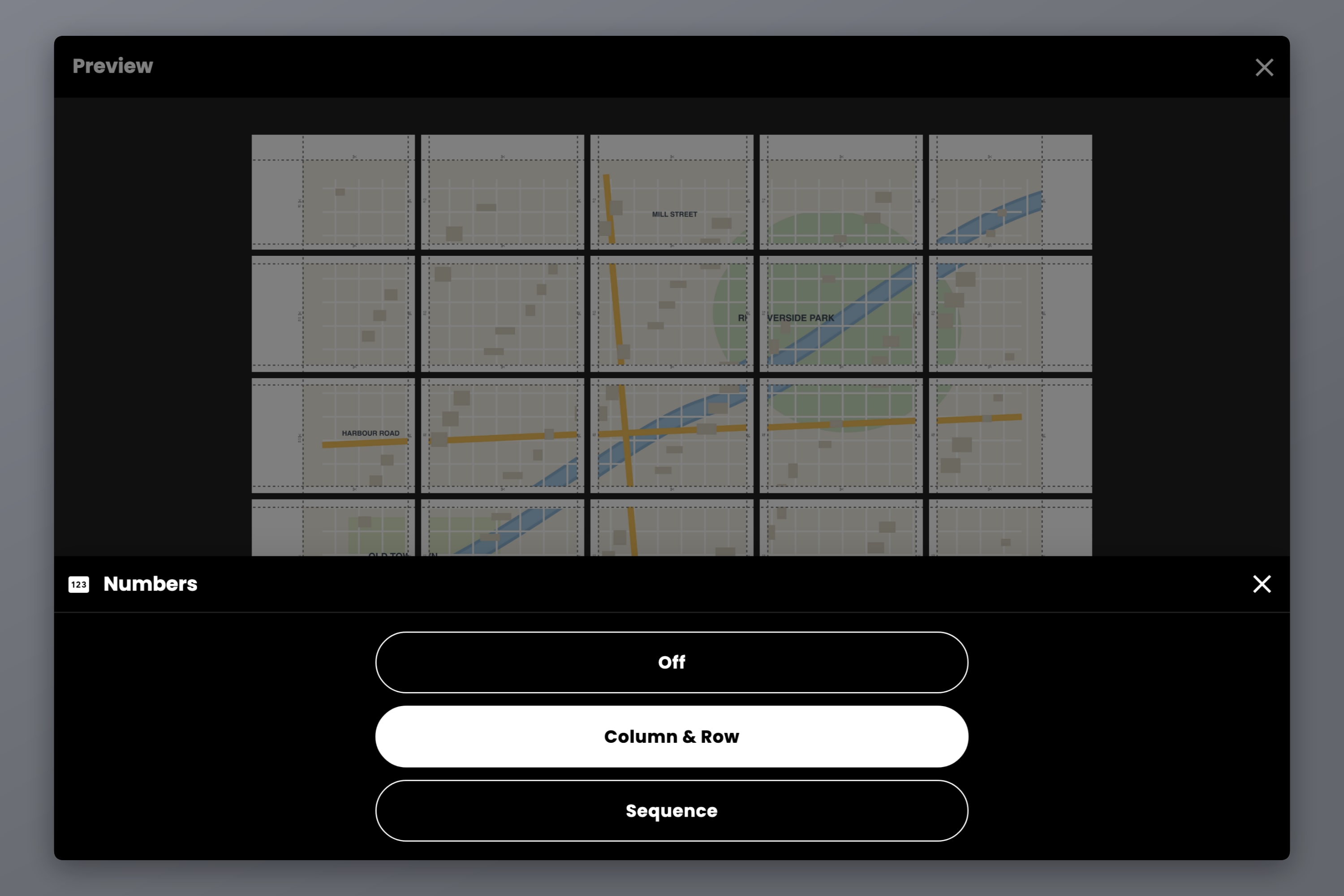
Sæt Numre til Kolonne og række til et vægkort — hvert ark får sin position i gitteret, som C2 over R3, så du kan lægge stakken ud på gulvet i én omgang. Til en lineær rutestrimmel er almindelig nummerering med Sekvens lettere at følge: 1, 2, 3 i den rækkefølge, du går i. Markeringerne printes i flisens margen ved siden af skæreguiderne, nemme at læse mens du samler, og skjult under overlappet, når arkene er samlet.
Eksportér så. PDF er det rigtige valg til print, fordi den bærer rigtige sidemål, og det er det, der gør »Faktisk størrelse« til noget, der betyder noget i din printdialog. Enkelte billedfiler passer bedre til en skranke i et trykkeri eller til en telefon.
Sæt eksport-DPI, før du går videre. Kort fortjener de højere indstillinger mere end næsten noget andet motiv, for skriften på kort er lille, og højdekurverne er tynde. Standard (160 DPI) er fint til et kraftigt vægkort, der ses fra den anden side af rummet; Høj (300 DPI) eller Maks (600 DPI), på Pro- og Pro+-planerne, er det, du vil have til stednavne, du har tænkt dig at læse på en armslængdes afstand.
Papir, samling og at overleve udendørs
Printindstillingerne er kun halvdelen af et godt kort. Papiret er den anden halvdel.
Til et vægkort skal du bruge noget tungere end kopipapir — 120 g/m² eller mere. Det modstår krølning ved sømmene, forhindrer arket bagved i at skinne igennem og holder en tapet samling uden at rynke. Mat slår blank, for et blankt kort ud mod et vindue er et spejl. Tape på bagsiden af hver samling, og montér derefter det færdige ark på skumplade, eller hæng det op i en ramme.
Til feltbrug skal du regne med regn:
- En lynlåspose eller en ordentlig kortlomme. Koster ingenting, virker.
- Lamineringslommer, én pr. ark. Print ruten som separate ark frem for ét tapet kort, laminér hvert af dem, og bær dem som en nummereret pakke — langt lettere at håndtere i vind end en meter tapet papir.
- Klar selvklæbende film hen over et samlet kort. Langsommere, men holder kortet helt.
- Vandtæt eller syntetisk papir, hvis din printer vil tage det.
Ét trick, der er det ekstra minut værd: fold langs sømmene frem for hen over midten af et ark. Tapehængsler klarer foldning bedre end papir, og et kort foldet på sine samlinger åbner sig fladt.
Ofte stillede spørgsmål
Sæt kortets færdige størrelse i størrelsestilstand, vælg A4 som papir, og Docuslice deler det ud over lige så mange ark, størrelsen kræver. Din printer sætter ingen grænse — det er papiret, der bliver delt, ikke kortet.
1:25.000 til vandring, hvor stier, markskel og små detaljer skal være læsbare. 1:50.000 til cykling eller lange lineære ruter, hvor dækket terræn pr. ark betyder mere end fine detaljer. Ved 1:25.000 dækker et A4-ark cirka 5.2 x 7.4 km.
Det afhænger af den færdige størrelse. Et A1-kort er 9 A4-ark i et 3 x 3-gitter; et A0-kort er 16 A4-ark i et 4 x 4-gitter eller 20 Letter-ark, hvis du angiver lærredet som 840 x 1188 mm — de præcise ISO-mål 841 x 1189 runder gitteret op til 5 x 5 for en enkelt overskydende millimeter. Docuslice viser det præcise antal løbende, mens du ændrer størrelse og papir.
Flyt kortet en smule på lærredet, eller justér marginen, indtil fliseskillelinjerne falder på tomt terræn. Sæt derefter overlap til 25%, så arkene rettes ind efter detaljer på kortet frem for efter beskårne kanter.
Kun hvis printeren er sat til 100%, og Tilpas til side er slået fra — de indstillinger krymper en side med et par procent og tager målestokken med sig. Print ét ark, og mål en kendt afstand op mod kortets målestoksbjælke, før du printer resten.
Ja. Docuslice kører på iOS og Android såvel som på web, Mac og Windows, med de samme kontroller til størrelsestilstand, overlap og sidetal. Sæt opgaven op på telefonen, og send den til en printer, eller eksportér PDF'en og tag den med til et trykkeri.
Download Docuslice
Print kortet i den størrelse, kortet fortjener, og lad papiret klare sig selv.