المتطلبات
- حساب Docuslice مع خطة Pro+ نشطة.
- تطبيق سطح المكتب حصري لمستخدمي Pro+.
- macOS 10.15 (Catalina) أو أحدث.
✅ Docuslice مجاني على Android وiOS والويب. تطبيق سطح المكتب فقط يتطلب خطة Pro+.
الخطوة 1 — تنزيل التطبيق
- افتح متصفحك وانتقل إلى app.docuslice.com/get-desktop.
- سجّل الدخول بحساب Docuslice إذا طُلب منك ذلك.
- تعرّف على الشريحة التي يستخدمها جهاز Mac الخاص بك:
- Apple Silicon (M1، M2، M3، M4، وما بعدها) → اختر تنزيل لنظام Mac (Apple Silicon)
- Intel → اختر تنزيل لنظام Mac (Intel)
لست متأكدًا؟ انقر على قائمة Apple → حول هذا Mac. ابحث عن "الشريحة" (Apple Silicon) أو "المعالج" (Intel). - انقر على زر التنزيل المقابل. سيحفظ متصفحك ملف
.dmg.
الخطوة 2 — تثبيت التطبيق
- افتح ملف
.dmgالذي تم تنزيله (عادةً في مجلد التنزيلات). - في النافذة التي تظهر، اسحب أيقونة Docuslice إلى مجلد التطبيقات.
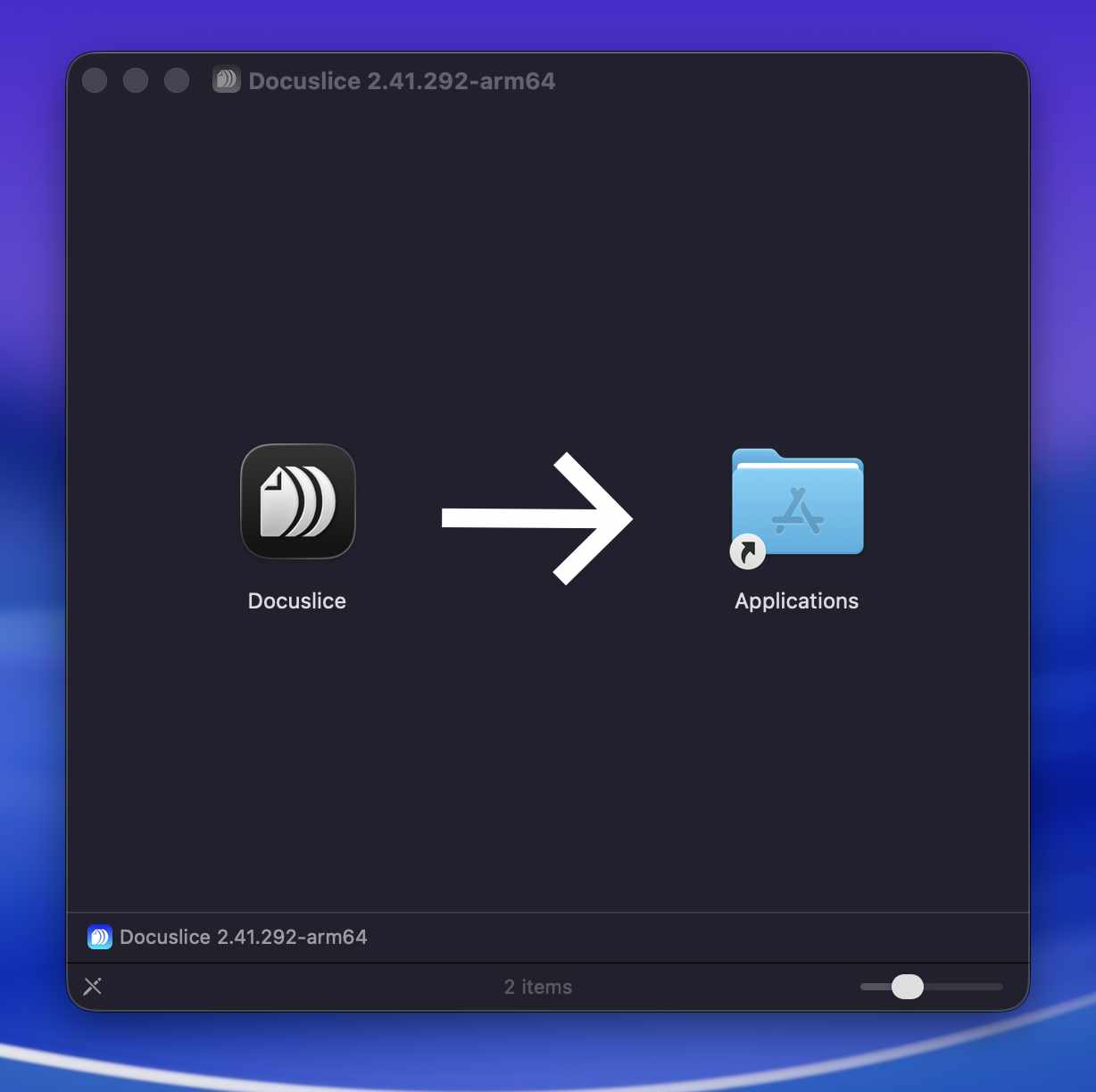
- أخرج صورة القرص بالنقر على زر الإخراج بجانبها في Finder.
الخطوة 3 — فتح Docuslice
- افتح Finder → التطبيقات وانقر نقرًا مزدوجًا على Docuslice.
- إذا عرض macOS تنبيهًا أمنيًا ("تعذّر فتح Docuslice لأنه من مطوّر غير معروف")، فأكمل الخطوات التالية:
- افتح إعدادات النظام → الخصوصية والأمان.
- مرّر لأسفل إلى رسالة الأمان الخاصة بـ Docuslice وانقر على فتح على أي حال.
- انقر على فتح في مربع حوار التأكيد.
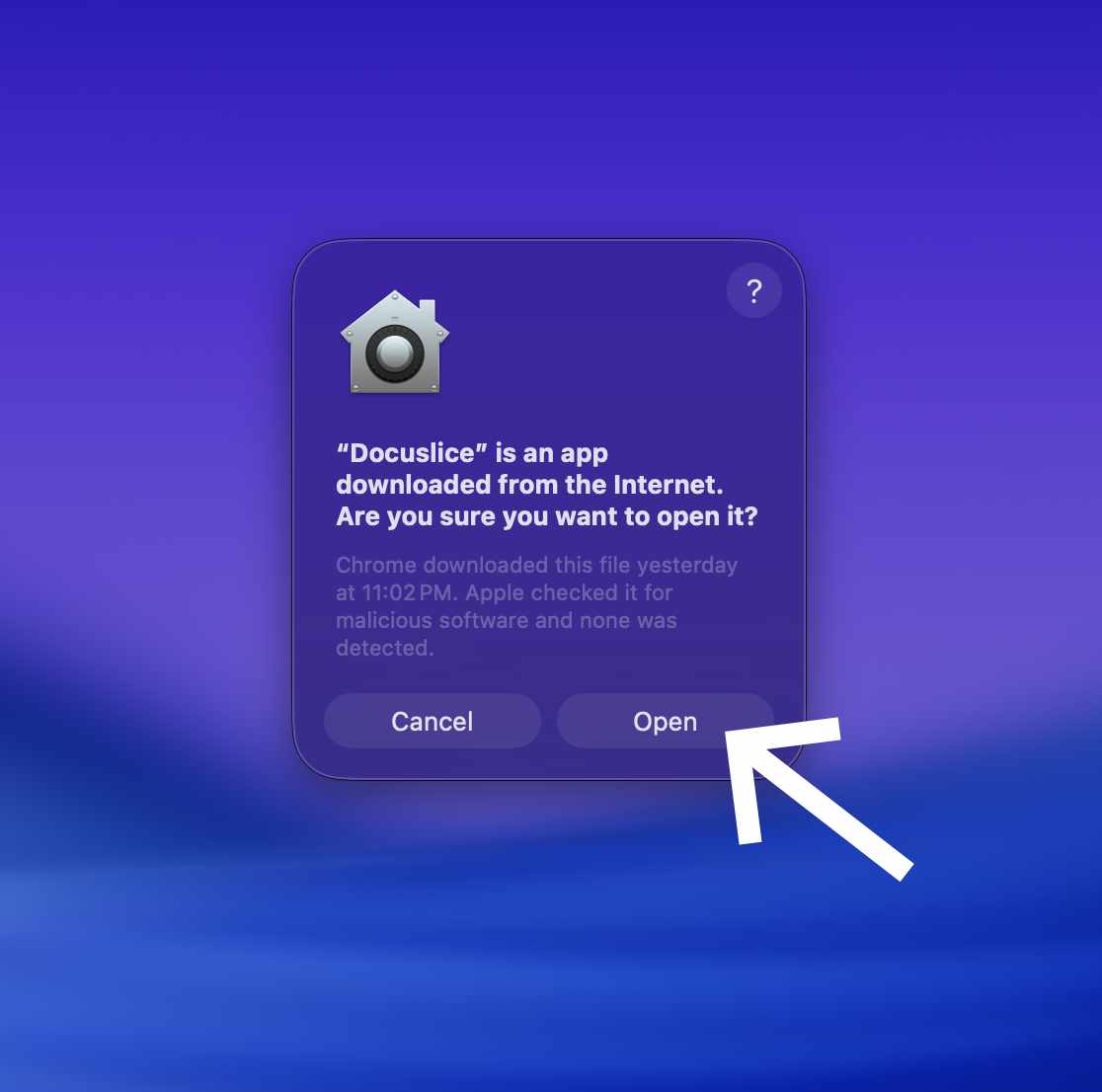
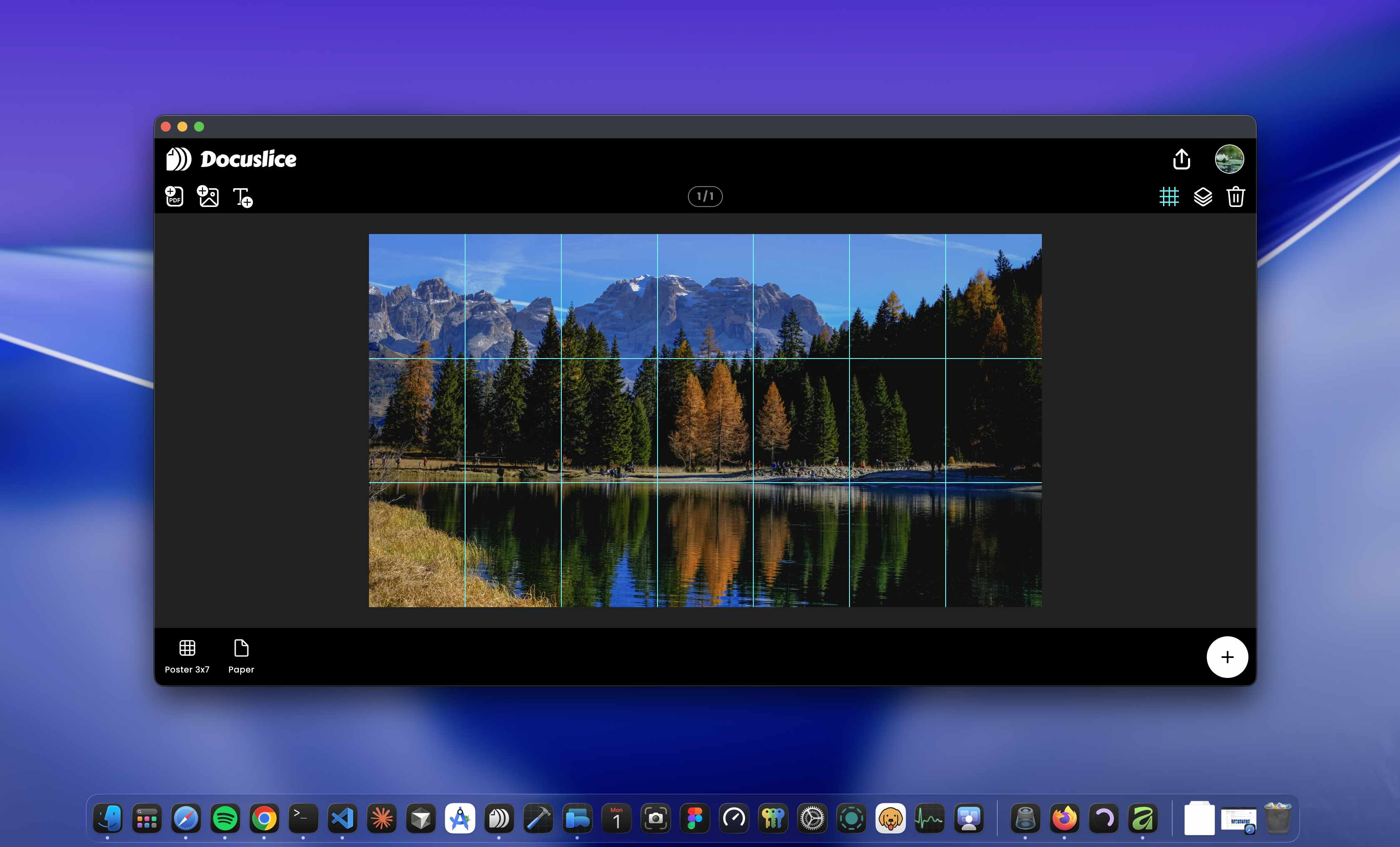
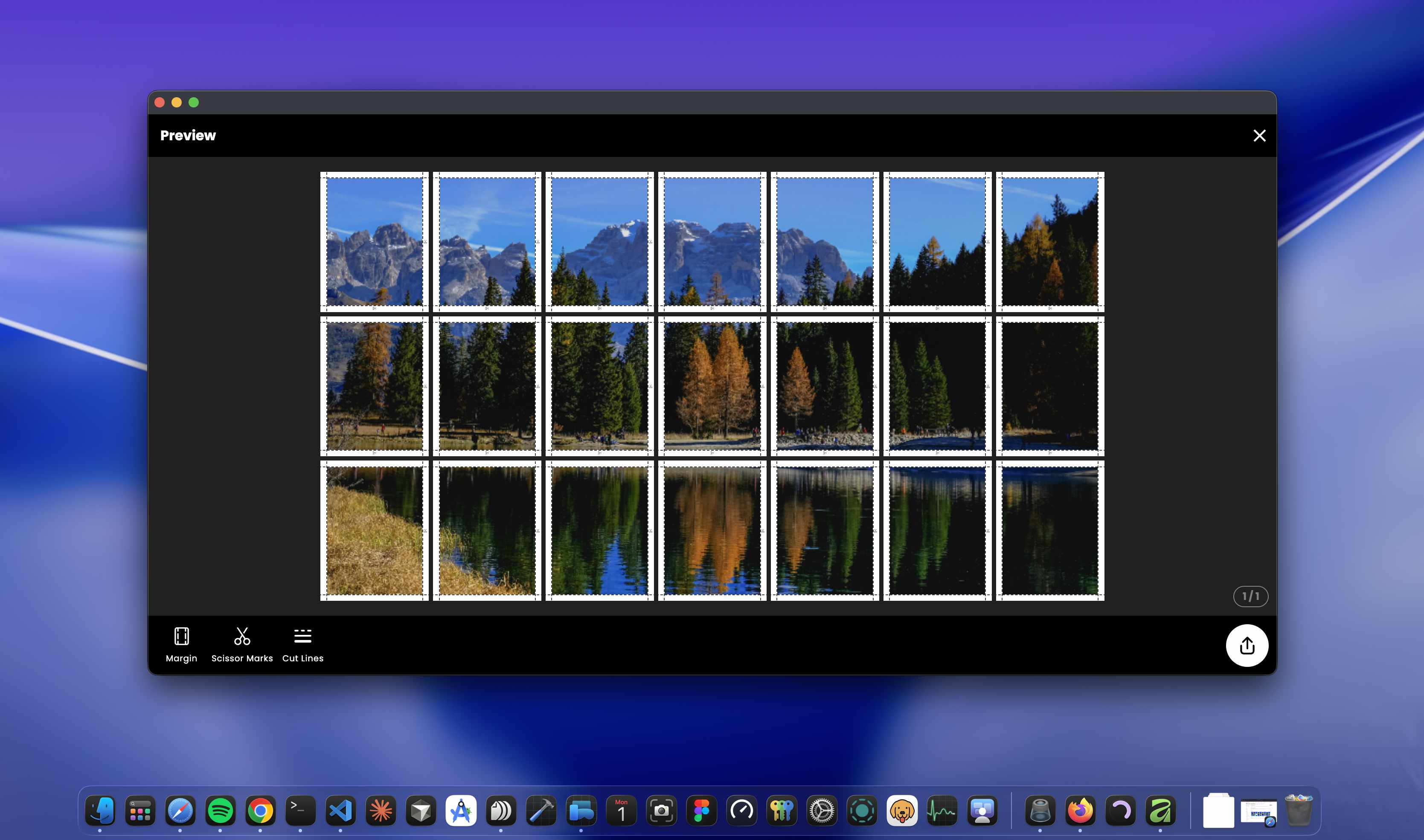
سيُشغَّل Docuslice ويمكنك تسجيل الدخول بحسابك للبدء.
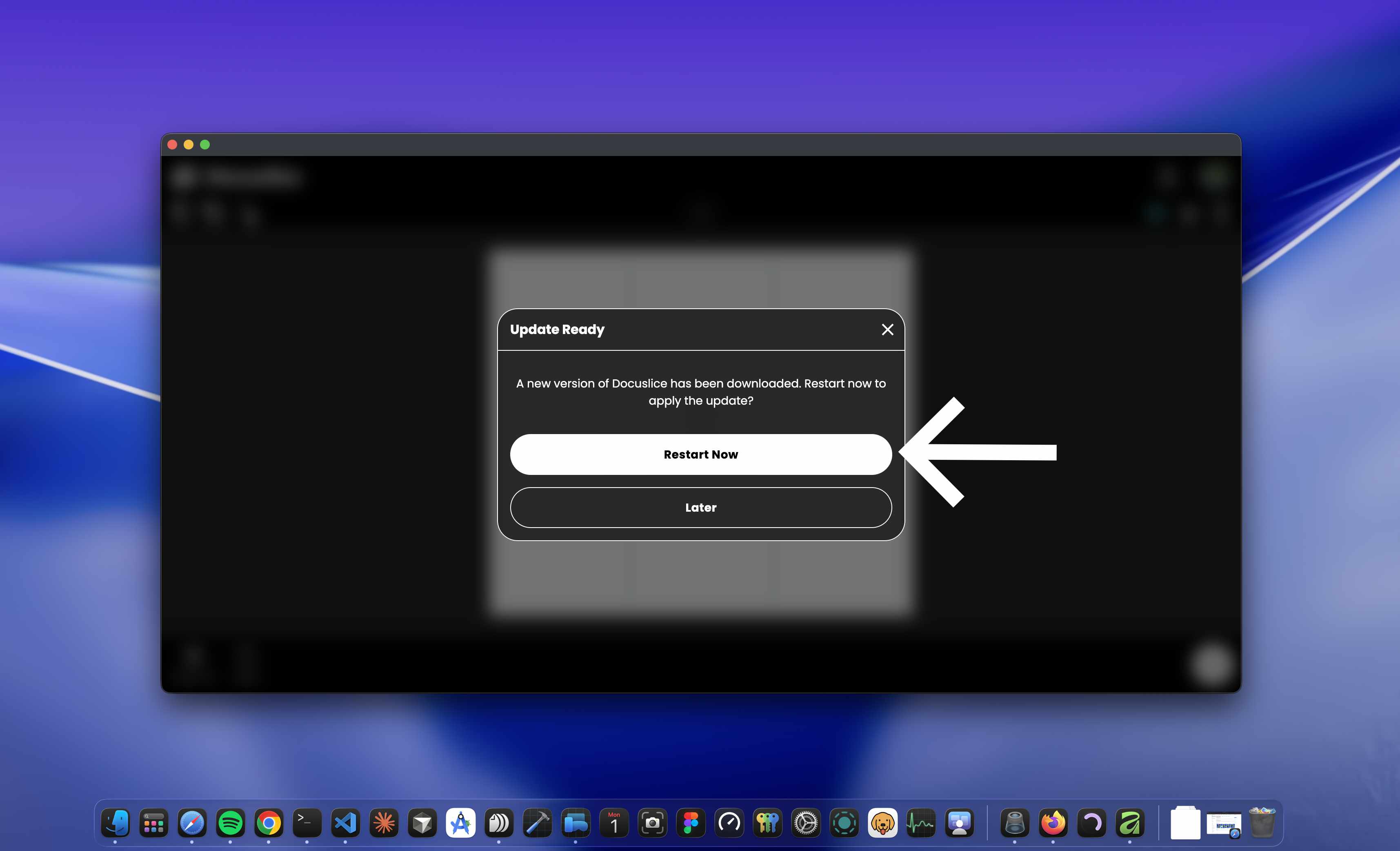
تحديث Docuslice
يتحقق Docuslice من التحديثات تلقائيًا عند الإطلاق. عند توفر إصدار جديد، ستظهر لك رسالة لتثبيته.