
Yazıcınız A4 alıyor. Size A3 lazım. Yazdır'a basıyorsunuz, iletişim kutusu Sayfaya Sığdır'ı öneriyor ve A3 tasarım tek bir A4 yaprağına küçültülmüş halde çıkıyor — doğru görsel, yanlış boyutta.
Çözüm, A3'ü tam boyutta iki A4 yaprağına bölüp bantlayarak birleştirmek. A3 tam olarak iki A4 yaprağıdır; bu da onu evde üretilebilecek en kolay büyük boy yapar.
İhtiyacınız Olan Tek Sayı
- A4 — 210 x 297 mm (8.27 x 11.69 in)
- A3 — 297 x 420 mm (11.69 x 16.54 in)
İki A4 yaprağını portre konumda yan yana koyun: enine 210 + 210 = 420 mm, boyuna 297 mm. Bu, tam olarak manzara konumunda bir A3'tür. A3, ortasından tek dikiş geçen iki A4 yaprağıdır.
Bu yaklaşık değil, tam bir eşitliktir. A serisi her adımda uzun kenardan ikiye bölünür; yani A4, A3'ün tam yarısıdır ve bütün merdiven iç içe oturur. Tablonun geri kalanı Poster boyutları açıklandı yazısında.
Baskınız Neden A4 Boyutunda Çıktı
Sayfaya Sığdır — Sığacak Şekilde Küçült ya da Kağıt Boyutuna Ölçekle de denir — çoğu yazdırma iletişim kutusunda varsayılan olarak açıktır. Belge kağıttan büyük olduğunda, sığana kadar belgeyi küçültür. Bir hata olmadı; sürücü tam olarak kendisine söyleneni yaptı.
Orada saklanmış bir döşeme seçeneği de yok. Normal bir yazdırma iletişim kutusu küçültebilir ya da kırpabilir, menzili bundan ibarettir. Sayfayı, yazıcı onu görmeden önce bölmeniz, sonra da tam 100% ölçekte yazdırmanız gerekir.
Adım 1 — Tuvali A3 Yapın
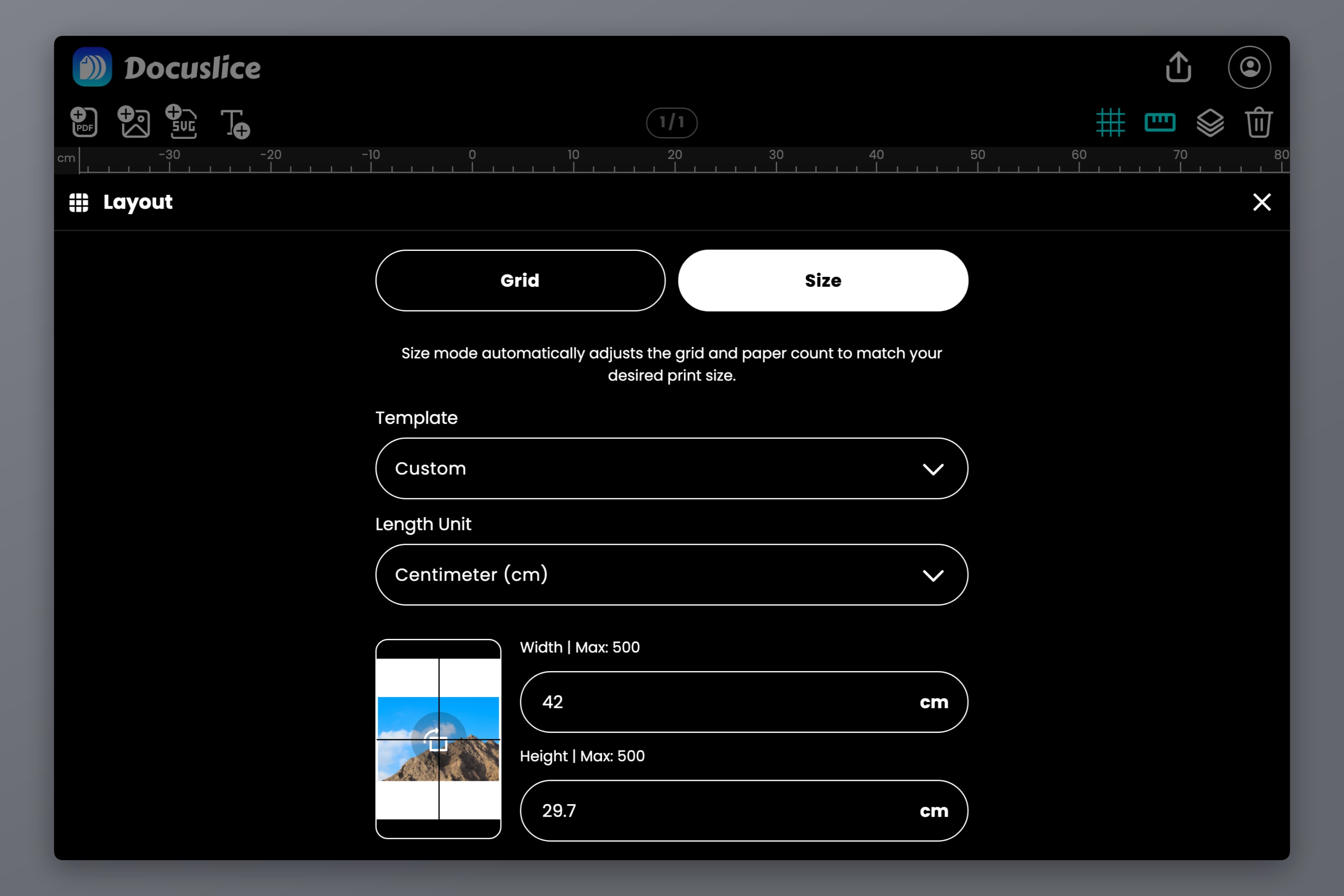
Docuslice web uygulamasını açın, bir proje oluşturun, Boyut moduna geçin ve yerleşik tuval şablonlarından A3'ü seçin. Elle yazmak isterseniz: manzara için 420 x 297 mm, portre için 297 x 420 mm. Milimetre, santimetre, metre, inç ve ayak birimlerinin hepsi kabul edilir.
Boyut modu, bitmiş gerçek dünya ölçülerini belirler ve döşemeyi Docuslice'ın hesaplamasını sağlar — tersini değil. Adım adım anlatımın tamamı: Docuslice Boyut modunu kullanarak belirli bir boyutta birden fazla sayfaya resim yazdırma.
Sonra tuvalin üzerine bir PDF ya da resim sürükleyin — veya PDF İçe Aktar ya da Resim İçe Aktar'ı kullanın — ve tuvale göre boyutlandırın.
Adım 2 — Kağıdı A4 Yapın
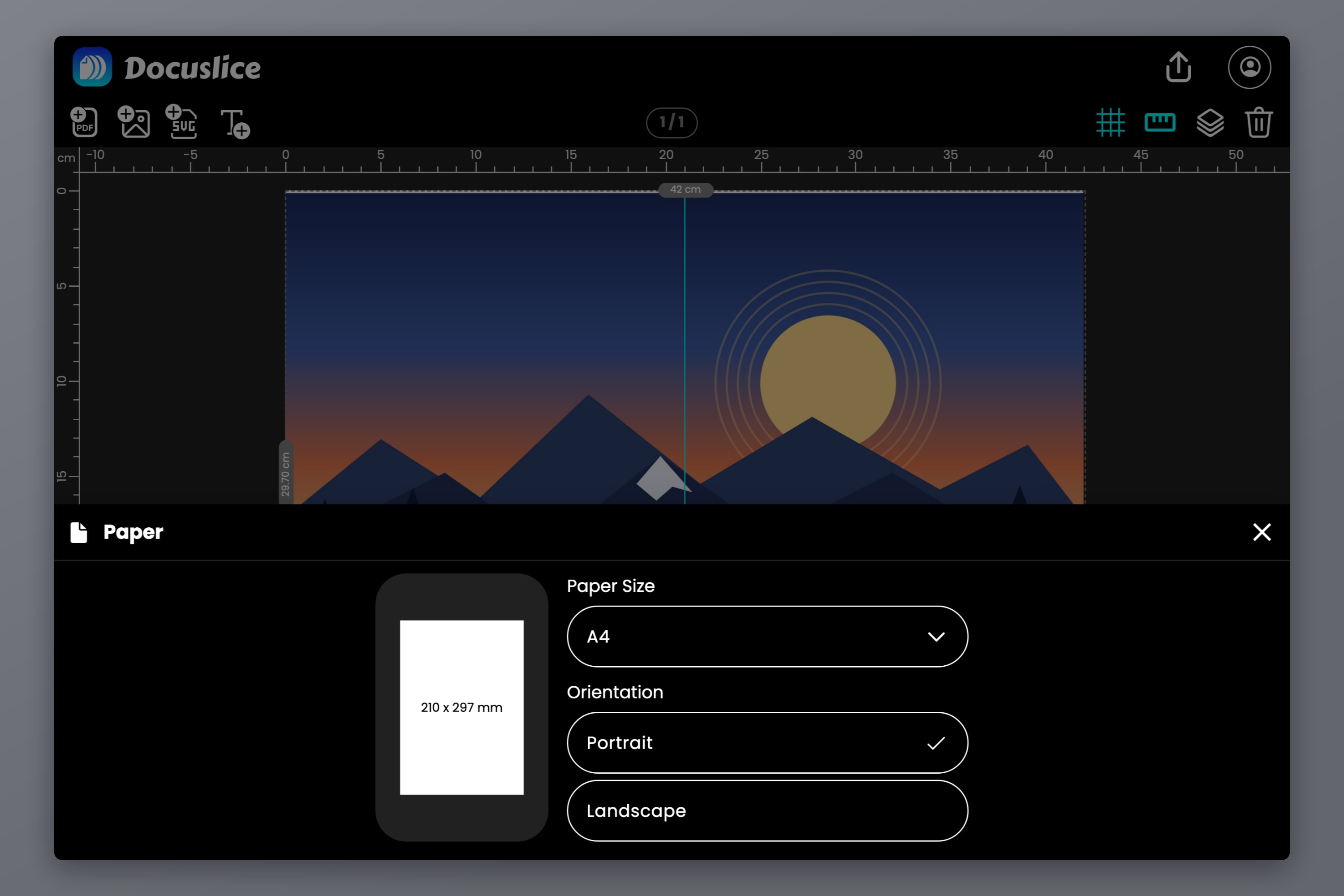
Kağıt seçiciyi açın ve A4'ü seçin. Bu, tepsinizdeki kağıttır; bitmiş boyut değil.
İki yaprak mı yoksa dört yaprak mı yazdıracağınıza karar veren şey yönlendirmedir: A4, A3'e göre 90 derece çevrilmiş olmalıdır.
- A3 tuval manzara (420 x 297) + A4 kağıt portre = 2 sütun x 1 satır
- A3 tuval portre (297 x 420) + A4 kağıt manzara = 1 sütun x 2 satır
Bunun yerine iki yönlendirmeyi eşleştirirseniz 297 mm'lik kenarlar hizalanmaz olur. Bölünme 2 x 2'lik bir ızgaraya döner ve aynı sonuç için dört yaprak yazdırırsınız.
Adım 3 — Tuvaldeki Bölünmeyi Kontrol Edin
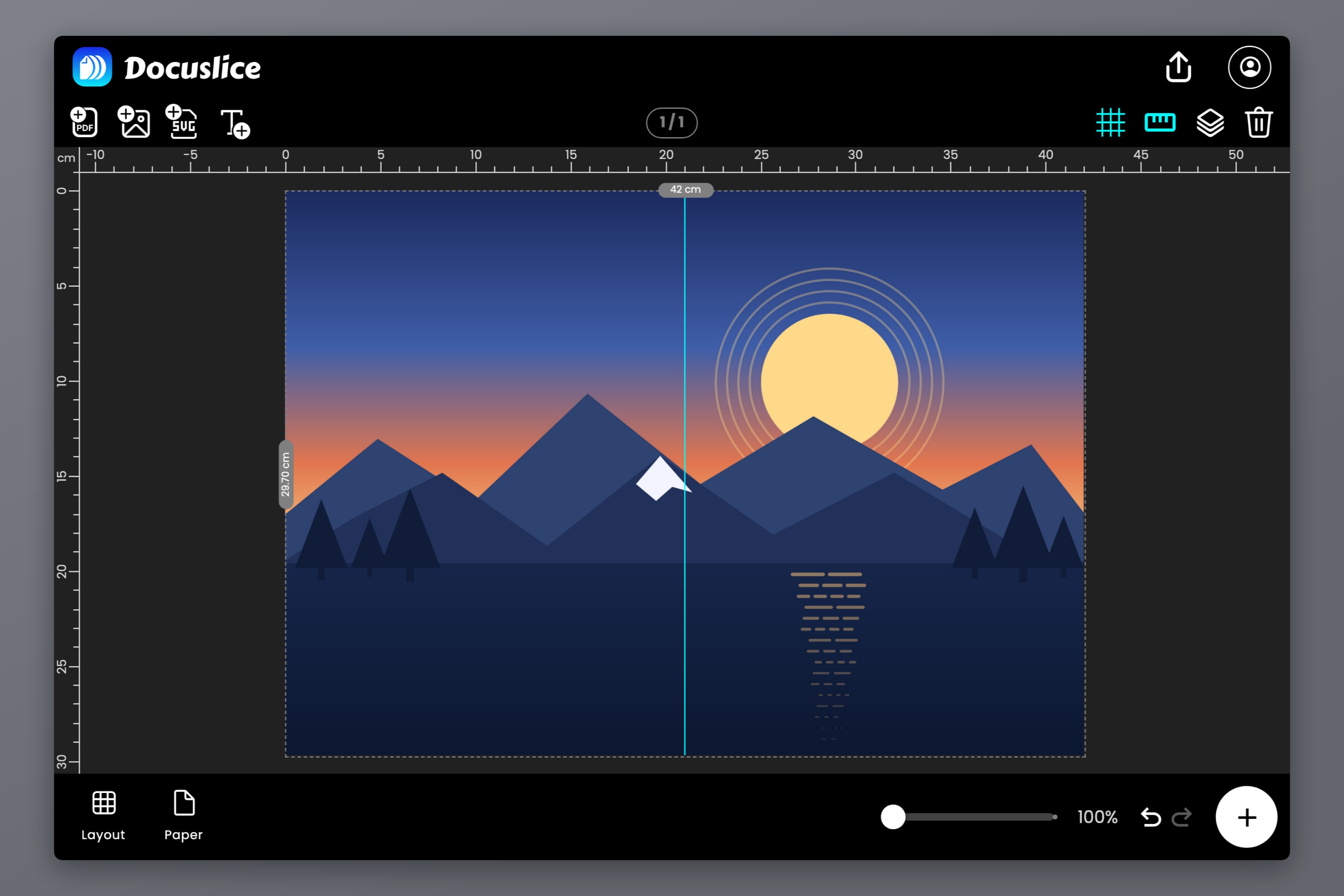
Tuvalin tam ortasında tek bir döşeme ayırıcısı belirir. İşte dikişiniz orası: solunda kalan her şey birinci yaprağa, sağında kalan her şey ikinci yaprağa basılır.
Görselinizi, dikiş bağışlayıcı bir yere denk gelecek şekilde kaydırın. Düz bir arka plandan geçerse bantlandığında kaybolur. Bir yüzün, bir barkodun ya da küçük punto bir yazı satırının içinden geçerse herkesin ilk fark ettiği şey o olur.
Kenar boşluğu 2 yaprak mı 6 yaprak mı alacağınıza karar verir
Docuslice, her yaprakta kesim kılavuzları ve sayfa işaretleri için bir kenar boşluğu ayırır ve görselinizi geriye kalan alana yayar:
- 0.00 kenar boşluğunda her A4, tam 210 x 297 mm taşır ve A3 tuval tam olarak iki yaprağa bölünür.
- Varsayılan 0.50 inç değerinde her A4 yalnızca 184.6 x 271.6 mm taşır. Aynı 420 x 297 mm'yi kaplamak o zaman 3 x 2'lik bir ızgara gerektirir — altı yaprak; dıştaki sütun ve satır büyük ölçüde boş kalır ve kesilip atılır.
İkisi de size gerçek, tam boyutlu bir A3 verir. Biri kağıdı verimli kullanır; diğeri kesmek için temiz bir kenarlık bırakır. Dışa aktarma önizlemesi gerçek sayıyı gösterdiği için asla tahmin yürütmeniz gerekmez.
0.00 yolu için bir uyarı: çoğu ev yazıcısı kenara kadar basamaz ve her taraftan birkaç milimetre kırpar — dikişte buluşan kenarlar da buna dahildir. Birleşme yerindeki kıl payı bir boşluk sizi rahatsız edecekse, kenar boşluğu bırakıp kesmeyi tercih edin.
Adım 4 — Dışa Aktarma Önizlemesini Okuyun
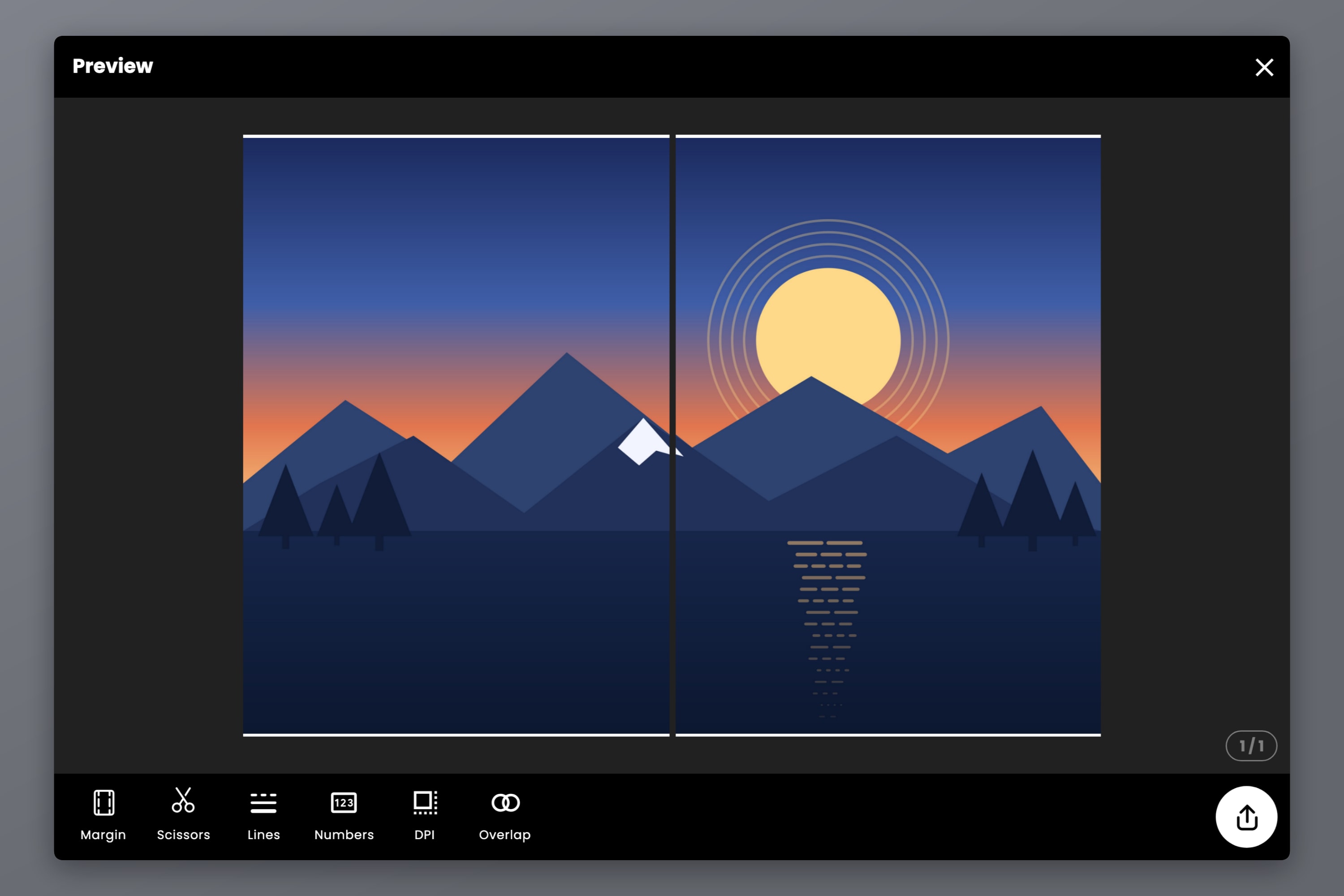
Sayfa sayısını doğrulayın, sonra son işlem seçeneklerini ayarlayın:
- Kesim Hatları — kapalı, kesikli ya da düz çizgiler veya kesikli ya da düz köşeler; nereden keseceğinizi işaretler.
- Makas İzleri — hangi kenarın kesileceğini gösteren küçük bir simge.
- Numaralar — Kapalı, Sütun ve Satır ya da Sıralı. İki yaprağın bunlara pek ihtiyacı olmaz ama hiçbir maliyeti de yoktur.
- Dışa aktarma DPI'si — Standart (160) ücretsizdir; Yüksek (300) ve Maks (600) birer Pro özelliğidir ve ince punto yazı ya da çizgi çalışması için değerini fazlasıyla verir.
Sonra PDF olarak ya da tek tek resimler olarak dışa aktarın. Fotoğraftan çok çizim, diyagram veya yazı ağırlıklı bir iş için PDF olarak Dışa Aktar (Vektör), her çizgiyi ve her harfi yeniden rasterleştirmek yerine keskin tutar.
Adım 5 — Temiz Bir Dikiş İçin Örtüşme
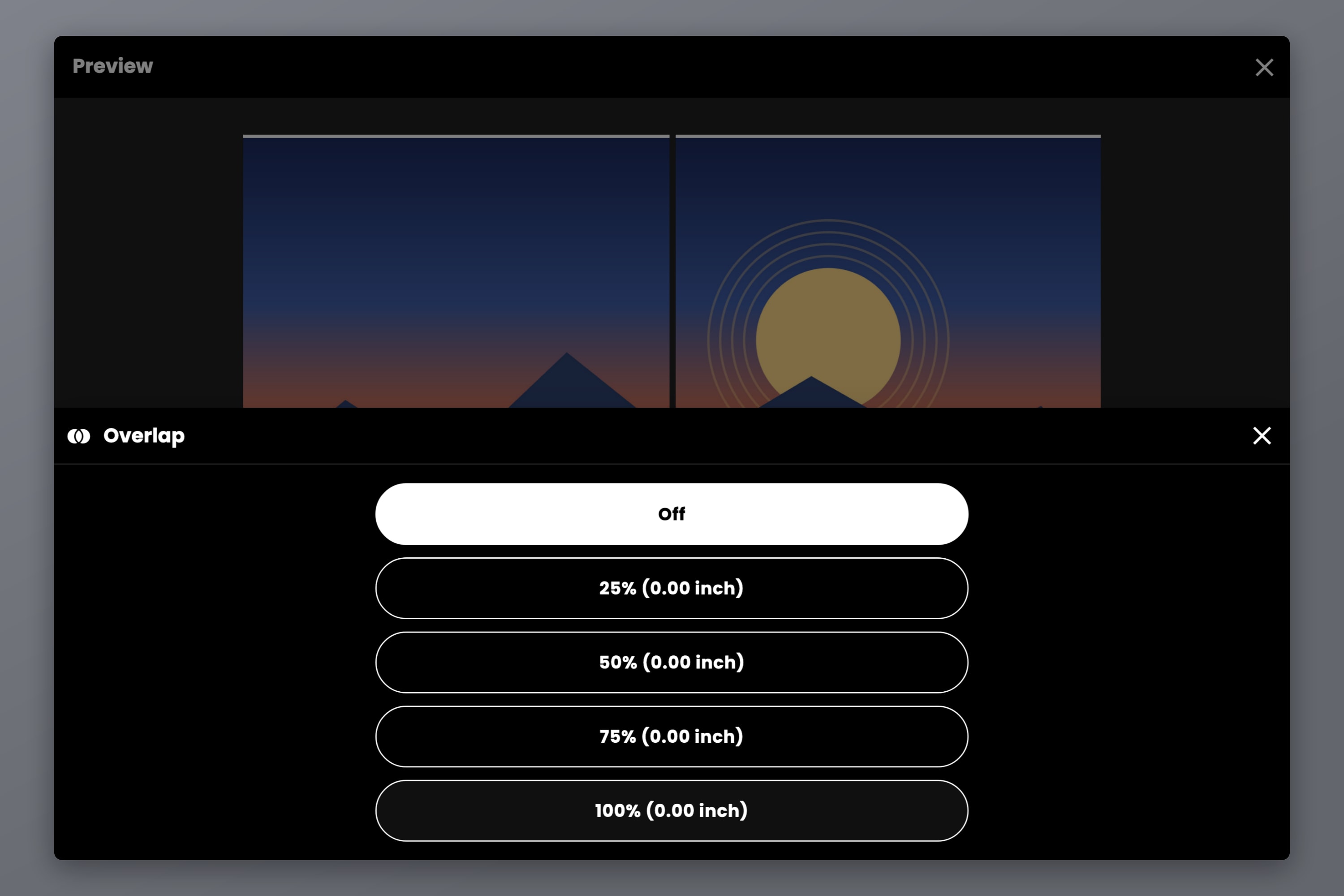
Örtüşme, her yaprağın kenar şeridini komşu yaprağın içeriğiyle doldurur; böylece çizginin yarım milimetre içine kayan bir kesim, beyaz kağıda değil, çoğaltılmış görselin üzerine denk gelir. Baskının tamamında tek bir dikiş varken bunu ayarlamaya değer.
Seçenekler kenar boşluğunun Kapalı, 25%, 50%, 75% ve 100% değerleridir; arkadan bantlayarak yapılan montaja 50% uyar. Örtüşmenin dolduracak bir kenar boşluğuna ihtiyacı vardır, dolayısıyla 0.00'da hiçbir şey yapmaz; ayrıca Pro ve Pro+ planlarında sunulan ücretli bir özelliktir — ikisi de asla abonelik değil, tek seferlik ödemedir.
Sayfaya Sığdır ile Değil, 100% ile Yazdırın
- Yazdırma iletişim kutusunda kağıt boyutunu A4 yapın — Docuslice'ta seçtiğiniz boyutun aynısı.
- Ölçeği 100% yapın; Sayfaya Sığdır, Sığacak Şekilde Küçült ve Kağıt Boyutuna Ölçekle seçeneklerini kapatın.
- İki yaprağı da yazdırın.
Docuslice, dosyayı tam boyutlu bir A3 için zaten boyutlandırmıştır. Sürücüde bir kez daha ölçeklerseniz her iki yarı da küçülür, dikiş tutmaz ve bitmiş baskı artık A3 olmaz. Emin olmak için önce tek bir yaprak yazdırın ve bildiğiniz bir kenarı ölçün — yüzde birkaç eksikse bir yerde hâlâ ölçekleme açık demektir.
İki Yarıyı Birleştirme
Docuslice, örtüşme şeridini ikinci yaprağın sol kenar boşluğuna basar; bu yüzden sıra önemlidir:
- Birinci yaprağın sağ kenarını kesin. İkinci yaprağın iç kenar boşluğuna dokunmayın — çoğaltılmış görseli o şerit taşır.
- Birinci yaprağı onun üzerine yatırın; kağıt kenarlarını değil, birleşme yerindeki görseli hizalayın.
- Dikiş ışığı yakalamasın diye arkadan bantlayın.
- Dış kenarlığı, kesim hatlarını kullanarak en son kesin.
İşte bir A4 yazıcıda üretilmiş, tam boyutlu bir A3 baskı.
SSS
Evet, iki yaprak halinde. Yazıcı hiçbir zaman A4'ten büyük bir şeyle uğraşmaz — A3 tasarım yazdırmadan önce bölünür ve iki yarı sonradan birleştirilir. Hiçbir şey küçültülmez.
Kenar kenara iki yaprak. A3 297 x 420 mm, A4 ise 210 x 297 mm'dir; yani portre konumda yan yana iki A4 yaprağı tam olarak 420 x 297 mm ölçer. Her yaprakta bir baskı kenar boşluğu bırakırsanız aynı alanı kaplamak için daha fazla yaprak gerekir ve fazlalığı kesersiniz.
Çünkü yazdırma iletişim kutusunda Sayfaya Sığdır, Sığacak Şekilde Küçült ya da Kağıt Boyutuna Ölçekle açıktır. Ölçeği 100% yapın ve özgün büyük boy sayfa yerine döşemelere ayrılmış dosyayı yazdırın.
Evet — yöntem birebir aynı, sadece daha büyük bir tuval belirler ve daha fazla yaprak yazdırırsınız. Her boyut için yaprak sayıları şurada: Evde bir poster birden fazla sayfaya nasıl yazdırılır.
Letter (8.5 x 11 in) A4'ten biraz daha geniş ve biraz daha kısadır; bu yüzden iki Letter yaprağı kusursuz bir A3 etmez. Yine de tuvali A3 yapın, kağıt olarak Letter'ı seçin; Docuslice ızgarayı hesaplar ve size sayıyı gösterir — siz de sadece biraz daha fazla kesersiniz.
Docuslice'ı indirin
Docuslice'ı bugün indirin ve A3'ünüzü, hâlihazırda sahip olduğunuz A4 yazıcıdan tam boyutta alın.