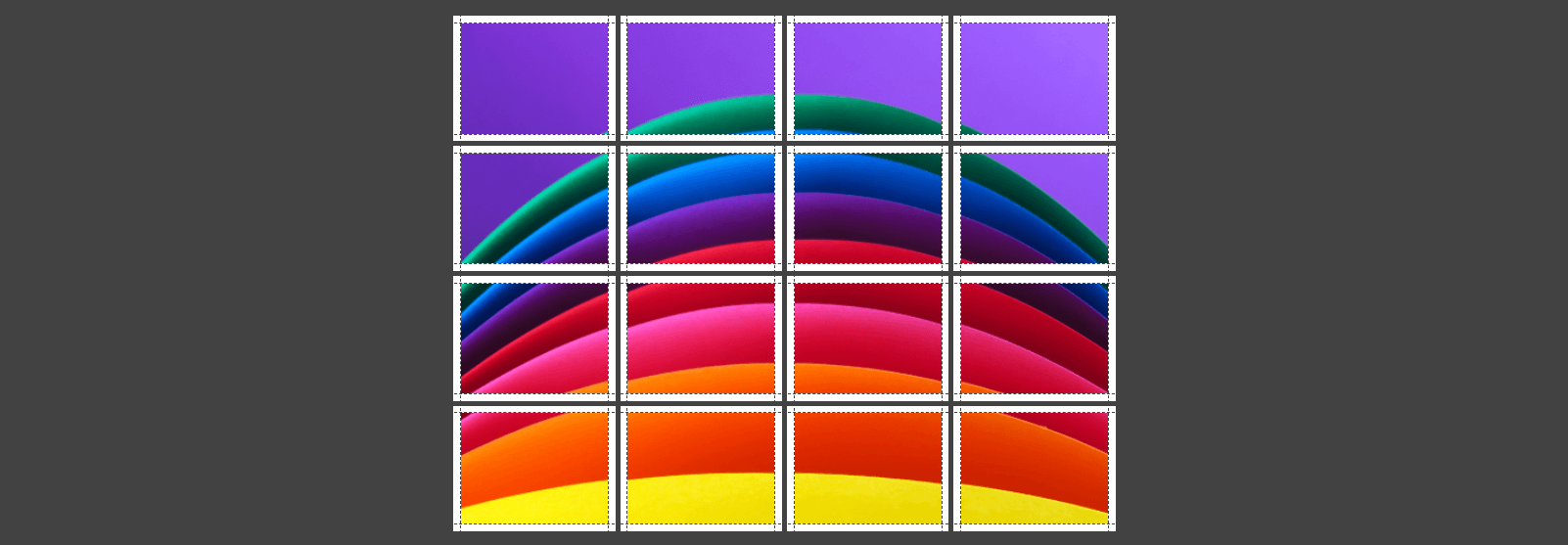
Hiç büyük bir görüntüyü birden fazla sayfaya yazdırmak istediniz mi ama nereden başlayacağınızı bilemediniz mi? İşte karşınızda Docuslice! Bu uygulama, büyük resimleri birden fazla sayfaya yazdırmayı çocuk oyuncağı haline getiriyor. Harika sonuçlar için bu basit adımları izleyin.
Adım 1: Görüntünüzü Seçin
Yazdırmak istediğiniz görüntüyü seçin. Büyütüldüğünde bile keskin ve net göründüğünden emin olun.
Adım 2: Docuslice'ı Açın
Docuslice'ı açın – kolay görüntü yazdırma için başvuracağınız araç. Karmaşık düzenleme becerilerine ihtiyacınız yok!
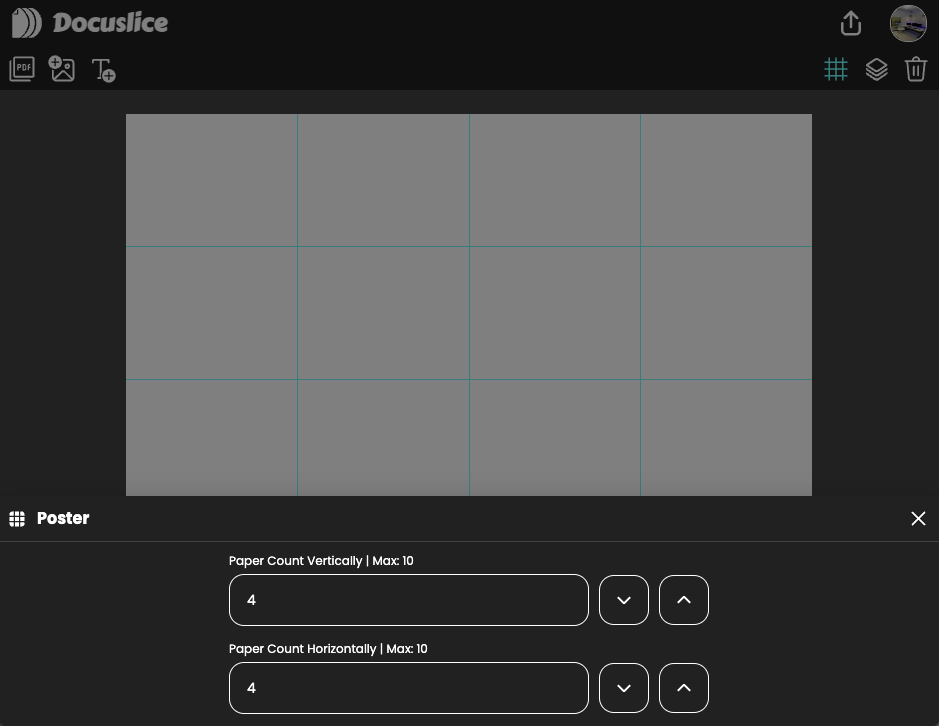
Adım 3: Boyutunuzu Ayarlayın
Görüntünüzün ne kadar büyük olmasını istediğinizi Docuslice'a söyleyin. Adeta bir sihir gibi – yatay ve dikey olarak kaç sayfa istediğinizi seçin.
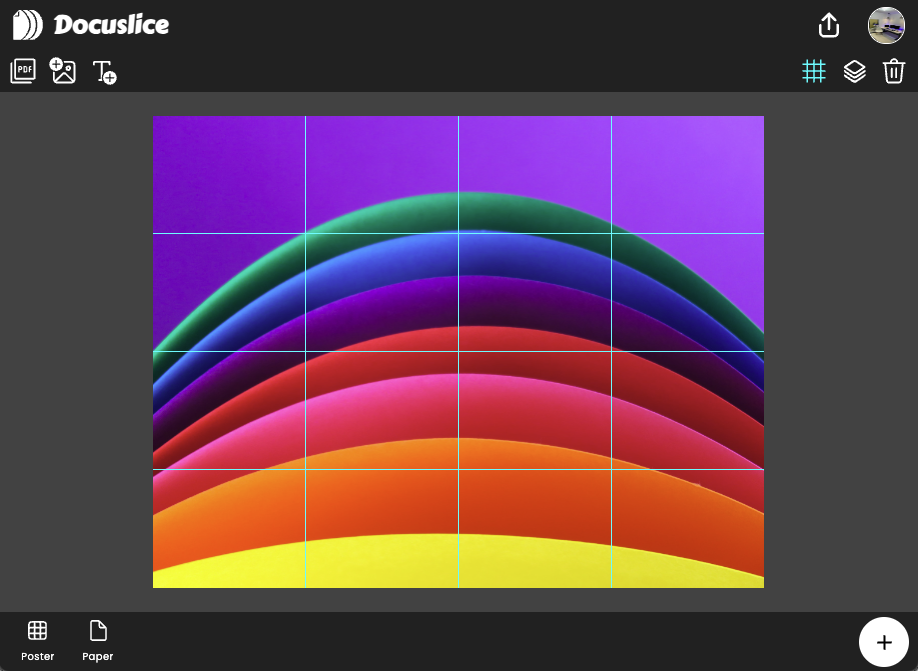
Adım 4: Düzenle ve Yeniden Boyutlandır
Görüntünüzü tuvale sürükleyip bırakın. Görüntünün ne kadar büyük olmasını istediğinize göre yeniden boyutlandırın.
Adım 5: Önizle ve Ayarla
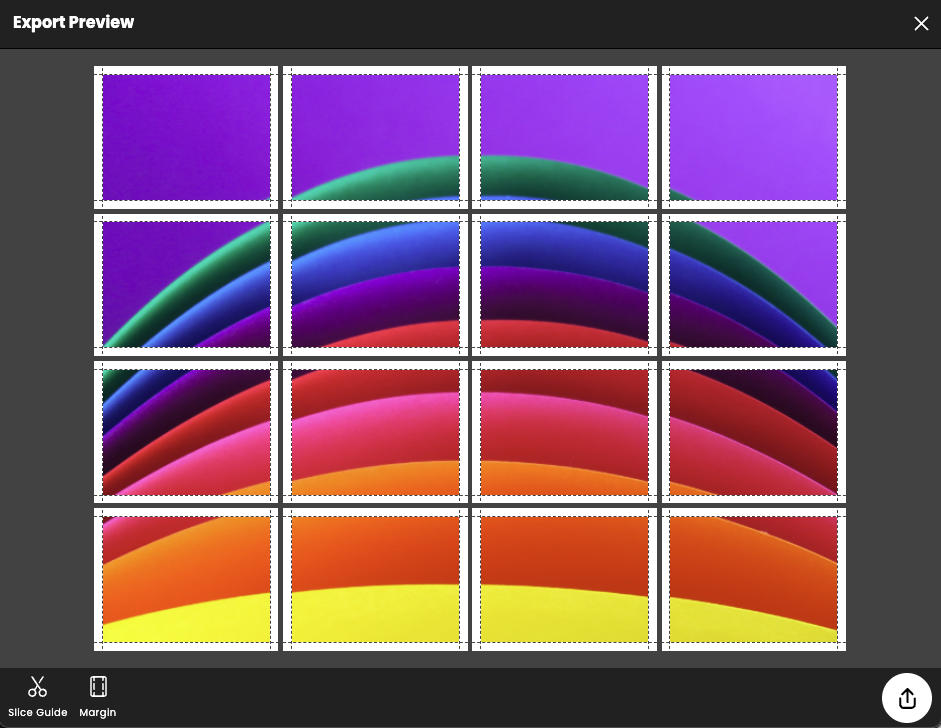
İndirmeden önce bir önizleme yapın. Her şey yolunda mı? Harika! Değilse, her şey tam istediğiniz gibi olana kadar düzenlemeye devam edin.
Adım 6: Dışa Aktar, İndir ve Yazdır
Artık görüntünüzü hayata geçirme zamanı. PDF olarak dışa aktarın. İndirin ve yazdırın.
Adım 7: Birleştirin
Yazdırdığınız sayfaları alın ve bir yapboz gibi bir araya getirin. Docuslice ile çok kolay!
Docuslice, büyük görüntü hayallerinizi gerçeğe dönüştürür. Baş ağrısı yok, karmaşık adımlar yok – sadece basit ve etkileyici baskılar. Deneyin ve görüntülerinizi hayallerinizin ötesine taşıyın. Docuslice ile mutlu yazdırmalar!