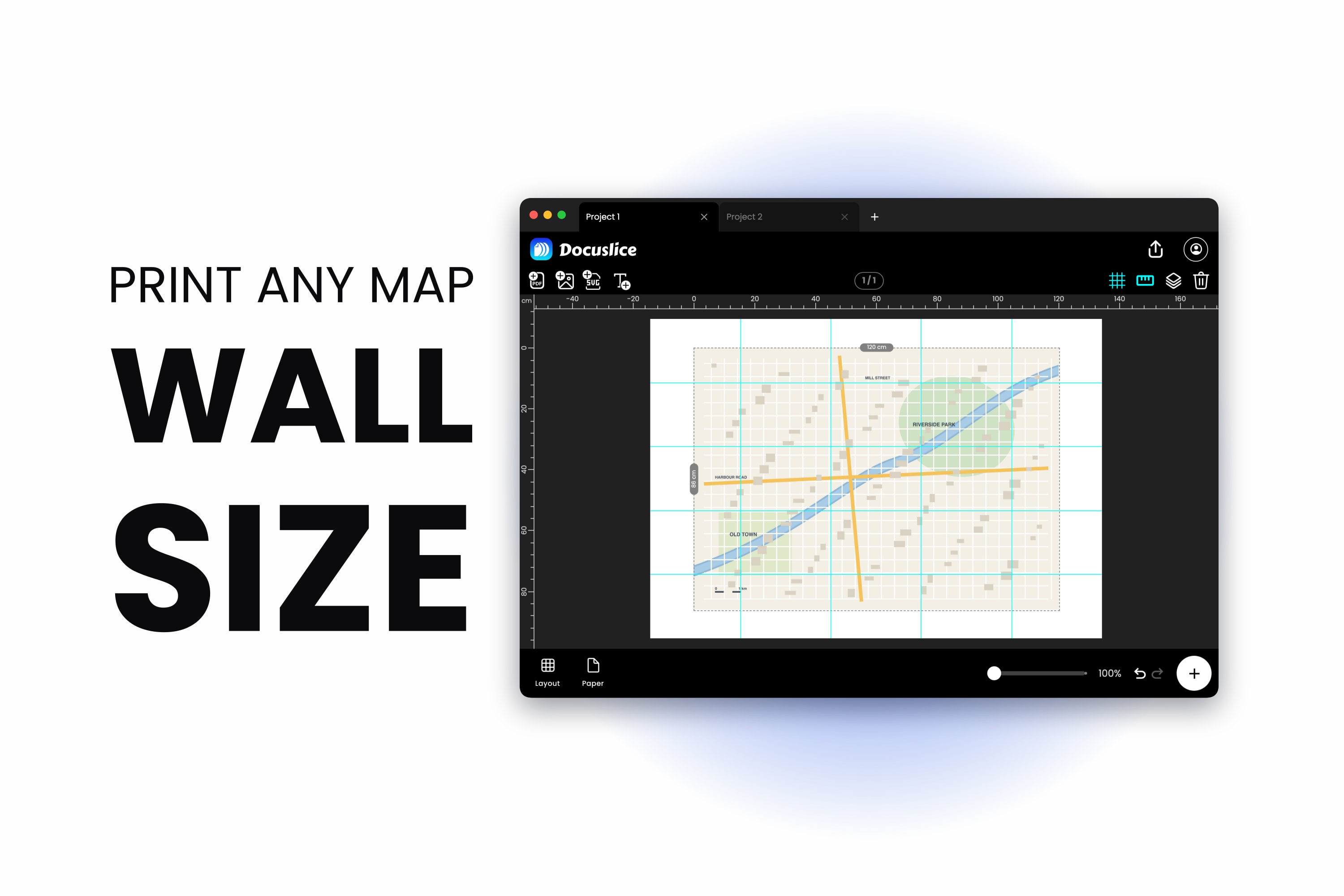
Harta este singurul lucru care nu are niciodată dimensiunea potrivită. Imprim-o încadrată pe o coală A4 și curbele de nivel se strâng într-o pată cenușie, iar denumirile locurilor dispar. Imprim-o la o dimensiune pe care chiar o poți citi și îți iese din pagină — iar partea care iese din pagină este, invariabil, exact partea de care aveai nevoie.
Se lovesc de zidul acesta doi oameni foarte diferiți. Unul își face bagajul pentru o drumeție sau o tură cu bicicleta și vrea traseul pe hârtie, la o scară la care intersecțiile sunt lizibile, pentru că bateria telefonului este un singur punct de cedare. Celălalt are un perete gol și vrea o hartă destul de mare cât să stea în fața ei cu o cafea.
Ambele probleme au aceeași soluție: nu mai încadra harta în hârtie și împarte-o pe câte coli îi trebuie.
Mai întâi, o hartă pe care ai voie să o imprimi
Ghidul acesta funcționează cu o imagine sau un PDF de hartă pe care ai deja dreptul să le imprimi — un export din propriul GPS sau din software-ul tău de planificare a traseelor, o hartă cu licență deschisă, scanarea unei hărți de hârtie care îți aparține sau ceva desenat de tine.
Merită zece secunde pentru licența a ceea ce urmează să mărești la un metru lățime. O grămadă de date cartografice pot fi imprimate și distribuite liber, o grămadă nu, iar cele două arată identic pe ecran.
Pasul 1 — Importă harta
Deschide Docuslice, creează un proiect și adu harta înăuntru. Trage fișierul pe pânză sau folosește opțiunea de import — merg și imaginile, și PDF-urile, ceea ce acoperă orice formă în care ajunge de obicei o hartă: un export PNG sau JPG, un PDF dintr-un planificator de trasee, scanarea unei hărți de hârtie împăturite.
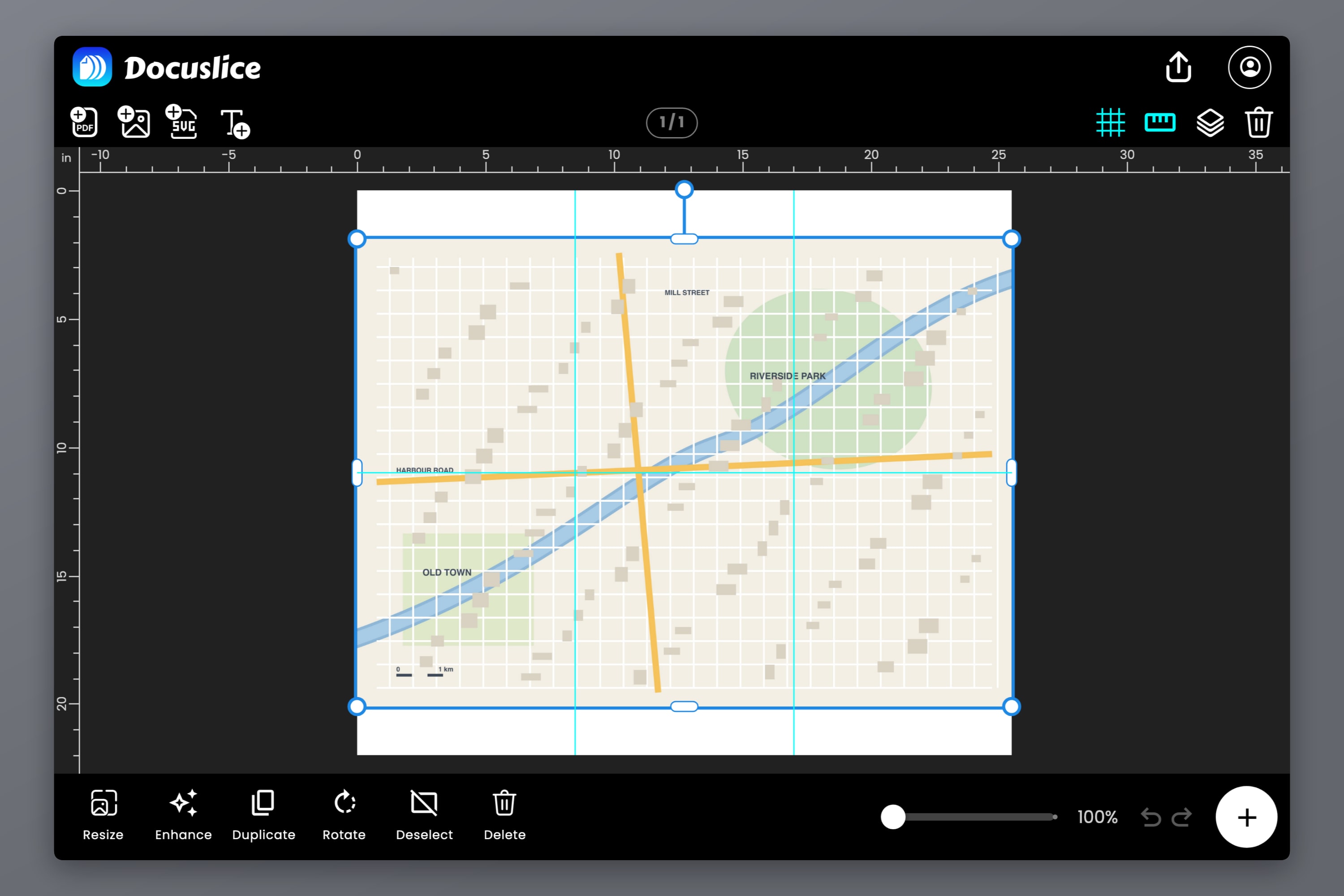
Verifică un lucru înainte să mergi mai departe: câți pixeli are de fapt sursa. Hărțile pedepsesc o sursă slabă, pentru că părțile interesante sunt linii subțiri și scris mărunt. O captură de ecran lată de 1200 de pixeli arată bine pe un laptop și se face terci la A2. Ca reper aproximativ, o hartă de perete A0 vrea în spate undeva pe la 5.000 x 7.000 de pixeli ca să reziste la distanța de citire.
Dacă singura ta copie este o scanare cu rezoluție scăzută, îmbunătățirea foto cu IA din Docuslice poate reconstrui detaliul înainte de mozaic. Este o salvare adevărată pentru o hartă veche scanată — nu este un înlocuitor pentru găsirea unui fișier mai bun, dacă există unul.
Pasul 2 — Hotărăște dimensiunea
Aici se despart drumurile drumețului și ale celui care își face o hartă de perete, așa că alege-ți calea.
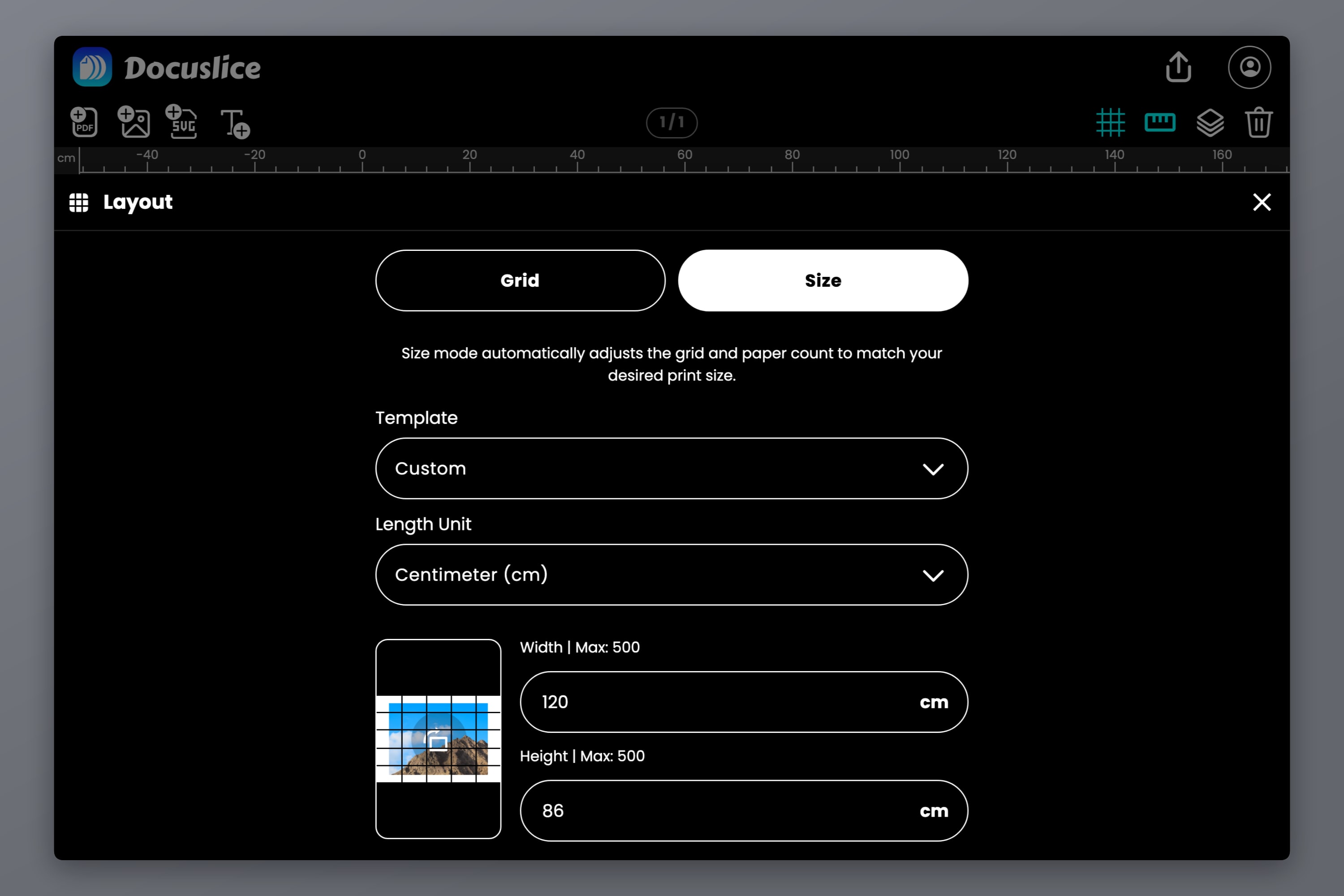
Comută Aspect din modul Grilă în modul Dimensiune. Modul dimensiune îți permite să scrii dimensiunile finale din lumea reală — în milimetri, centimetri, metri, inci sau picioare — și calculează de acolo numărul de coli, în loc să ghicești tu rânduri și coloane.
Pentru un traseu, scara este cifra care contează
Scara hărții este un raport între hârtie și teren. La 1:25.000, un centimetru de hârtie înseamnă 250 de metri de teren. La 1:50.000, un centimetru înseamnă 500 de metri. Prima este scara clasică pentru mers pe jos, destul de detaliată cât să vezi potecile și limitele parcelelor; a doua acoperă mai mult teren pe coală și se potrivește ciclismului sau unui traseu liniar lung.
Din asta decurg două cifre:
- O singură coală A4 la 1:25.000 acoperă aproximativ 5.2 x 7.4 km de teren.
- Aceeași coală la 1:50.000 acoperă aproximativ 10.5 x 14.9 km.
Așadar, un traseu de 30 km la 1:25.000 are nevoie de aproximativ 1.2 metri de hârtie pe lungime — patru coli A4 cap la cap în peisaj, plus cât lățime cutreieră traseul. Introdu dimensiunea totală în modul dimensiune și mozaicul urmează de la sine.
O precizare onestă: mărirea nu creează detaliu. Imprimă o hartă 1:50.000 la dimensiune dublă și ai o imprimare la 1:25.000 care poartă informație de 1:50.000. Scara grafică este corectă, liniile sunt de două ori mai groase și nu a apărut nicio potecă nouă.
Exactitatea scării depinde și de faptul că imprimanta nu micșorează pagina pe tăcute, ceea ce va face implicit dacă o lași. Dacă imprimarea ta trebuie să măsoare corect față de o scară grafică sau o riglă de coordonate, fă verificarea de calibrare din cum imprimi un șablon la dimensiune reală, la scara 1:1 — imprimă o coală, măsoară o distanță cunoscută, corectează, apoi angajează-te la restul.
Pentru o hartă de perete, peretele este cifra care contează
Nimeni nu se orientează după o hartă de perete, așa că uită de scară și măsoară spațiul. Ține o ruletă pe perete, decide cât din el ar trebui să ocupe harta și scrie cifra aceea.
Ca reper, A1 are 594 x 841 mm, iar A0 are 841 x 1189 mm — cele două dimensiuni pe care ajung majoritatea hărților de perete. Tabelul cu dimensiunile posterelor are scara completă în milimetri, centimetri și inci, împreună cu numărul de coli cerut de fiecare dimensiune. Dacă harta merge într-o ramă, măsoară deschiderea ramei, nu rama, și scade câțiva milimetri din fiecare dimensiune, ca să alunece înăuntru.
Pasul 3 — Alege-ți hârtia și citește grila de piese
Acum alege hârtia pe care chiar o ai din selectorul de dimensiune a hârtiei și de orientare — A4, Letter, Legal, A3, Tabloid sau o dimensiune personalizată. Pânza arată imediat liniile de separare a pieselor peste hartă, iar numărul de coli se actualizează la fiecare schimbare.
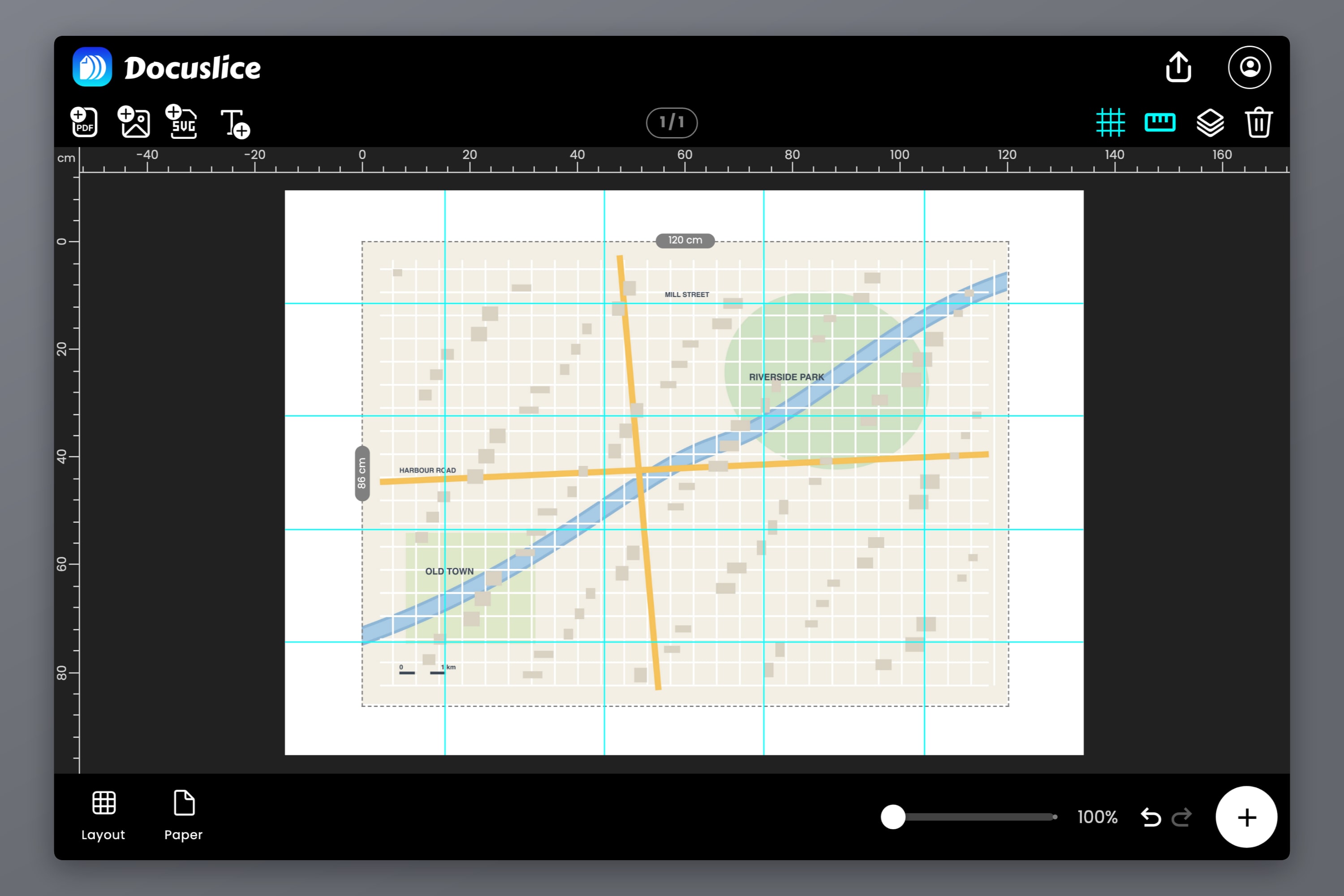
Acesta este momentul în care verifici dacă lucrarea are sens. O hartă de perete A0 înseamnă 16 coli A4 sau 20 de coli Letter — setează pânza la 840 x 1188 mm, nu la cei 841 x 1189 exacți din ISO, altfel grila se rotunjește în sus la 5 x 5 ca să acopere ultimul milimetru. O fâșie de traseu poate să însemne patru. Dacă cifra te surprinde, schimbă dimensiunea sau hârtia acum, nu după ce imprimanta a mestecat un top întreg. Ghidul complet de mozaic și asamblare se află în cum imprimi un poster pe mai multe pagini acasă.
Cât ești aici, uită-te unde cad liniile de separare. Pe un poster, o cusătură este o chestiune cosmetică. Pe o hartă, o cusătură prin vârful unui munte, printr-o intersecție sau printr-o trecere peste râu este o adevărată bătaie de cap — este exact centimetrul pătrat la care vei miji ochii în ploaie. Mișcă harta pe pânză, ajustează marginea sau schimbă orientarea, iar grila se mută odată cu ea. Să duci cusăturile într-o zonă pustie, în loc să treacă peste singura intersecție complicată, îți ia cam un minut.
Pasul 4 — Setează suprapunerea
Suprapunerea este controlul care face ca o hartă în mozaic să se asambleze cum trebuie și merită înțeleasă, nu lăsată pe valoarea implicită.
Cu suprapunerea pe Dezactivat, fiecare coală poartă doar bucata ei de hartă și nimic altceva, așa că trebuie să lipești perfect cap la cap două margini tăiate. Orice eroare de tăiere apare ca un prag în fiecare linie care traversează cusătura — iar pe o hartă, zeci de linii traversează fiecare cusătură.
Activează suprapunerea — 25%, 50%, 75% sau 100% — și Docuslice repetă o fâșie de hartă de-a lungul marginii comune a fiecărei coli. Acum aliniezi colile glisând una peste cealaltă până când curbele de nivel, drumurile și limitele se suprapun cu ele însele. Potrivești elemente, nu margini, iar elementele sunt mult mai ușor de potrivit cu exactitate.
25% este punctul de pornire potrivit pentru majoritatea hărților. Îți dă destulă hartă duplicată cât să aliniezi cu încredere, fără să irosești un sfert din fiecare coală. Urcă mai sus doar la hărțile sărace, cu puține detalii lângă cusături după care să te aliniezi.
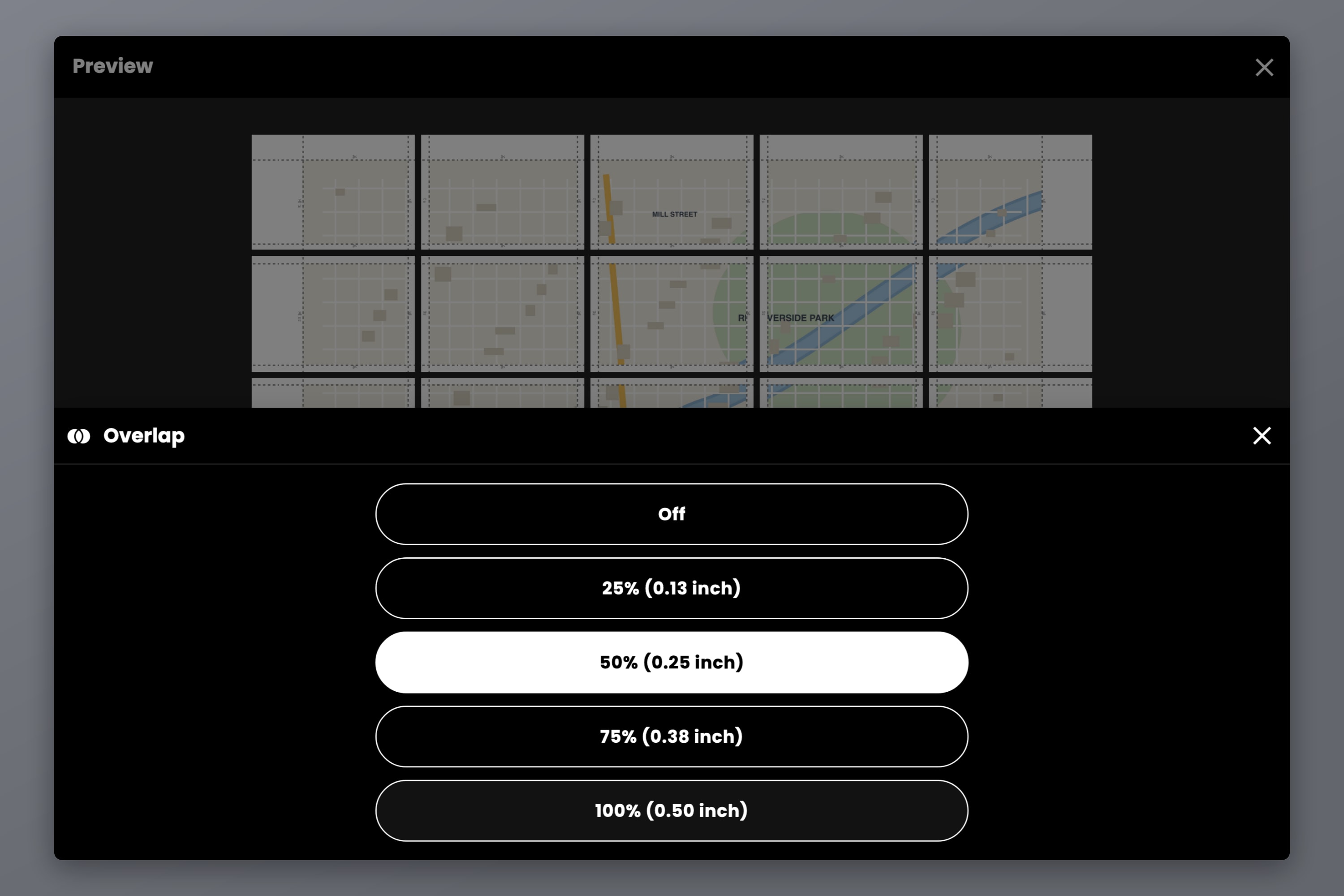
Activează în același timp și liniile de tăiere, și marcajele pentru foarfecă. Ele arată exact unde să tai fiecare coală, iar tăierea pe linie este ceea ce ține dreaptă o grilă de 16 coli, în loc să o lase să alunece într-un paralelogram.
Pasul 5 — Numerotează paginile înainte să exporți
Șaisprezece coli din aceeași hartă, imprimate cu fața în jos într-o tavă de ieșire, arată aproape identic. Acesta este pasul pe care oamenii îl sar o singură dată.
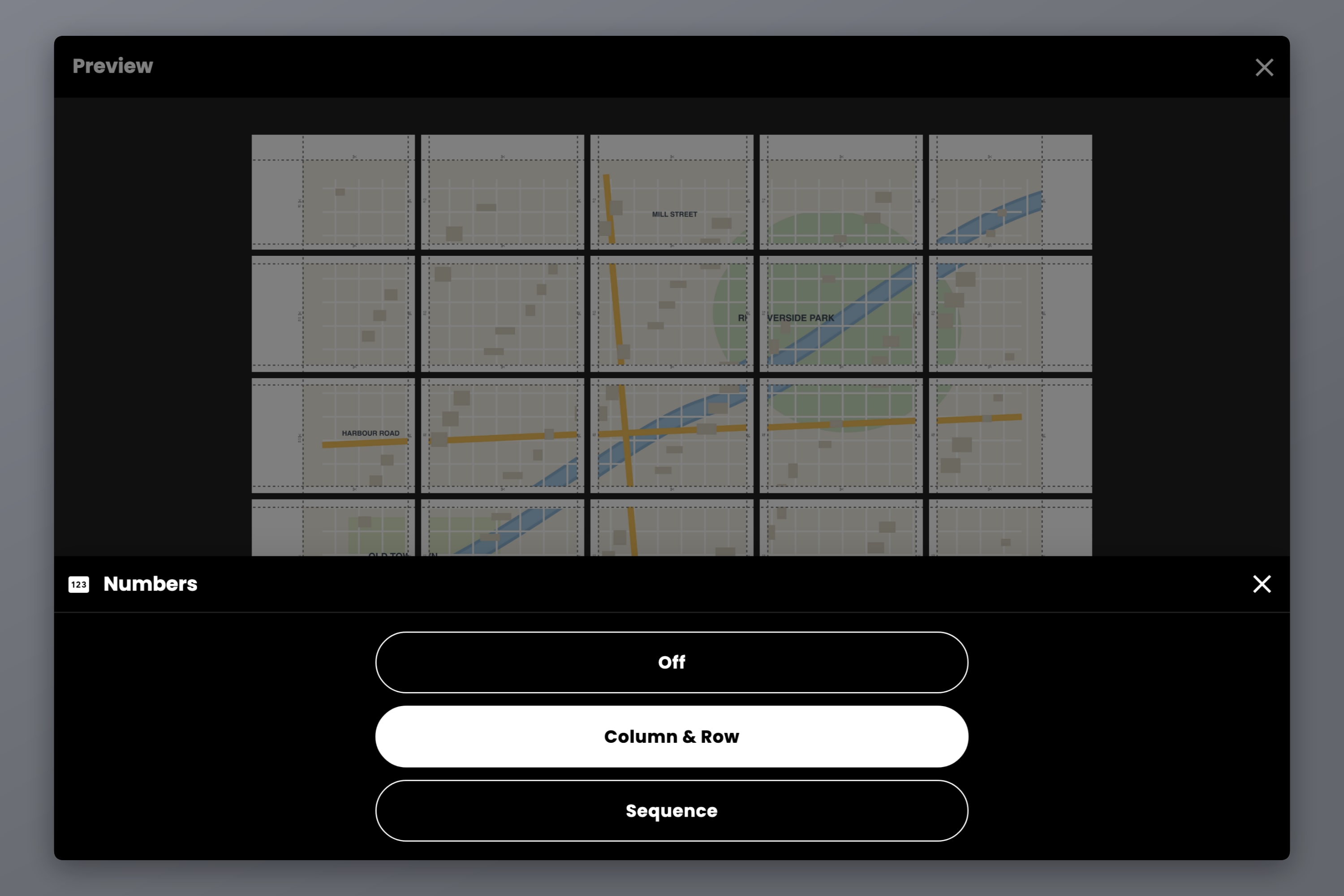
Setează Numere pe Coloană și rând pentru o hartă de perete — fiecare coală primește poziția ei din grilă, precum C2 peste R3, așa că întinzi teancul pe podea dintr-o singură trecere. Pentru o fâșie liniară de traseu, numerotarea simplă Secvență este mai ușor de urmărit: 1, 2, 3 în ordinea mersului. Însemnele se imprimă în marginea piesei, lângă ghidajele de tăiere, ușor de citit în timp ce asamblezi și ascunse sub suprapunere odată ce colile sunt unite.
Apoi exportă. PDF este alegerea potrivită pentru imprimare, pentru că poartă cu el dimensiuni reale de pagină, iar asta este ceea ce dă un sens opțiunii „Dimensiune reală” din dialogul tău de imprimare. Fișierele imagine individuale se potrivesc mai bine unui ghișeu de copiere sau unui telefon.
Setează DPI-ul de export înainte să pleci. Hărțile merită setările mai mari mai mult decât aproape orice alt subiect, pentru că scrisul de pe hartă este mărunt, iar curbele de nivel sunt subțiri. Standard (160 DPI) este în regulă pentru o hartă de perete cu linii groase, privită dintr-un capăt în celălalt al camerei; Înaltă (300 DPI) sau Max (600 DPI), pe planurile Pro și Pro+, este ce vrei pentru denumiri de locuri pe care intenționezi să le citești de la distanța brațului.
Hârtia, asamblarea și supraviețuirea în aer liber
Setările de imprimare sunt doar jumătate dintr-o hartă bună. Hârtia este cealaltă jumătate.
Pentru o hartă de perete, folosește ceva mai gros decât hârtia de copiator — 120 g/m² sau mai mult. Rezistă la ondulare la cusături, împiedică coala din spate să se vadă prin ea și ține o îmbinare lipită fără să se șifoneze. Mată bate lucioasă, pentru că o hartă lucioasă orientată spre o fereastră este o oglindă. Lipește pe spatele fiecărei îmbinări, apoi montează foaia finită pe un panou din spumă sau agaț-o într-o ramă.
Pentru teren, pornește de la ideea că va ploua:
- O pungă cu fermoar sau o husă de hartă adevărată. Nu costă nimic, funcționează.
- Folii de laminat, câte una pe coală. Imprimă traseul ca foi separate, nu ca o singură hartă lipită, laminează fiecare foaie și poartă-le ca pe un pachet numerotat — mult mai ușor de manevrat pe vânt decât un metru de hârtie lipită.
- Folie transparentă autoadezivă peste o hartă deja asamblată. Mai lent, dar păstrează harta întreagă.
- Hârtie impermeabilă sau sintetică, dacă imprimanta ta o acceptă.
Un truc care merită minutul în plus: îndoaie pe cusături, nu prin mijlocul unei coli. Balamalele de bandă adezivă suportă îndoirea mai bine decât hârtia, iar o hartă îndoită pe îmbinările ei se deschide plat.
Întrebări frecvente
Setează dimensiunea finală a hărții în modul dimensiune, alege A4 ca hârtie, iar Docuslice o împarte pe câte coli cere dimensiunea. Imprimanta ta nu impune nicio limită — se împarte hârtia, nu harta.
1:25.000 pentru mers pe jos, unde potecile, limitele parcelelor și detaliile mici trebuie să fie lizibile. 1:50.000 pentru ciclism sau pentru trasee liniare lungi, unde terenul acoperit pe coală contează mai mult decât detaliul fin. La 1:25.000, o coală A4 acoperă aproximativ 5.2 x 7.4 km.
Depinde de dimensiunea finală. O hartă A1 înseamnă 9 coli A4 într-o grilă 3 x 3; o hartă A0 înseamnă 16 coli A4 într-o grilă 4 x 4 sau 20 de coli Letter, dacă introduci pânza ca 840 x 1188 mm — cei 841 x 1189 exacți din ISO rotunjesc grila în sus la 5 x 5 pentru un singur milimetru în plus. Docuslice arată cifra exactă în timp real pe măsură ce schimbi dimensiunea și hârtia.
Mișcă harta puțin pe pânză sau ajustează marginea până când liniile de separare a pieselor cad pe teren gol. Apoi setează suprapunerea la 25%, ca să aliniezi colile după elementele hărții, nu după marginile tăiate.
Doar dacă imprimanta este setată la 100% și Potrivirea la pagină este dezactivată — setările acelea micșorează pagina cu câteva procente și iau scara cu ele. Imprimă o coală și măsoară o distanță cunoscută față de scara grafică a hărții înainte să imprimi restul.
Da. Docuslice rulează pe iOS și Android, dar și pe web, Mac și Windows, cu același mod dimensiune, aceeași suprapunere și aceleași controale pentru numerele de pagină. Configurează lucrarea pe telefon și trimite-o la o imprimantă sau exportă PDF-ul și du-l la un centru de copiere.
Descarcă Docuslice
Imprimă harta la dimensiunea pe care harta o merită și lasă hârtia să se descurce singură.