
Imprimanta ta acceptă A4. Tu ai nevoie de A3. Apeși pe Imprimare, dialogul îți oferă Potrivire la pagină și iese designul A3 micșorat pe o singură coală A4 — imaginea potrivită, la dimensiunea greșită.
Soluția este să împarți A3-ul pe două coli A4 la dimensiune reală și să le lipești între ele. A3 înseamnă exact două coli A4, ceea ce îl face cel mai ușor format mare de produs acasă.
Singurul număr de care ai nevoie
- A4 — 210 x 297 mm (8.27 x 11.69 in)
- A3 — 297 x 420 mm (11.69 x 16.54 in)
Pune două coli A4 una lângă alta, în portret: 210 + 210 = 420 mm pe lățime, pe 297 mm înălțime. Este exact un A3 în peisaj. A3 înseamnă două coli A4 cu o singură cusătură la mijloc.
Este exact, nu aproximativ. Seria A se înjumătățește pe latura lungă la fiecare pas, așa că A4 este fix jumătate din A3, iar toată scara se încadrează perfect. Dimensiunile posterelor explicate conține restul tabelului.
De ce ți-a ieșit imprimarea la dimensiune A4
Potrivire la pagină — numită și Micșorare pentru încadrare sau Scalare la dimensiunea hârtiei — este activată implicit în majoritatea dialogurilor de imprimare. Când documentul este mai mare decât hârtia, îl micșorează până se încadrează. Nimic nu a dat greș; driverul a făcut exact ce i s-a cerut.
Nu există vreo opțiune de mozaic ascunsă pe acolo. Un dialog de imprimare obișnuit poate micșora sau decupa, iar aceasta este toată gama lui. Trebuie să împarți pagina înainte ca imprimanta să o vadă, apoi să imprimi la exact 100%.
Pasul 1 — Setează pânza la A3
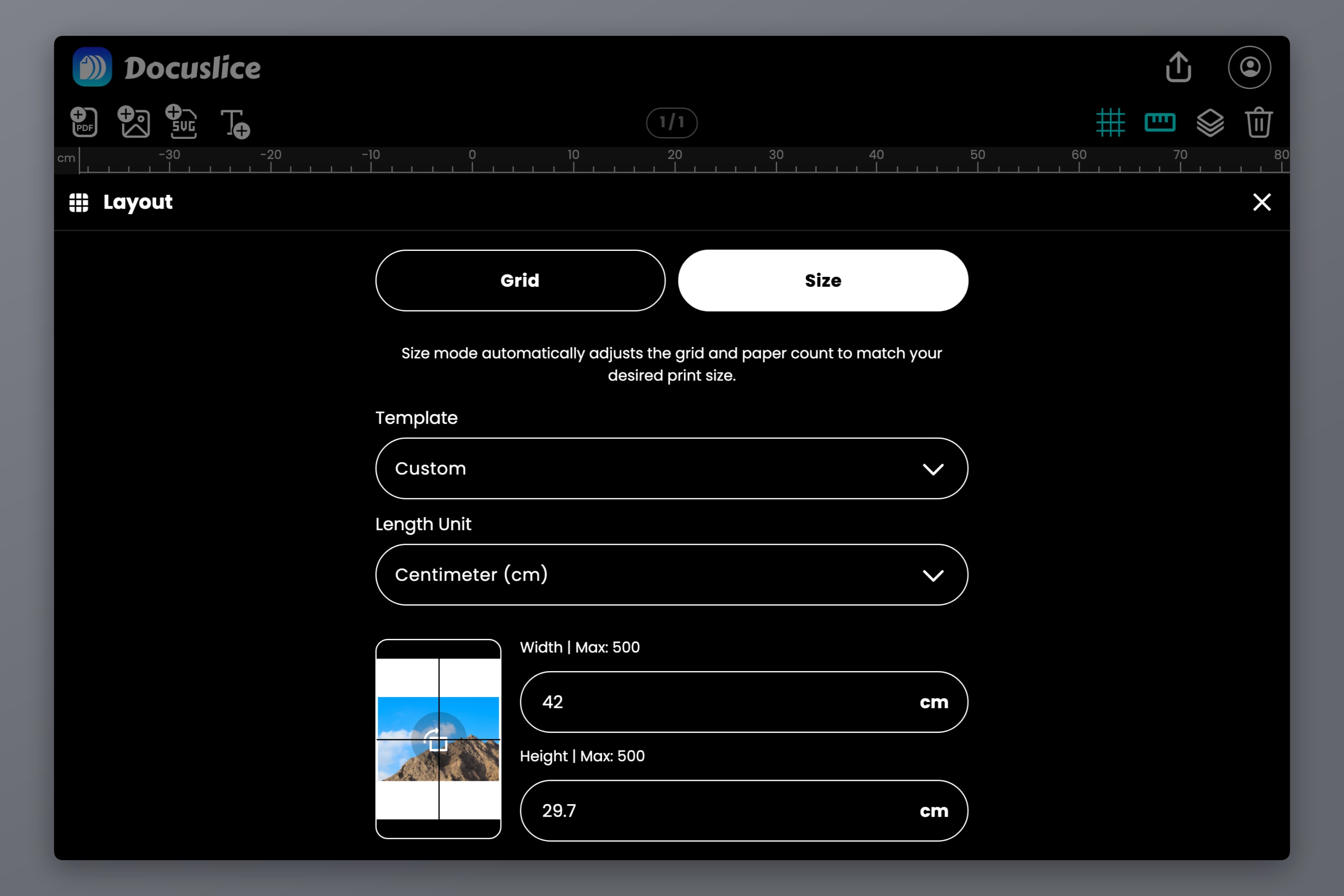
Deschide aplicația web Docuslice, creează un proiect, treci pe Modul dimensiune și alege A3 dintre șabloanele de pânză încorporate. Dacă preferi să scrii dimensiunile: 420 x 297 mm pentru peisaj, 297 x 420 mm pentru portret. Milimetrii, centimetrii, metrii, incii și picioarele sunt toți acceptați.
Modul dimensiune stabilește dimensiunile finale în lumea reală și lasă Docuslice să calculeze mozaicul, nu invers. Explicația completă: Cum să tipărești imagini pe mai multe pagini la o dimensiune specifică folosind modul Size din Docuslice.
Apoi trage un PDF sau o imagine pe pânză — sau folosește Importă PDF ori Importă imagine — și dimensioneaz-o după pânză.
Pasul 2 — Setează hârtia la A4
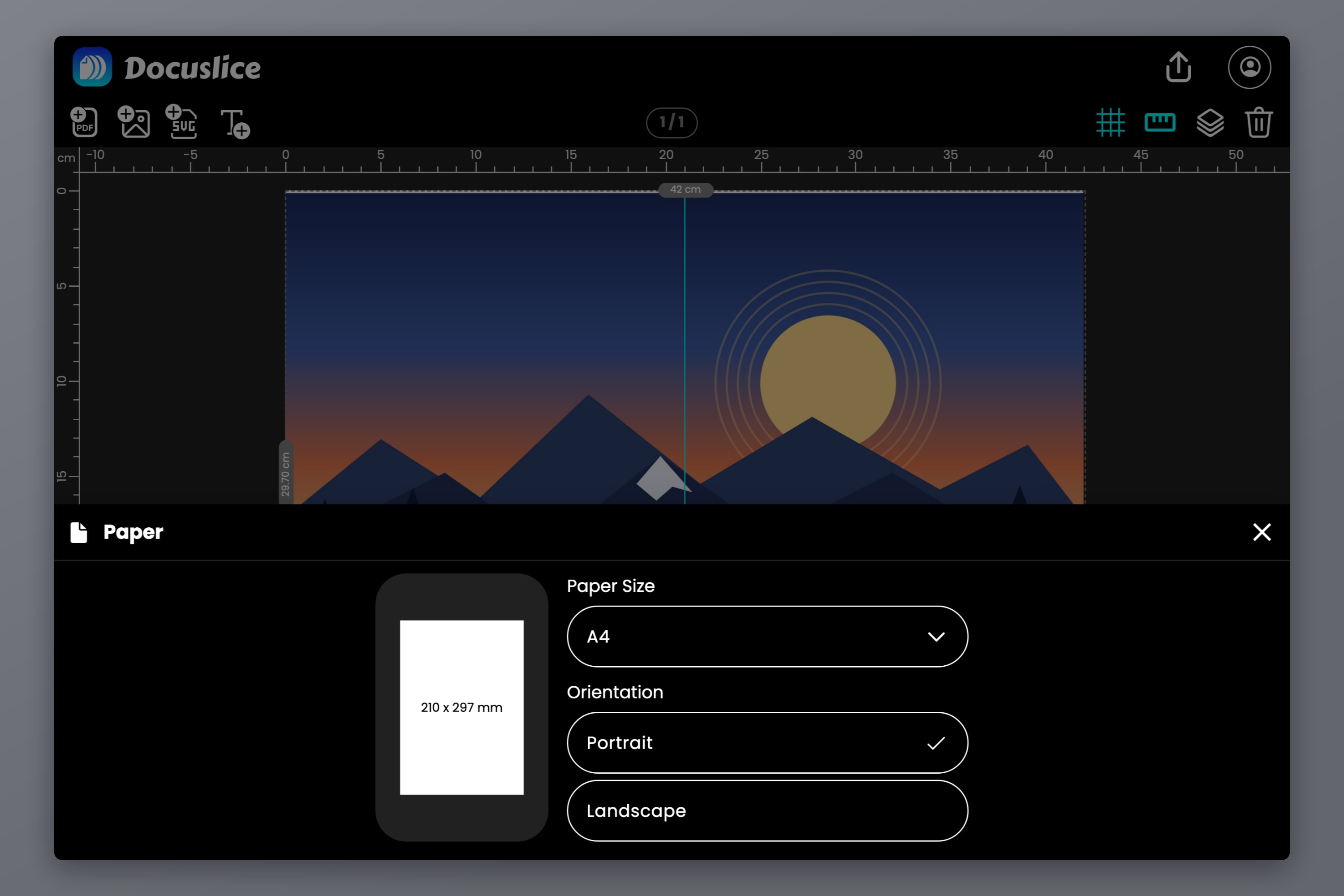
Deschide selectorul de hârtie și alege A4. Este hârtia din tava ta, nu dimensiunea finală.
Orientarea este cea care decide dacă imprimi două coli sau patru: A4-ul trebuie rotit cu 90 de grade față de A3.
- Pânză A3 în peisaj (420 x 297) + hârtie A4 în portret = 2 coloane x 1 rând
- Pânză A3 în portret (297 x 420) + hârtie A4 în peisaj = 1 coloană x 2 rânduri
Dacă potrivești cele două orientări între ele, laturile de 297 mm nu se mai aliniază. Împărțirea devine o grilă 2 x 2 și imprimi patru coli pentru același rezultat.
Pasul 3 — Verifică împărțirea pe pânză
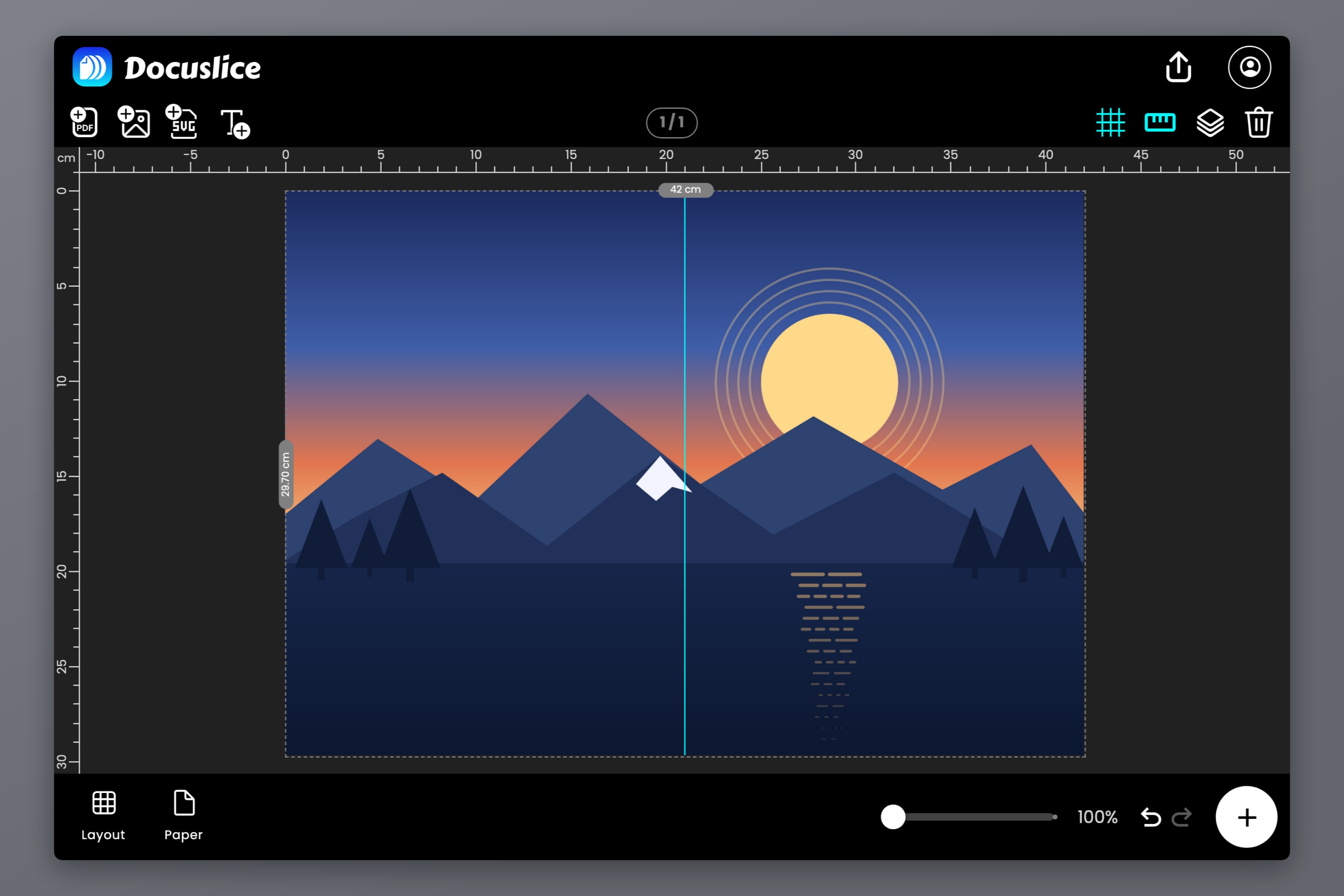
O singură linie de separare a pieselor apare pe mijlocul pânzei. Aceea este cusătura ta: tot ce se află la stânga ei se imprimă pe coala unu, tot ce se află la dreapta ei pe coala doi.
Mută grafica astfel încât cusătura să cadă într-un loc iertător. Printr-un fundal uniform, ea dispare odată lipită. Printr-un chip, un cod de bare sau un rând de text mărunt, este primul lucru pe care îl observă oricine.
Marginea decide dacă primești 2 coli sau 6
Docuslice rezervă o margine pe fiecare coală pentru ghidajele de tăiere și însemnele paginii și îți întinde grafica pe cât rămâne:
- La o margine de 0.00, fiecare A4 poartă întregi cei 210 x 297 mm, iar o pânză A3 se împarte în exact două coli.
- La valoarea implicită de 0.50 in, fiecare A4 poartă doar 184.6 x 271.6 mm. Acoperirea acelorași 420 x 297 mm cere atunci o grilă 3 x 2 — șase coli, cu coloana și rândul exterioare în mare parte goale și tăiate la final.
Ambele îți dau un A3 adevărat, la dimensiune reală. Una folosește hârtia eficient; cealaltă îți dă un chenar curat până la care să tai. Previzualizarea exportului îți arată numărul real, așa că nu trebuie să ghicești niciodată.
O rezervă în privința variantei cu 0.00: majoritatea imprimantelor de acasă nu pot imprima până la margine și vor tăia câțiva milimetri pe fiecare latură, inclusiv pe laturile care se întâlnesc la cusătură. Dacă o dungă subțire la îmbinare te-ar deranja, folosește mai bine o margine și taie.
Pasul 4 — Citește previzualizarea exportului
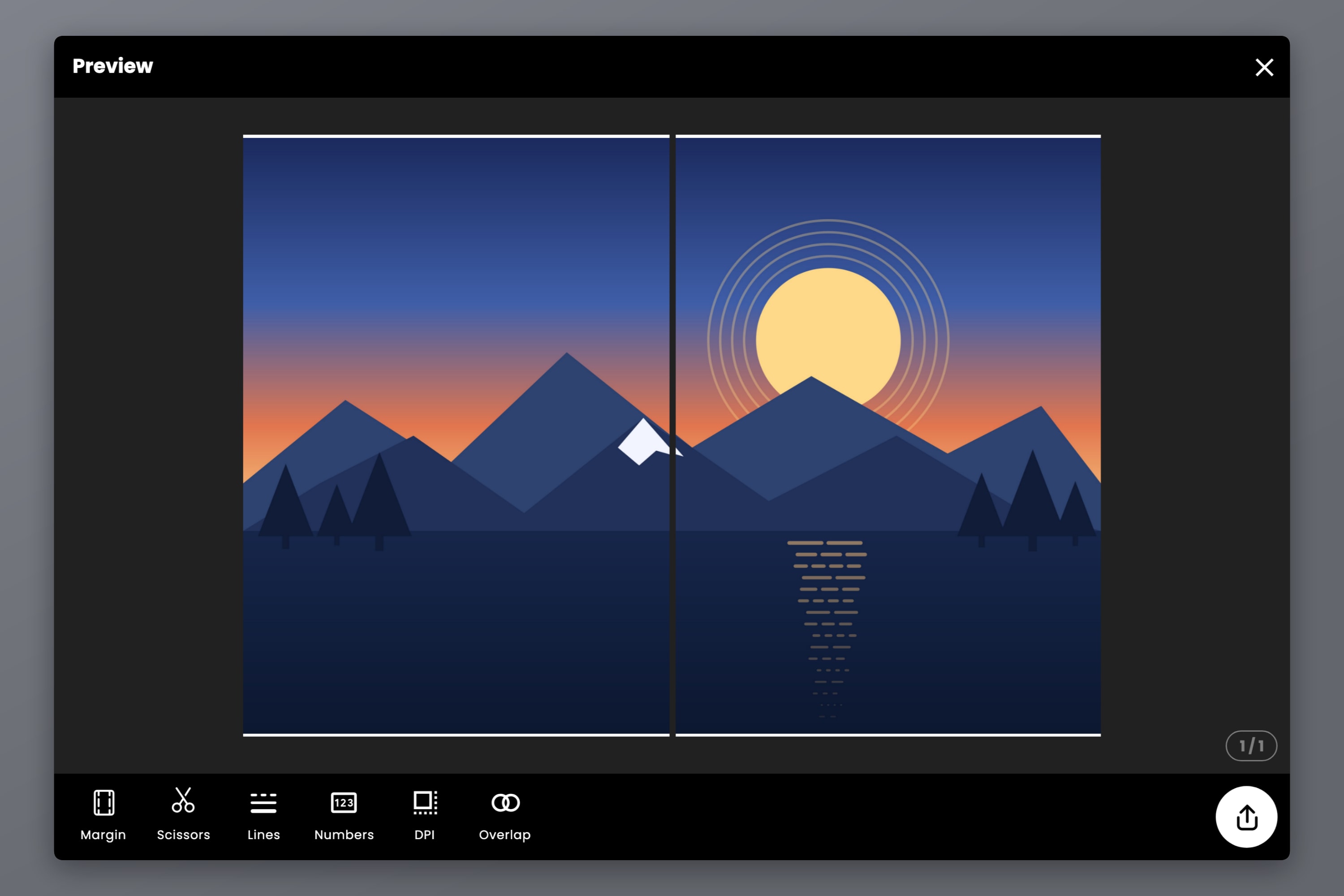
Confirmă numărul de pagini, apoi setează opțiunile de finisare:
- Linii de tăiere — dezactivat, linii întrerupte sau continue, ori colțuri întrerupte sau continue, care marchează unde să tai.
- Marcaje pentru foarfecă — o mică pictogramă care arată ce latură trebuie tăiată.
- Numere — Dezactivat, Coloană și rând sau Secvență. Două coli aproape că nu au nevoie de ele, dar nu costă nimic.
- DPI de export — Standard (160) este gratuit; Înaltă (300) și Max (600) sunt funcții Pro, care merită pentru text mărunt sau linii fine.
Apoi exportă ca PDF sau ca imagini individuale. Pentru un desen, o schemă sau orice are mult text în loc de fotografii, Exportă ca PDF (Vectorial) păstrează fiecare linie și fiecare literă clare, în loc să le rasterizeze din nou.
Pasul 5 — Suprapunere pentru o cusătură curată
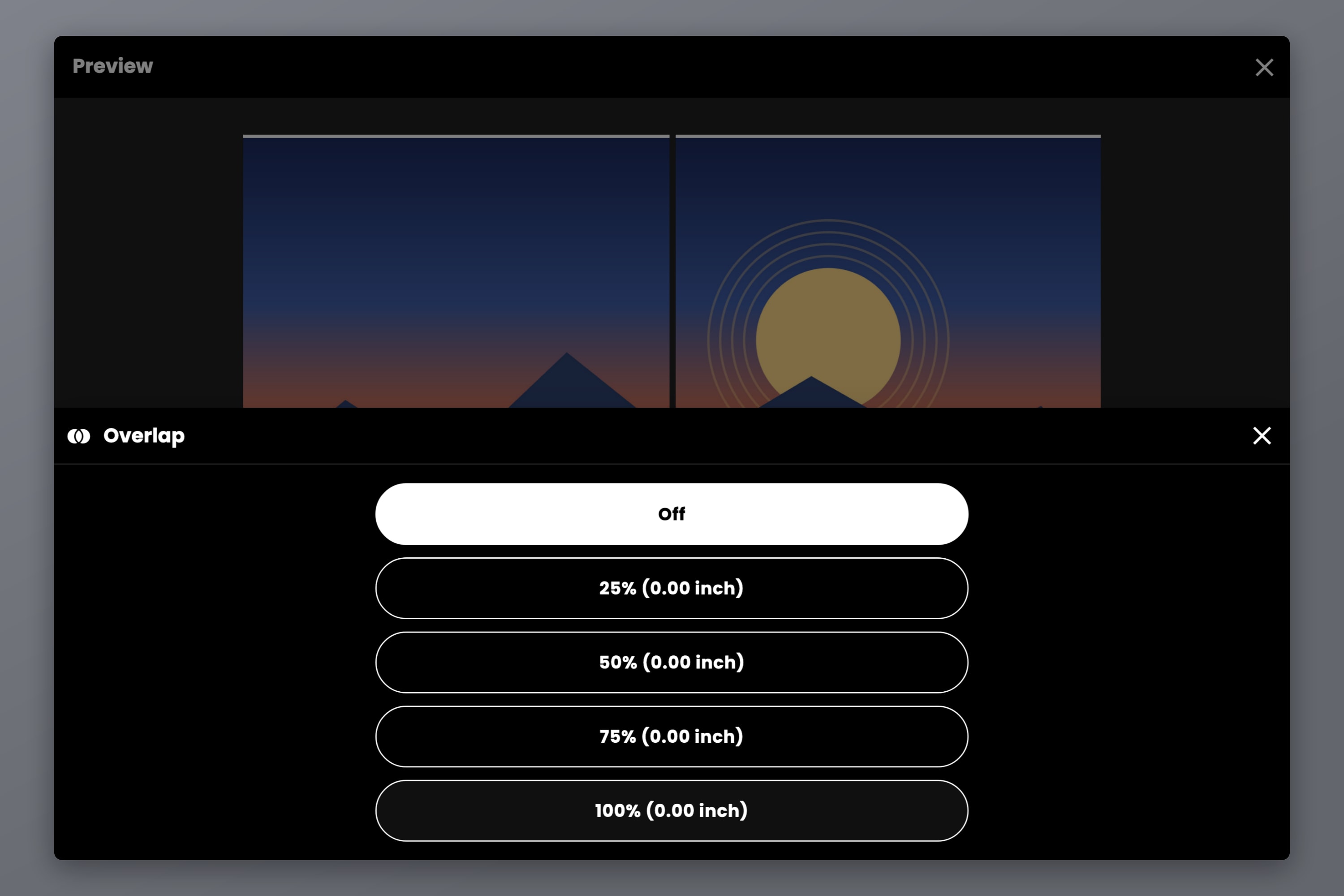
Suprapunerea umple banda de margine a fiecărei coli cu conținutul colii vecine, așa că o tăietură care alunecă cu jumătate de milimetru în interiorul liniei ajunge pe grafică duplicată, nu pe hârtie albă. Cu o singură cusătură în toată imprimarea, merită să o setezi.
Variantele sunt Dezactivat, 25%, 50%, 75% și 100% din margine; 50% se potrivește asamblării cu bandă pe spate. Suprapunerea are nevoie de o margine pe care să o umple, așa că la 0.00 nu face nimic, iar ea este o funcție plătită, disponibilă în planurile Pro și Pro+ — ambele plăți unice, niciodată un abonament.
Imprimă la 100%, nu cu Potrivire la pagină
- Setează dimensiunea hârtiei în dialogul de imprimare la A4 — aceeași dimensiune pe care ai ales-o în Docuslice.
- Setează scara la 100% și dezactivează Potrivire la pagină, Micșorare pentru încadrare și Scalare la dimensiunea hârtiei.
- Imprimă ambele coli.
Docuslice a dimensionat deja fișierul pentru un A3 la dimensiune reală. Dacă îl scalezi încă o dată în driver, ambele jumătăți se micșorează, cusătura nu se mai potrivește, iar imprimarea finală nu mai este A3. Ca să fii sigur, imprimă mai întâi o coală și măsoară o latură cunoscută — câteva procente în minus înseamnă că undeva scalarea este încă activă.
Îmbinarea celor două jumătăți
Docuslice imprimă banda de suprapunere în marginea din stânga a colii a doua, așa că ordinea contează:
- Taie marginea din dreapta a colii unu. Nu atinge marginea interioară a colii doi — banda aceea poartă grafica duplicată.
- Așază coala unu peste ea, potrivind grafica de-a lungul îmbinării, nu marginile hârtiei.
- Lipește cu bandă pe spate, ca să nu prindă lumina cusătura.
- Taie chenarul exterior la final, folosind liniile de tăiere.
Aceasta este o imprimare A3 la dimensiune reală, făcută pe o imprimantă A4.
Întrebări frecvente
Da, pe două coli. Imprimanta nu manevrează niciodată ceva mai mare decât A4 — designul A3 este împărțit înainte de imprimare, iar cele două jumătăți sunt îmbinate după aceea. Nimic nu este micșorat.
Două, cap la cap. A3 are 297 x 420 mm, iar A4 are 210 x 297 mm, deci două coli A4 alăturate în portret măsoară exact 420 x 297 mm. Dacă lași o margine de imprimare pe fiecare coală, vei avea nevoie de mai multe coli ca să acoperi aceeași suprafață, tăind surplusul.
Pentru că Potrivire la pagină, Micșorare pentru încadrare sau Scalare la dimensiunea hârtiei este activată în dialogul de imprimare. Setează scara la 100% și imprimă fișierul împărțit în mozaic, nu pagina supradimensionată originală.
Da — metoda este identică, doar setezi o pânză mai mare și imprimi mai multe coli. Numărul de coli pentru fiecare dimensiune se află în Cum imprimi un poster pe mai multe pagini acasă.
Letter (8.5 x 11 in) este puțin mai lată și puțin mai scurtă decât A4, așa că două coli Letter nu fac un A3 perfect. Setează pânza la A3 oricum, alege Letter ca hârtie, iar Docuslice calculează grila și îți arată numărul de coli — pur și simplu tai puțin mai mult.
Descarcă Docuslice
Descarcă Docuslice astăzi și obține-ți A3-ul la dimensiune reală de la imprimanta A4 pe care o ai deja.