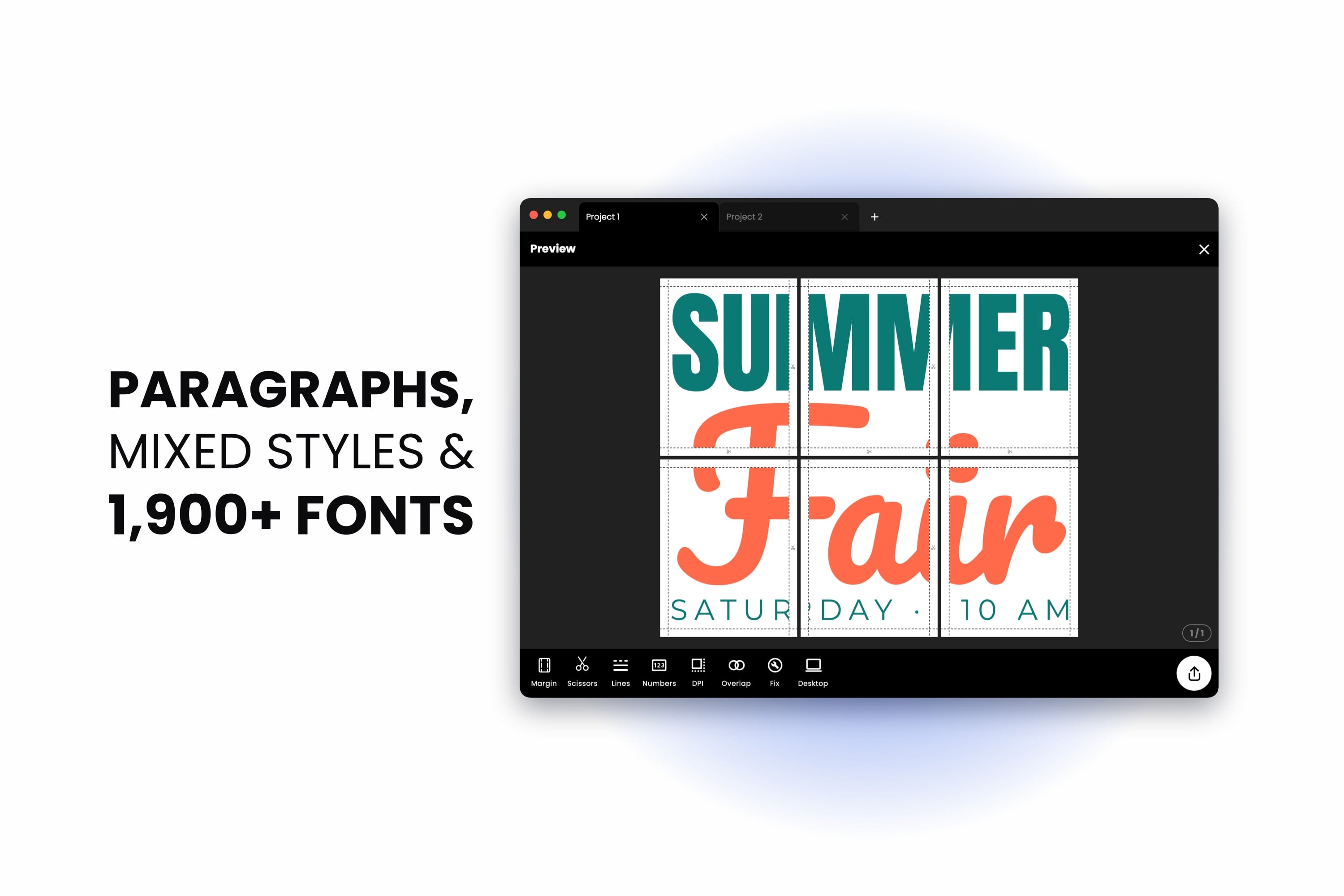
Repare bem na maioria das coisas que as pessoas imprimem em tamanho grande — uma faixa de festa, um cartaz de sala de aula, uma placa de loja, um pôster de evento, um cardápio para a parede — e você vai perceber que quase tudo ali são palavras. A imagem atrai o olhar, mas quem dá o recado é a tipografia.
Por isso, esta versão é toda sobre texto. Estamos animados em apresentar os parágrafos, o alinhamento, as listas, o espaçamento entre letras e entre linhas, os estilos mistos em um mesmo texto e uma biblioteca de fontes que passou de oito famílias para mais de 1.900 — tudo gratuito, e tudo pensado para sair impresso exatamente como aparece na tela.
Parágrafos que se ajustam à caixa
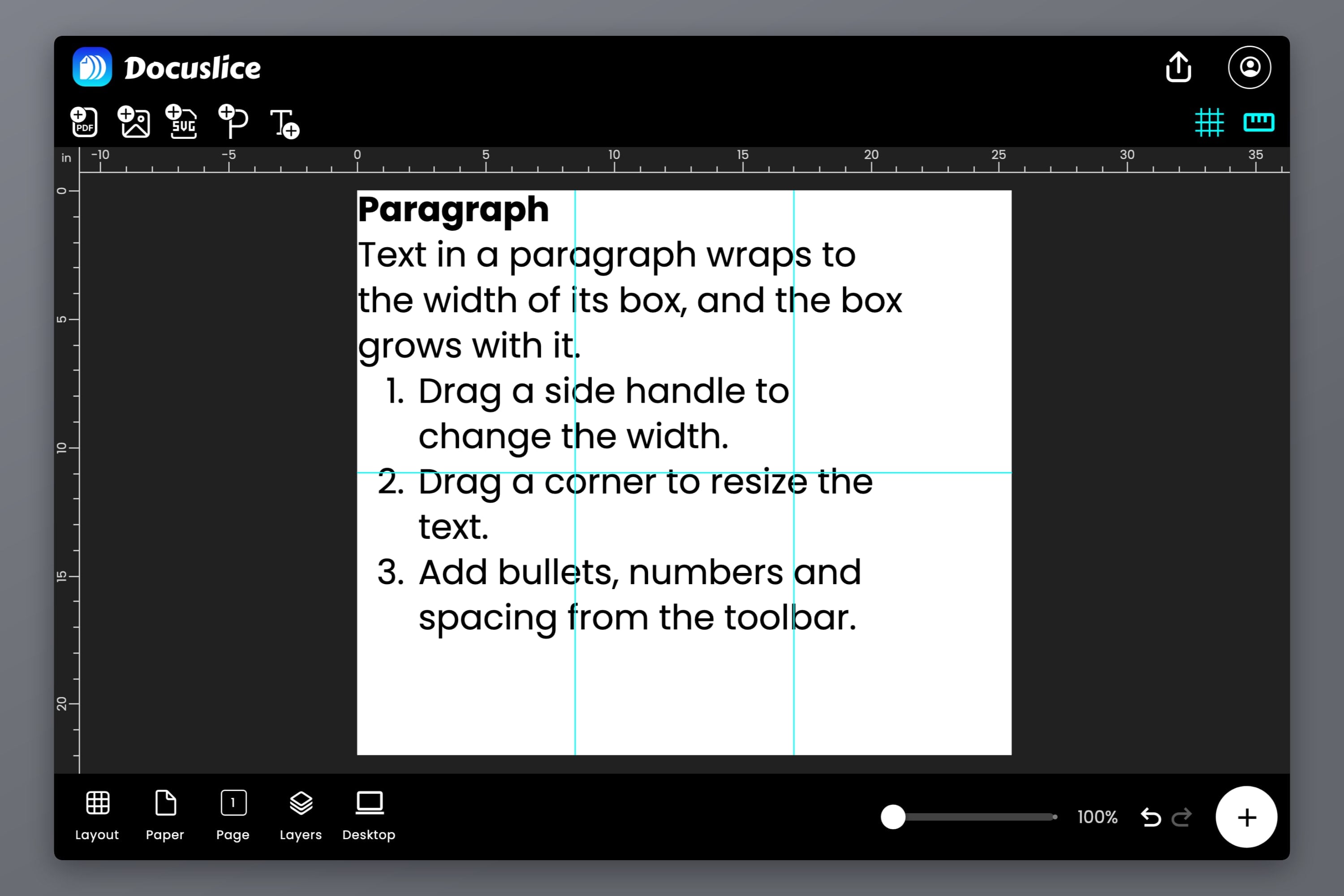
Até agora, todo texto no Docuslice ficava nas linhas que você digitava e nunca quebrava linha sozinho. Isso é perfeito para um título, mas desajeitado para qualquer coisa mais longa. Conheça o parágrafo: uma caixa de texto com largura definida, em que as palavras passam para a linha seguinte assim que chegam à borda.
Adicione um com o novo botão Parágrafo no cabeçalho do pôster — o P com um sinal de mais, logo ao lado da ferramenta de adicionar texto. Ele já vem com um título, uma descrição curta e uma lista numerada, para você ver de relance tudo o que ele faz — depois, é só deixá-lo do seu jeito.
- Arraste uma alça lateral para mudar a largura. O texto se redistribui pelas linhas enquanto você arrasta.
- A altura se ajusta sozinha. A caixa cresce conforme você digita, então nada fica cortado.
- Arraste um canto para mudar a escala do parágrafo. O tamanho da fonte e a largura mudam juntos, então as linhas quebram nos mesmos lugares.
Já tem um texto que você gostaria que quebrasse as linhas sozinho? Selecione-o e toque em Para parágrafo na barra de ferramentas de texto. Para texto faz o caminho inverso e mantém as suas quebras de linha.
Alinhe suas linhas
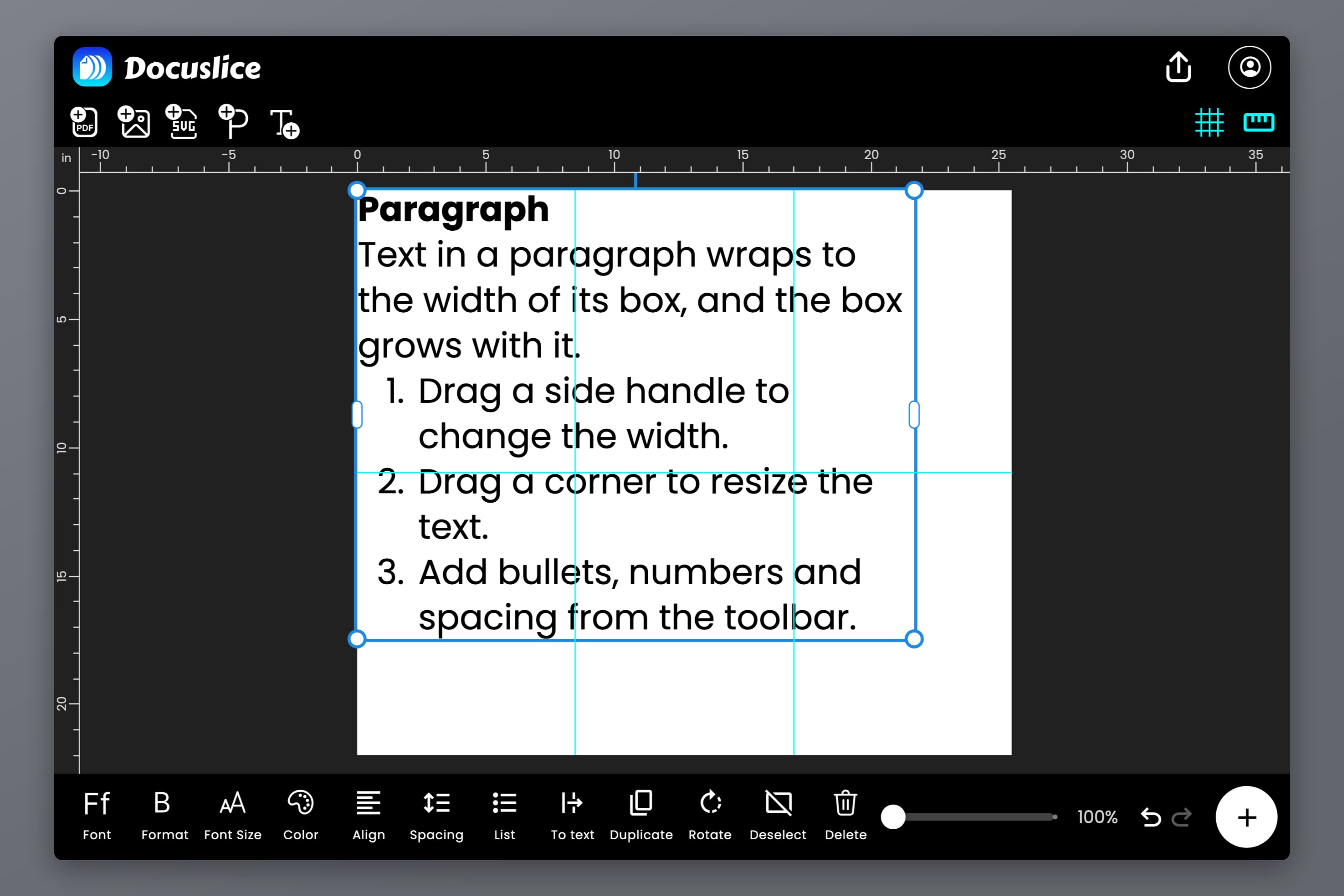
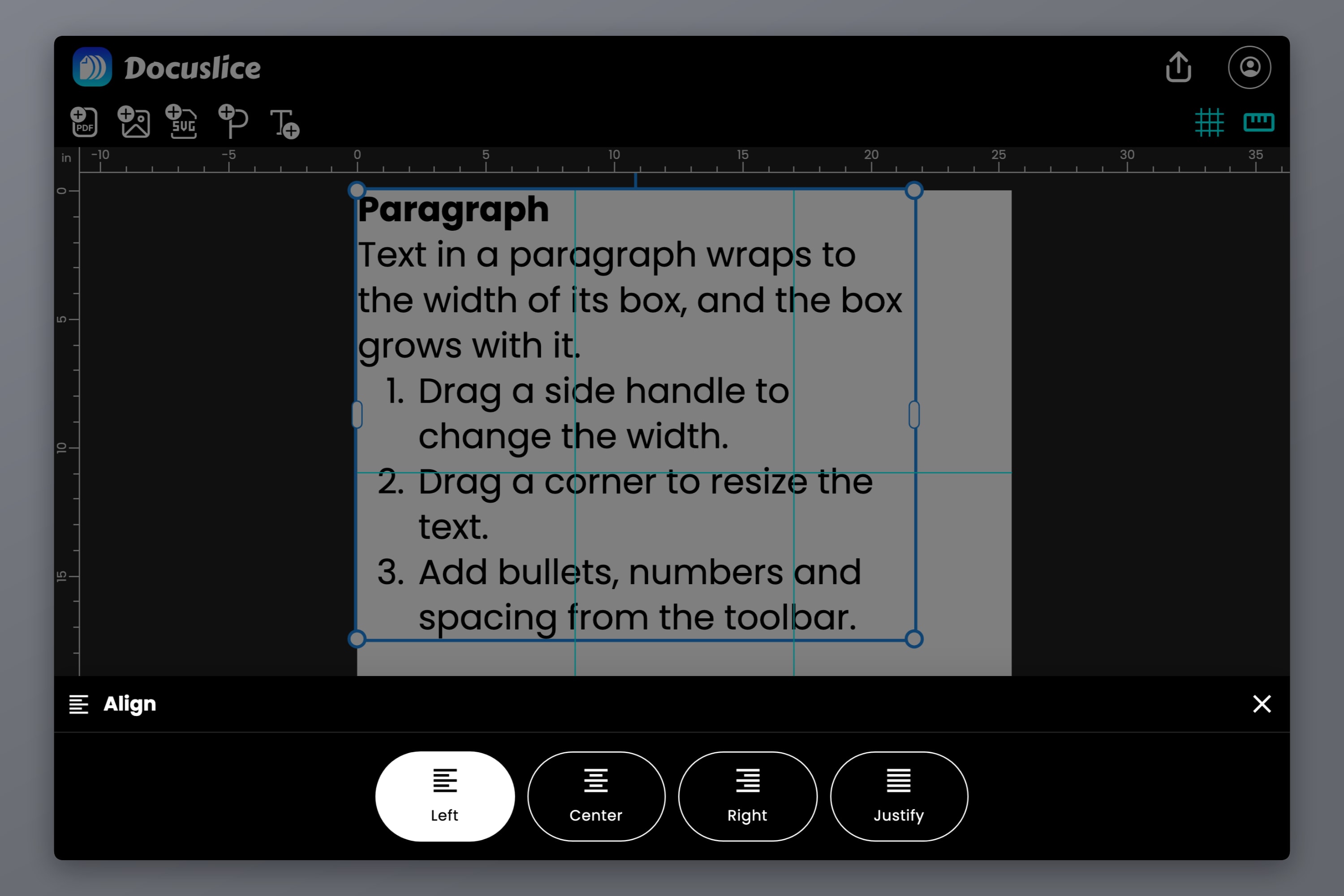
O novo botão Alinhar coloca o texto à Esquerda, no Centro ou à Direita — e, em um parágrafo, Justificar estende cada linha por toda a largura da caixa, formando um bloco limpo, como o de um livro.
O alinhamento também funciona em texto simples com várias linhas, então um título de duas linhas ou uma placa empilhada como "FELIZ / ANIVERSÁRIO / JOÃO" fica centralizado linha por linha com um só toque.
Nos aplicativos web e para computador, você pode manter as mãos no teclado: Cmd/Ctrl + Shift + L, E, R e J definem o alinhamento à esquerda, centralizado, à direita e justificado.
Listas com marcadores e numeradas
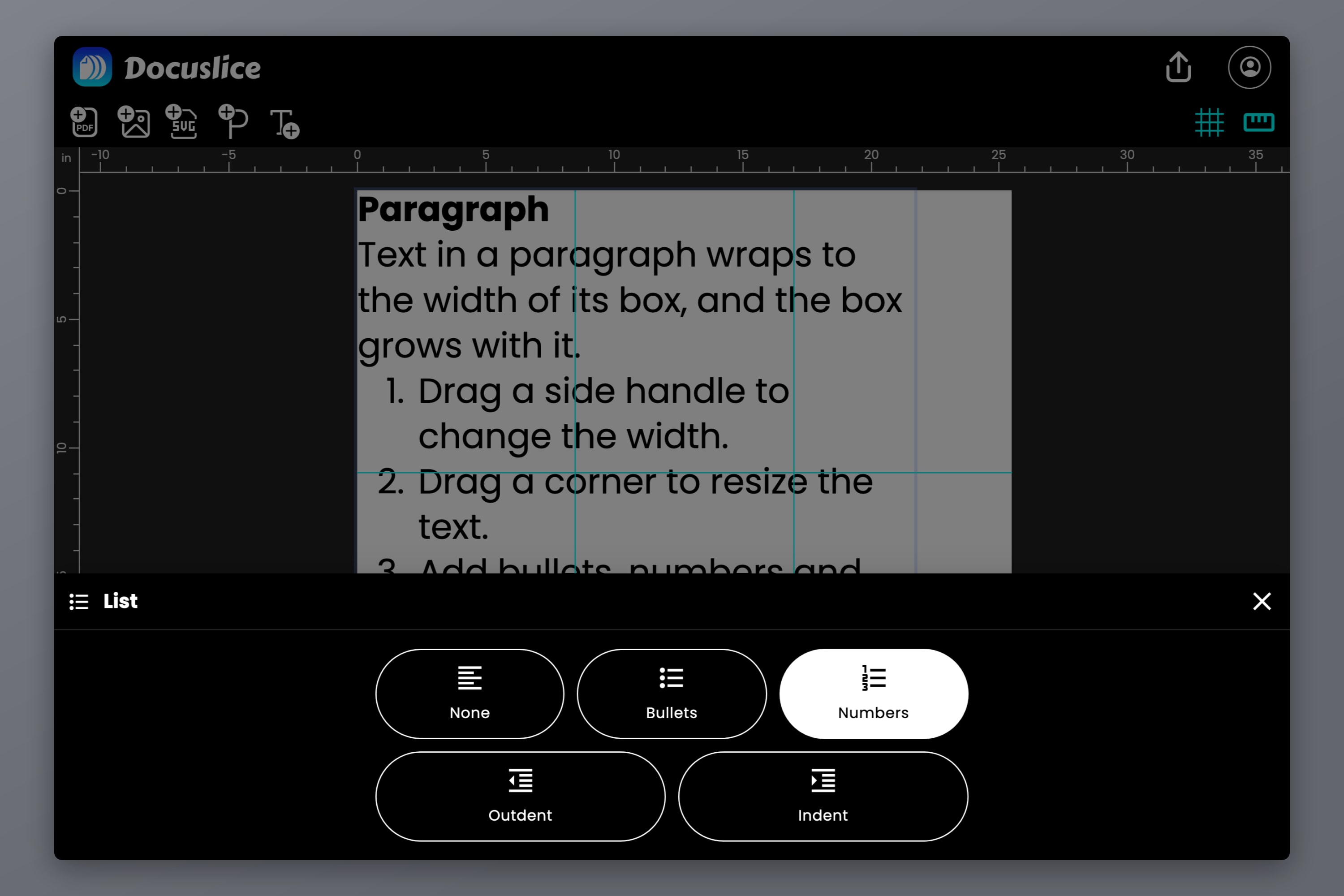
Regras para a parede da sala de aula, os passos de um molde de artesanato, um checklist para a porta da garagem — algumas coisas simplesmente ficam mais fáceis de ler em forma de lista. O novo botão Lista transforma suas linhas em Marcadores ou Numeração.
- Aninhe suas listas em até cinco níveis com Aumentar recuo e Diminuir recuo (ou Tab e Shift + Tab no teclado). Os marcadores e os números mudam de estilo a cada nível.
- Itens longos quebram linha de forma organizada, com a segunda linha alinhada sob o texto, e não sob o marcador.
- Comece uma lista só digitando. Digite
1.ou-seguido de um espaço no início de uma linha, e ela vira um item de lista automaticamente.
Espaçamento entre letras e entre linhas
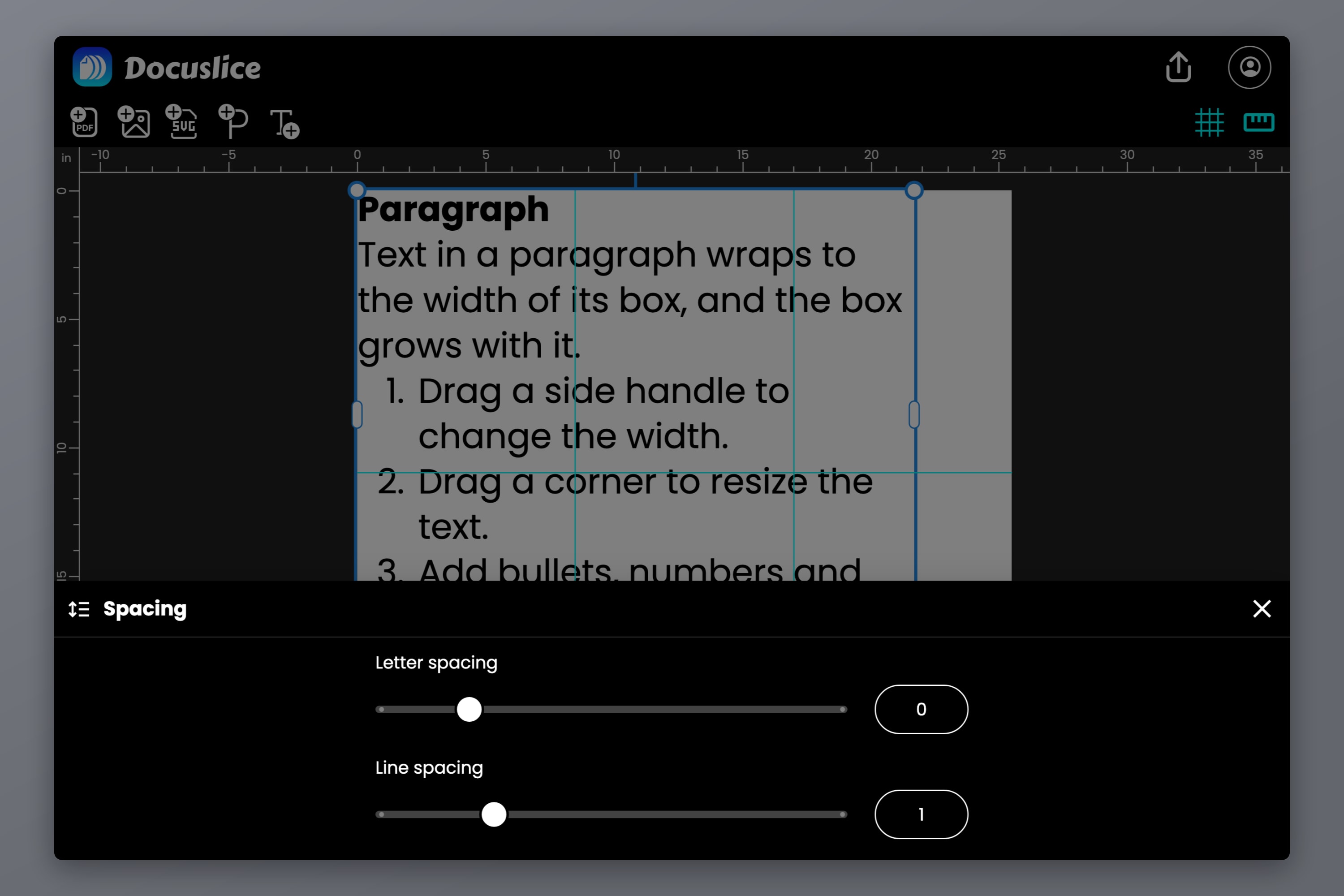
Uma boa tipografia muitas vezes depende do espaço entre as coisas. O novo botão Espaçamento abre dois controles deslizantes:
- Espaçamento entre letras abre uma palavra para um título leve e elegante, ou a aperta para um título forte e marcante.
- Espaçamento entre linhas define o quanto as linhas ficam próximas, parágrafo por parágrafo — assim, um título pode ficar bem compacto enquanto a descrição logo abaixo ganha mais respiro.
Cada controle mostra seu valor em uma caixa na qual você pode digitar, para chegar a valores exatos.
Misture estilos em um mesmo texto
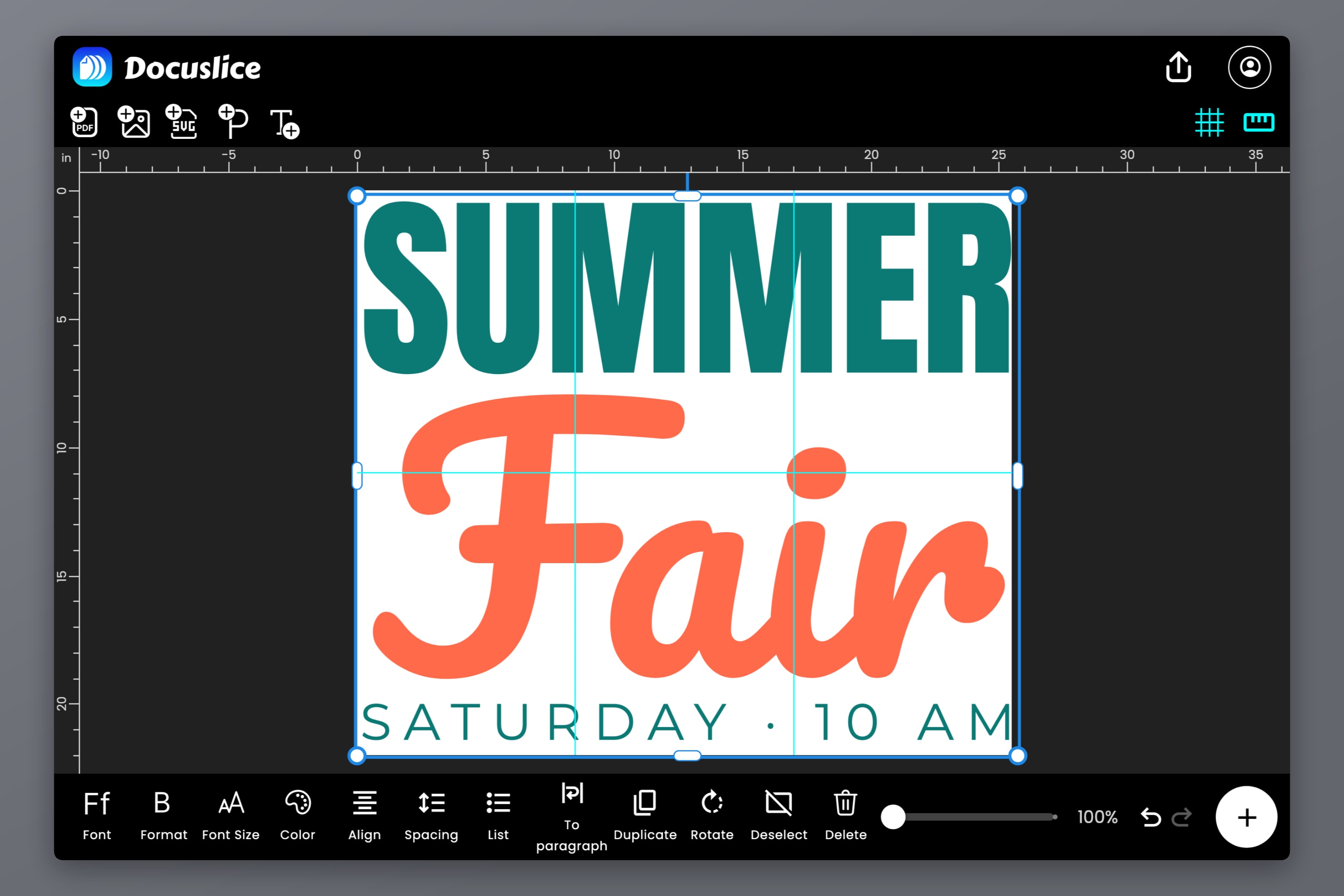
Agora, uma única caixa de texto pode reunir vários visuais. Selecione uma ou duas palavras e dê a elas a sua própria fonte, estilo, tamanho, cor ou espaçamento entre letras — um nome em uma letra cursiva fluida, um preço em vermelho e negrito, uma data um tamanho menor.
Isso já funcionava no navegador, e agora funciona também no Android e no iOS: toque duas vezes em uma palavra, arraste as alças de seleção e capriche no visual.
Mais de 1.900 fontes gratuitas
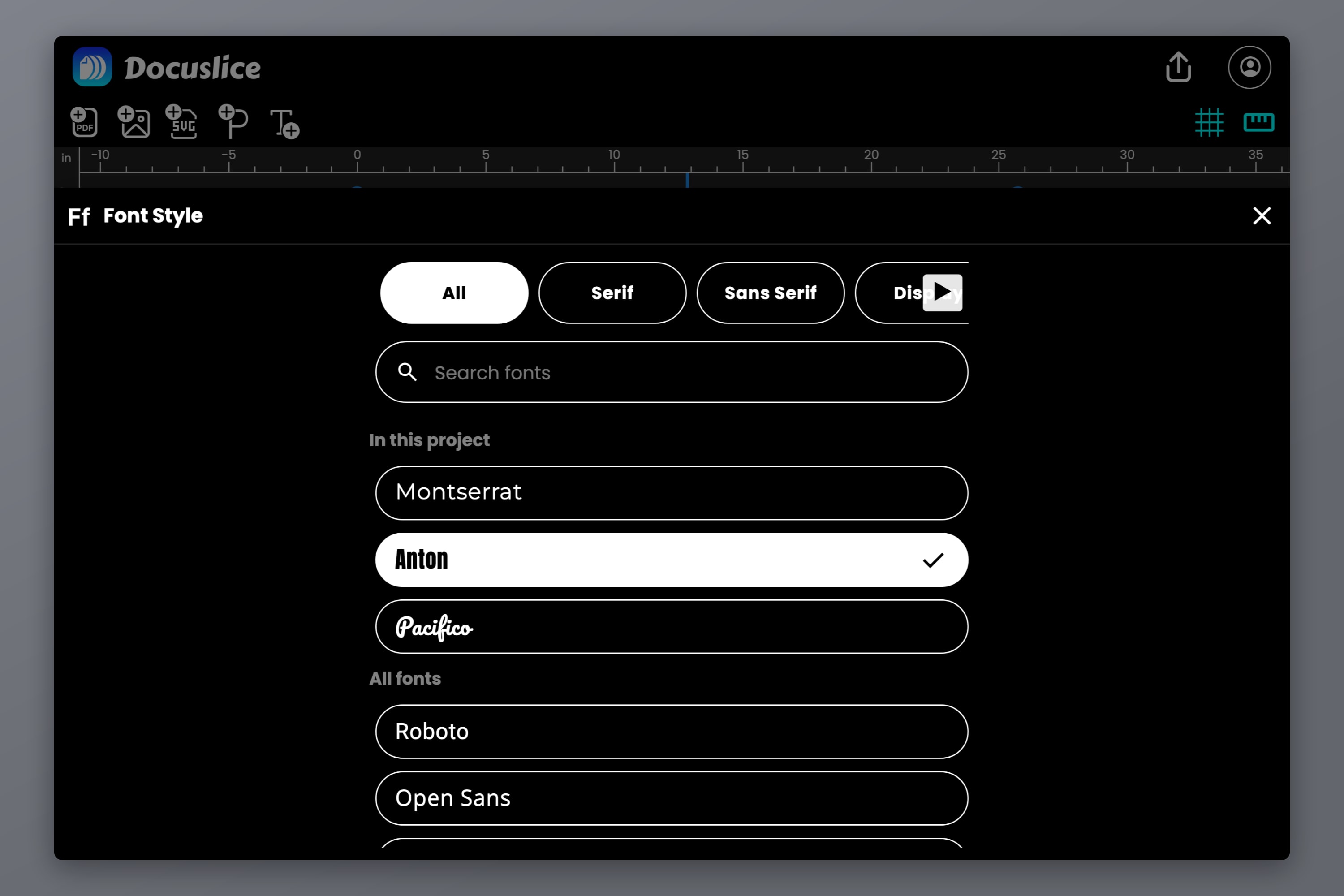
O Docuslice agora inclui a biblioteca completa do Google Fonts — mais de 1.900 famílias de fontes, de serifadas elegantes e fontes sem serifa limpas a fontes decorativas divertidas, manuscritas e monoespaçadas. Todas elas são gratuitas, em todos os planos.
- Pesquise uma fonte pelo nome ou navegue por categoria: Serifadas, Sem serifa, Decorativas, Manuscritas e Monoespaçadas.
- Veja antes de escolher. Cada fonte da lista aparece com o próprio nome escrito nela mesma.
- As fontes deste projeto vêm primeiro, então combinar um título com o que está ao lado dele é questão de um toque.
- Todos os pesos que a família tem, de Thin a Black, cada um com o seu itálico quando a família inclui um — direto no botão Formato.
Na primeira vez que você usa uma fonte, o Docuslice a baixa em instantes. No Android e no iOS, as fontes que seus projetos usam ficam guardadas no seu dispositivo, então continuam funcionando offline.
Sai impresso exatamente como aparece
Nada disso adiantaria muito se o papel não correspondesse à tela, então garantimos que corresponda.
- As exportações em PDF padrão e em imagens desenham o seu texto na resolução de exportação que você escolher, então ele fica nítido no papel.
- A exportação em PDF vetorial incorpora as próprias fontes — com o kerning e as ligaduras delas — para que o texto saia impresso como texto de verdade, selecionável e perfeitamente nítido em qualquer tamanho, com as quebras de linha e a justificação exatamente como na tela.
- Textos em vários idiomas também saem corretos na impressão, incluindo parágrafos em japonês e chinês, que quebram linha entre caracteres, e em tailandês, que quebra linha entre palavras.
E, se uma fonte não puder ser carregada — por exemplo, porque você está offline —, o Docuslice nunca a troca às escondidas. O texto aparece na fonte padrão com um aviso e, antes de exportar, o Docuslice informa qual fonte está faltando, para que você tente de novo ou decida imprimir com a fonte padrão, ciente disso.
Disponível no celular, na web e no computador
Parágrafos, alinhamento, listas, espaçamento, estilos mistos e a nova biblioteca de fontes estão disponíveis em todos os lugares onde o Docuslice roda — no aplicativo móvel (iOS e Android), no aplicativo web e no aplicativo para computador (Mac e Windows). As fontes são gratuitas para todos; a exportação em PDF vetorial faz parte do Pro e do Pro+.
Quer os detalhes? A documentação explica parágrafos, listas e espaçamento, como escolher uma fonte e como misturar estilos em um mesmo texto.
Perguntas frequentes
Sim, todas elas, em todos os planos — inclusive no plano gratuito. Os planos pagos acrescentam recursos como a exportação em PDF vetorial e uma resolução de exportação maior, mas a biblioteca de fontes é a mesma para todo mundo.
Um texto fica nas linhas que você digita e nunca quebra linha sozinho, o que combina com títulos e rótulos. Um parágrafo tem uma largura, e as palavras passam para a linha seguinte quando chegam à borda, o que combina com qualquer coisa mais longa. Para parágrafo e Para texto, na barra de ferramentas de texto, alternam entre os dois.
Justificar é só para parágrafos, porque estende cada linha por toda a largura da caixa, e um texto simples não tem uma largura de caixa até onde se estender. Transforme o texto em parágrafo com Para parágrafo, e Justificar aparece no painel Alinhar.
Na primeira vez que você usa uma fonte, o Docuslice a baixa. No Android e no iOS, as fontes que seus projetos usam ficam guardadas no seu dispositivo, então continuam funcionando offline. Se uma fonte não puder ser carregada, o texto aparece na fonte padrão com um aviso, e o Docuslice avisa você antes de exportar.
Vai. As exportações em PDF padrão e em imagens desenham o texto na resolução de exportação que você escolher. A exportação em PDF vetorial incorpora as próprias fontes, então o texto sai impresso como texto de verdade, perfeitamente nítido em qualquer tamanho. Texto com emoji, com uma fonte colorida ou com letras que a fonte não tem sai impresso como imagem, e o Docuslice avisa você antes de exportar.
Dá. Árabe, hebraico e persa são compostos da direita para a esquerda, japonês e chinês quebram linha entre caracteres, e tailandês quebra linha entre palavras. Para ter texto de verdade em um PDF vetorial, escolha uma fonte que inclua as letras em que você está escrevendo — Noto Sans Arabic ou Noto Sans Hebrew, por exemplo.
Dá. Selecione a palavra e mude o estilo, a fonte, o tamanho ou a cor dela — o resto do texto fica como estava. No navegador e no aplicativo para computador, Cmd/Ctrl + B e Cmd/Ctrl + I também funcionam em uma seleção.
Baixe o Docuslice
Atualize ou baixe o Docuslice hoje e dê ao seu próximo pôster as palavras — e a tipografia — que ele merece.