
Skriveren din tar A4. Du trenger A3. Du trykker på Skriv ut, dialogen tilbyr Tilpass til siden, og ut kommer A3-designet krympet ned på ett A4-ark — riktig bilde i feil størrelse.
Løsningen er å dele A3-en over to A4-ark i full størrelse og teipe dem sammen. A3 er nøyaktig to A4-ark, og det gjør den til den enkleste store størrelsen å lage hjemme.
Det eneste tallet du trenger
- A4 — 210 x 297 mm (8.27 x 11.69 in)
- A3 — 297 x 420 mm (11.69 x 16.54 in)
Legg to A4-ark side om side i portrett: 210 + 210 = 420 mm bredt, ganger 297 mm høyt. Det er en A3 i landskap, helt eksakt. A3 er to A4-ark med én skjøt på midten.
Dette er eksakt, ikke omtrentlig. A-serien halveres over langsiden på hvert trinn, så A4 er nøyaktig halvparten av A3, og hele stigen går opp i hverandre. Plakatstørrelser forklart har resten av tabellen.
Hvorfor utskriften din ble i A4-format
Tilpass til siden — også kalt Krymp til siden eller Skaler til papirstørrelse — er slått på som standard i de fleste utskriftsdialoger. Når dokumentet er større enn papiret, skalerer den dokumentet ned til det passer. Ingenting sviktet; driveren gjorde nøyaktig som den fikk beskjed om.
Det ligger ikke noe flisleggingsvalg gjemt der inne. En vanlig utskriftsdialog kan krympe eller beskjære, og det er hele registeret. Du må dele siden før skriveren i det hele tatt får se den, og deretter skrive ut i nøyaktig 100%.
Steg 1 — Sett lerretet til A3
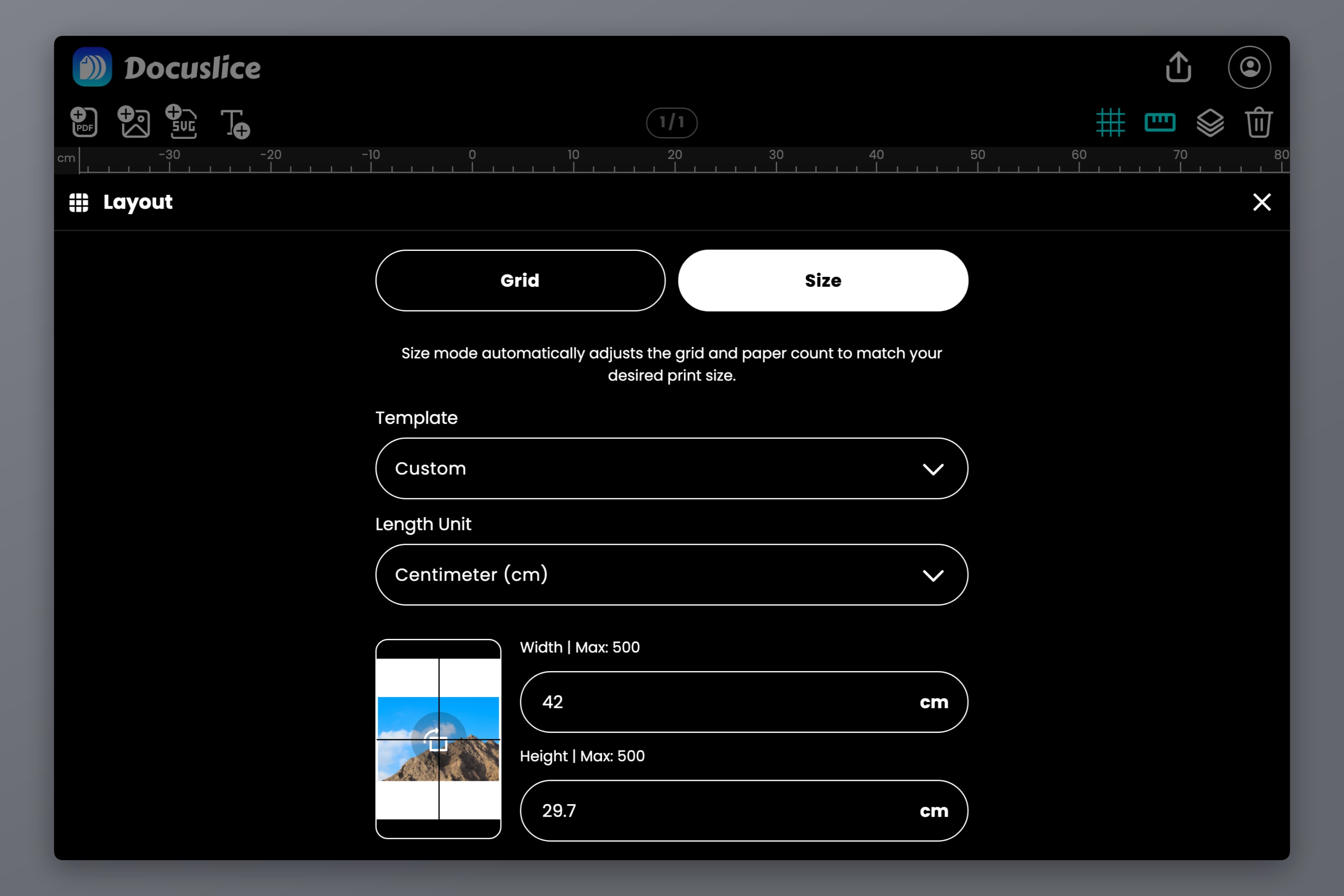
Åpne Docuslice-nettappen, opprett et prosjekt, bytt til Størrelsesmodus og velg A3 blant de innebygde lerretsmalene. Vil du heller skrive det inn: 420 x 297 mm for landskap, 297 x 420 mm for portrett. Millimeter, centimeter, meter, tommer og fot godtas alle sammen.
Størrelsesmodus setter de ferdige målene i den virkelige verden og lar Docuslice regne ut flisleggingen, i stedet for omvendt. Full gjennomgang: Hvordan skrive ut bilder på flere sider i en bestemt størrelse med Docuslice Size Mode.
Dra deretter en PDF eller et bilde inn på lerretet — eller bruk Importer PDF eller Importer bilde — og tilpass størrelsen til lerretet.
Steg 2 — Sett papiret til A4
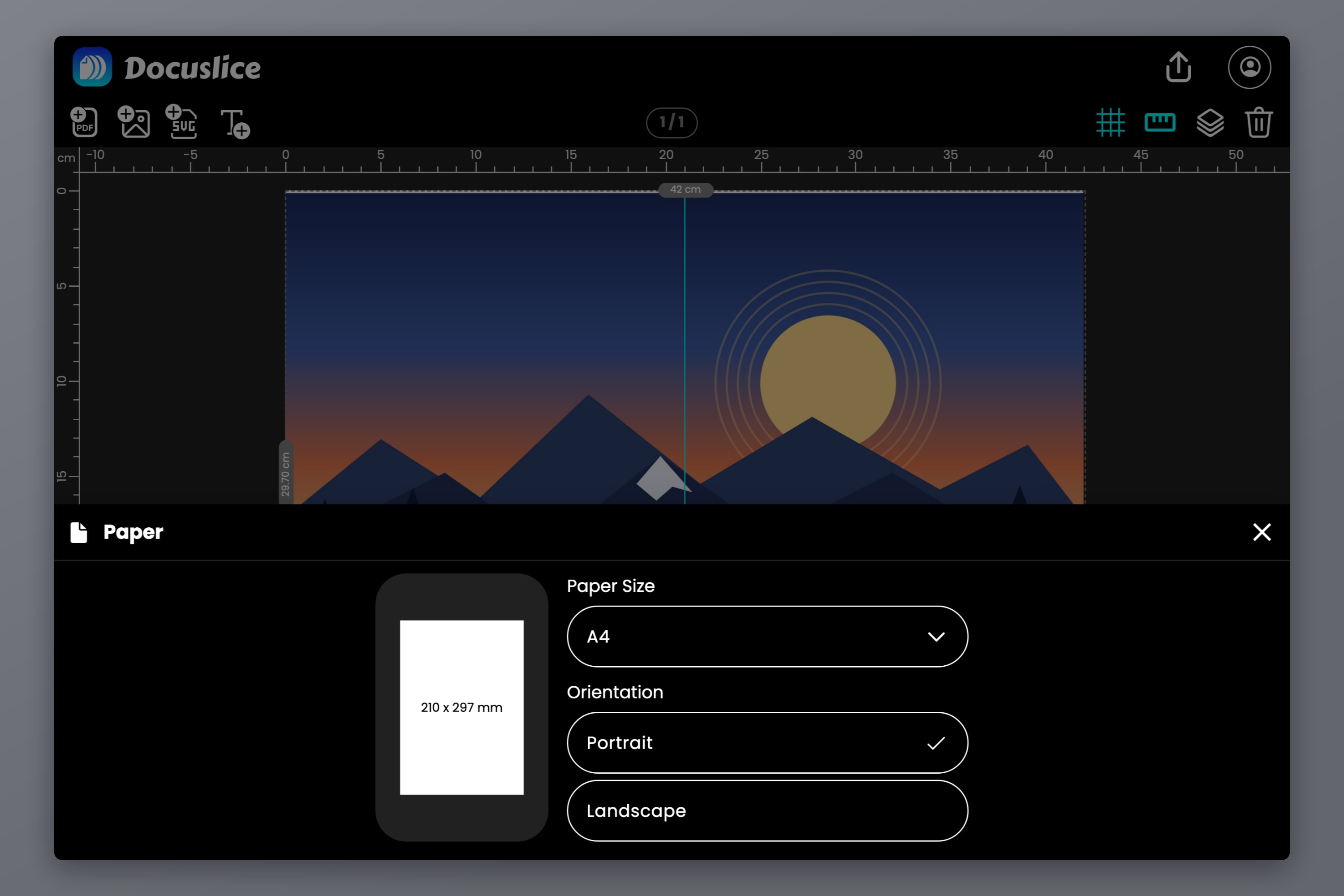
Åpne papirvelgeren og velg A4. Dette er papiret i skuffen din, ikke den ferdige størrelsen.
Orienteringen er det som avgjør om du skriver ut to ark eller fire: A4-en må snus 90 grader i forhold til A3-en.
- A3-lerret i landskap (420 x 297) + A4-papir i portrett = 2 kolonner x 1 rad
- A3-lerret i portrett (297 x 420) + A4-papir i landskap = 1 kolonne x 2 rader
Matcher du de to orienteringene i stedet, slutter 297 mm-kantene å stemme overens. Delingen blir et 2 x 2-rutenett, og du skriver ut fire ark for det samme resultatet.
Steg 3 — Sjekk delingen på lerretet
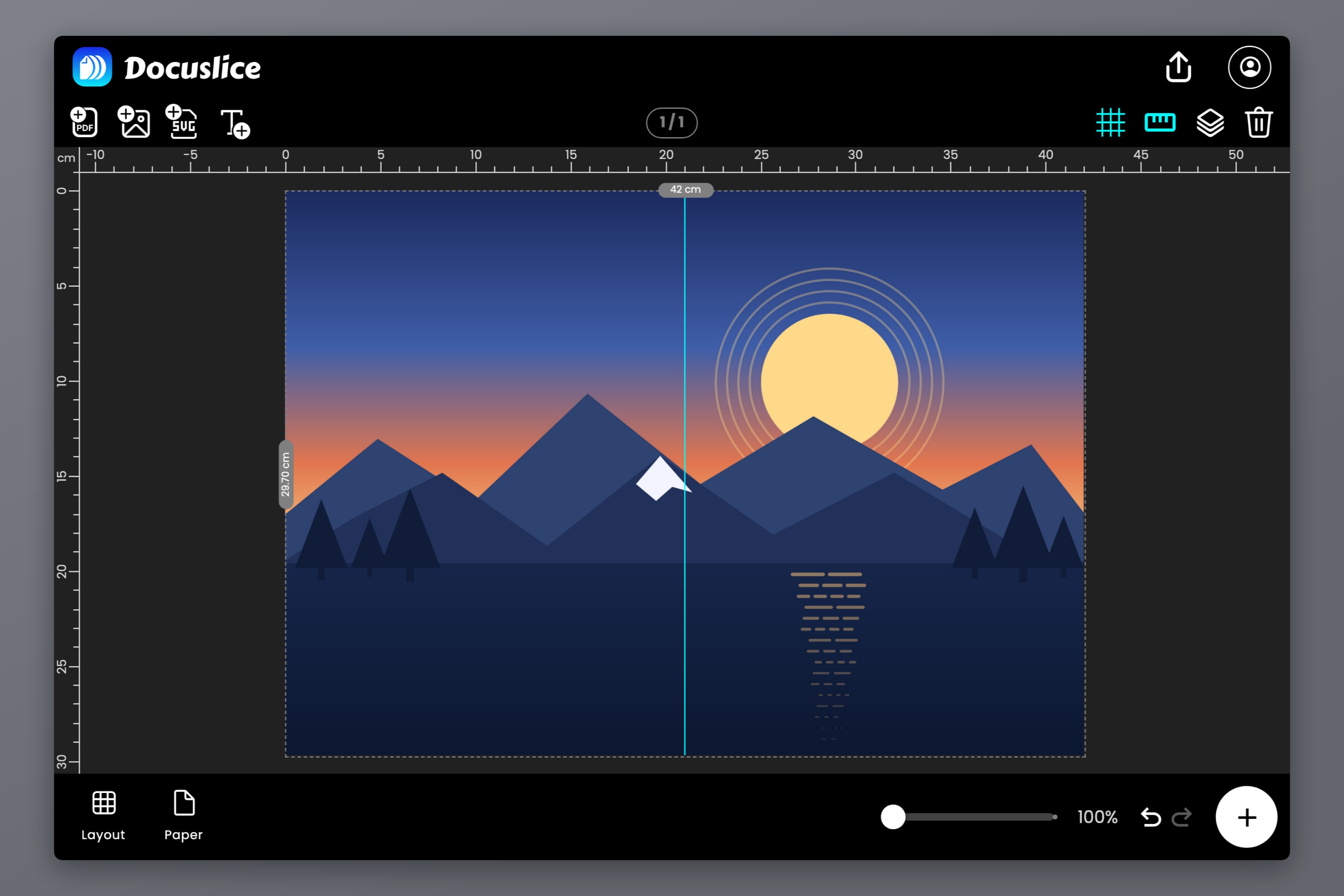
Én enkelt flisdeler dukker opp midt på lerretet. Det er skjøten din: alt til venstre for den skrives ut på ark én, alt til høyre for den på ark to.
Flytt grafikken din slik at skjøten havner et sted som tåler det. Gjennom en jevn bakgrunn forsvinner den så snart det er teipet. Gjennom et ansikt, en strekkode eller en linje med liten skrift er den det første alle legger merke til.
Margen avgjør om du får 2 ark eller 6
Docuslice setter av en margin på hvert ark til kuttehjelpelinjene og sidemerkingen, og fordeler grafikken din utover det som er igjen:
- Med en margin på 0.00 bærer hver A4 fulle 210 x 297 mm, og et A3-lerret deles i nøyaktig to ark.
- Med standardverdien 0.50 in bærer hver A4 bare 184.6 x 271.6 mm. Å dekke de samme 420 x 297 mm tar da et 3 x 2-rutenett — seks ark, der ytterste kolonne og rad stort sett er blanke og trimmes bort.
Begge gir deg en ekte A3 i full størrelse. Den ene utnytter papiret effektivt; den andre gir deg en ren kant å kutte etter. Eksportforhåndsvisningen viser det virkelige antallet, så du trenger aldri å gjette.
Ett forbehold om 0.00-veien: de fleste hjemmeskrivere kan ikke skrive helt ut til kanten og vil klippe bort noen millimeter på hver side, inkludert sidene som møtes ved skjøten. Hvis en hårfin glipe i skjøten ville plaget deg, bruk heller en margin og trim.
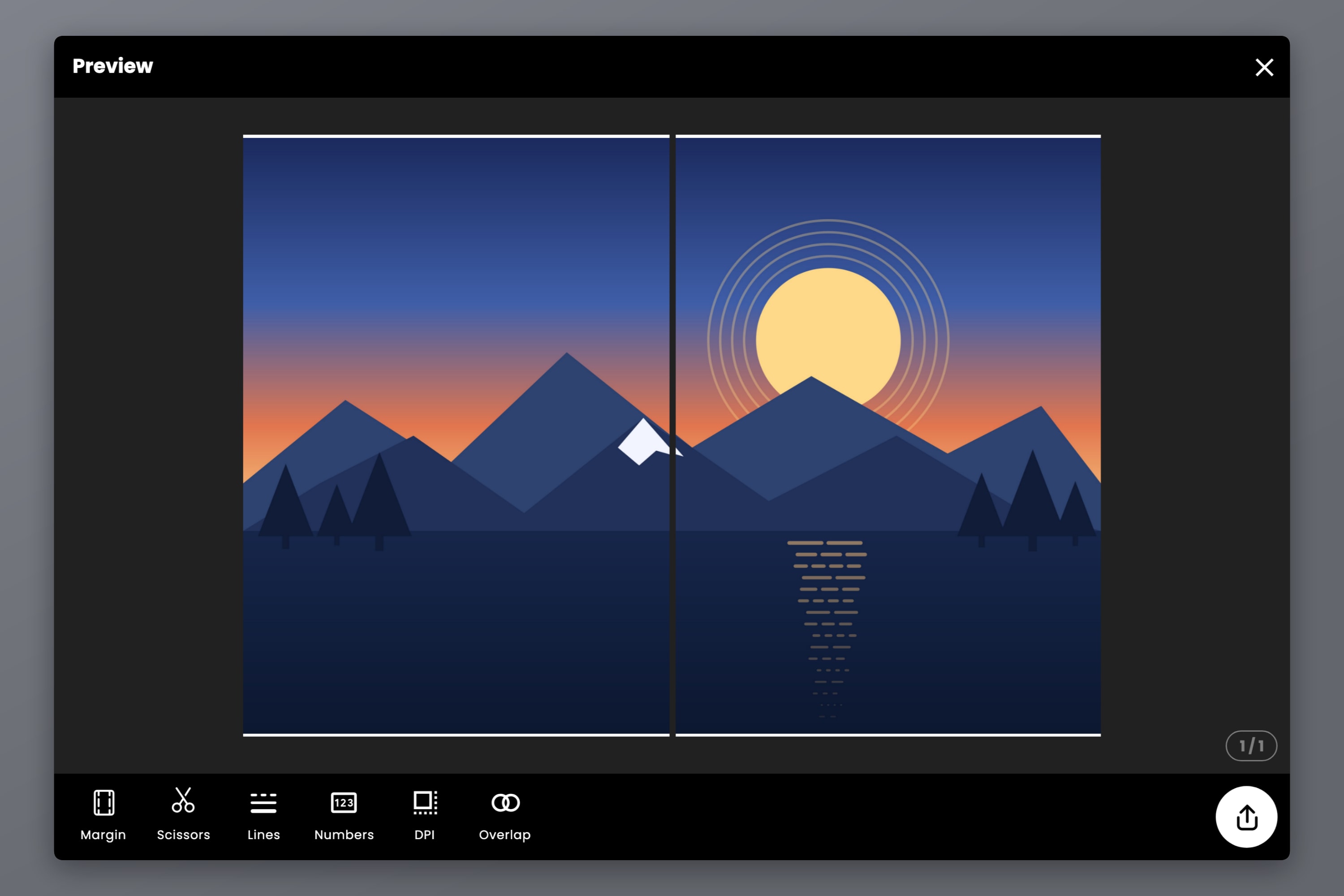
Steg 4 — Les eksportforhåndsvisningen
Bekreft sideantallet, og still så inn etterbehandlingsvalgene:
- Kuttelinjer — av, stiplede eller heltrukne linjer, eller stiplede eller heltrukne hjørner, som markerer hvor du skal trimme.
- Saks merke — et lite ikon som viser hvilken kant du skal kutte.
- Numre — Av, Kolonne og rad, eller Sekvens. To ark trenger dem knapt, men de koster ingenting.
- Eksport-DPI — Standard (160) er gratis; Høy (300) og Maks (600) er Pro-funksjoner, verdt det for fin skrift eller strektegninger.
Eksporter så som PDF eller som enkeltstående bilder. For en tegning, et diagram eller noe som er tekstungt snarere enn et fotografi holder Eksporter som PDF (Vektor) hver linje og bokstav skarp i stedet for å rastrere den på nytt.
Steg 5 — Overlapp for en ren skjøt
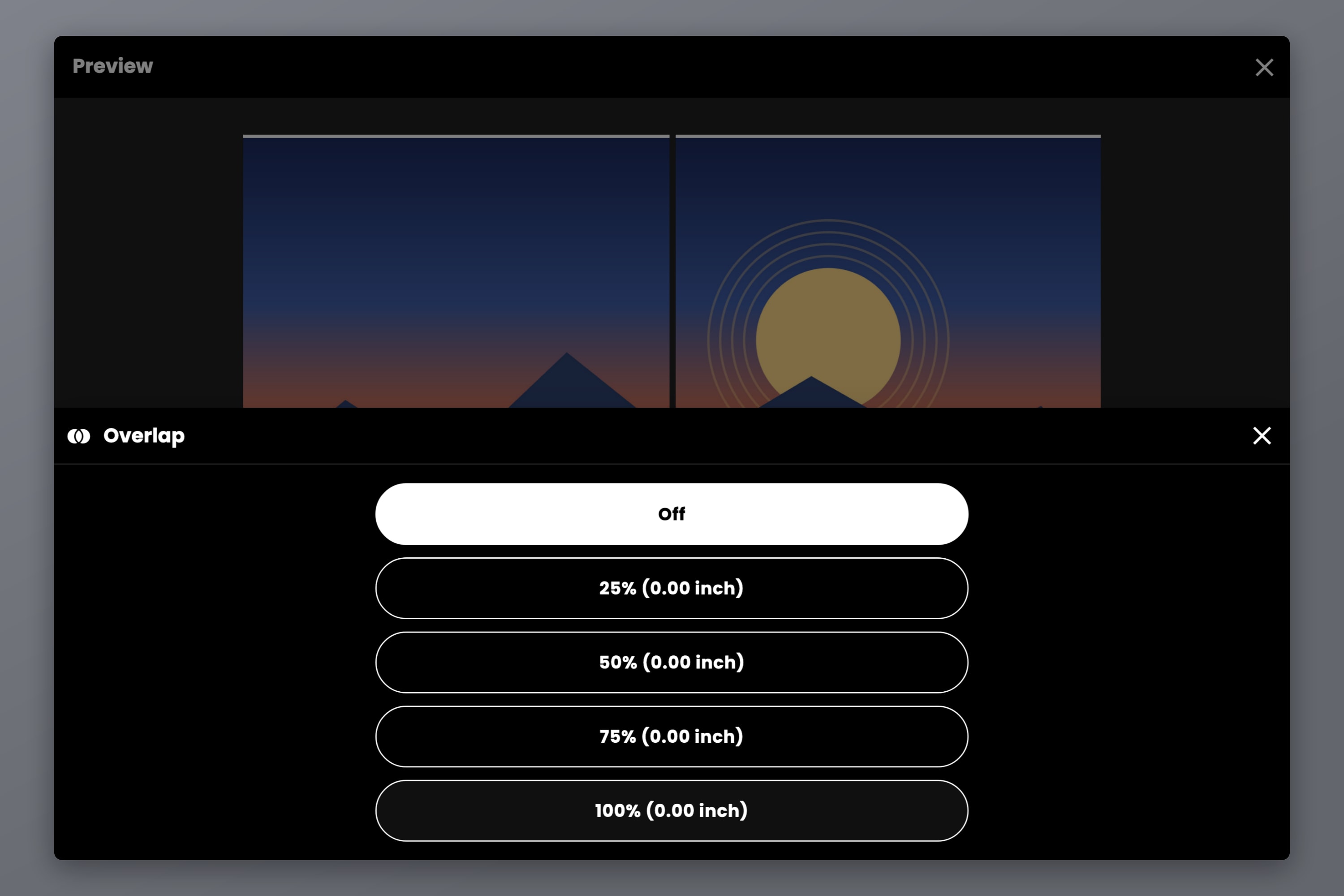
Overlapp fyller margbåndet på hvert ark med naboarkets innhold, slik at et kutt som sklir en halv millimeter innenfor streken lander på duplisert grafikk i stedet for hvitt papir. Med bare én skjøt i hele utskriften er det verdt å stille inn.
Valgene er Av, 25%, 50%, 75% og 100% av margen; 50% passer til montering med teip på baksiden. Overlapp trenger en margin å fylle, så den gjør ingenting på 0.00, og den er en betalt funksjon på planene Pro og Pro+ — begge engangsbetalinger, aldri et abonnement.
Skriv ut i 100%, ikke Tilpass til siden
- Sett papirstørrelsen i utskriftsdialogen til A4 — den samme størrelsen du valgte i Docuslice.
- Sett skaleringen til 100% og slå av Tilpass til siden, Krymp til siden og Skaler til papirstørrelse.
- Skriv ut begge arkene.
Docuslice har allerede tilpasset filen til en A3 i full størrelse. Skalerer du den en gang til i driveren, krymper begge halvdelene, skjøten slutter å stemme, og den ferdige utskriften er ikke lenger A3. For å være sikker: skriv ut ett ark først og mål en kant du vet lengden på — noen prosent for kort betyr at skalering fortsatt er på et sted.
Å sette de to halvdelene sammen
Docuslice skriver overlappstripen inn i venstremargen på det andre arket, så rekkefølgen betyr noe:
- Trim høyre kant på ark én. La innermargen på ark to være i fred — det båndet bærer den dupliserte grafikken.
- Legg ark én over det, og match grafikken over skjøten i stedet for papirkantene.
- Teip fra baksiden så skjøten ikke fanger lyset.
- Trim ytterkanten helt til slutt, etter kuttelinjene.
Det er en A3-utskrift i full størrelse, laget på en A4-skriver.
Ofte stilte spørsmål
Ja, på to ark. Skriveren håndterer aldri noe større enn A4 — A3-designet deles før utskrift, og de to halvdelene settes sammen etterpå. Ingenting krympes.
To, kant i kant. A3 er 297 x 420 mm og A4 er 210 x 297 mm, så to A4-ark side om side i portrett måler nøyaktig 420 x 297 mm. Setter du av en utskriftsmargin på hvert ark, trenger du flere ark for å dekke det samme arealet, og trimmer bort det overflødige.
Fordi Tilpass til siden, Krymp til siden eller Skaler til papirstørrelse er slått på i utskriftsdialogen. Sett skaleringen til 100% og skriv ut den flislagte filen i stedet for den originale overdimensjonerte siden.
Ja — metoden er identisk, du setter bare et større lerret og skriver ut flere ark. Arkantallet for hver størrelse finner du i Slik skriver du ut en plakat på flere sider hjemme.
Letter (8.5 x 11 in) er litt bredere og litt kortere enn A4, så to Letter-ark blir ikke en perfekt A3. Sett lerretet til A3 likevel, velg Letter som papir, og Docuslice regner ut rutenettet og viser deg antallet — du trimmer rett og slett litt mer.
Last ned Docuslice
Last ned Docuslice i dag og få A3-en din i full størrelse fra A4-skriveren du allerede har.