
Pencetak anda menerima A4. Anda perlukan A3. Anda tekan Cetak, kotak dialog menawarkan Fit to Page, dan keluarlah reka bentuk A3 yang mengecut pada satu helaian A4 — imej yang betul pada saiz yang salah.
Penyelesaiannya ialah membahagikan A3 itu merentasi dua helaian A4 pada saiz penuh dan melekatkannya bersama. A3 ialah tepat dua helaian A4, dan itu menjadikannya saiz besar yang paling mudah dihasilkan di rumah.
Satu-satunya Nombor yang Anda Perlukan
- A4 — 210 x 297 mm (8.27 x 11.69 in)
- A3 — 297 x 420 mm (11.69 x 16.54 in)
Letakkan dua helaian A4 bersebelahan dalam orientasi potret: 210 + 210 = 420 mm melintang, kali 297 mm tinggi. Itulah A3 landskap, tepat sekali. A3 ialah dua helaian A4 dengan satu keliman di tengah.
Ini tepat, bukan anggaran. Siri A membelah dua di sepanjang tepi panjang pada setiap peringkat, jadi A4 memang separuh tepat daripada A3 dan seluruh tangganya bersarang kemas. Saiz Poster Dijelaskan mengandungi selebihnya carta itu.
Mengapa Cetakan Anda Keluar Bersaiz A4
Fit to Page — juga dipanggil Shrink to Fit atau Scale to Paper Size — dihidupkan secara lalai dalam kebanyakan kotak dialog cetak. Apabila dokumen lebih besar daripada kertas, ia mengecilkan dokumen itu sehingga muat. Tiada apa yang gagal; pemacu melakukan tepat seperti yang disuruh.
Tiada pilihan penjubinan yang tersembunyi di dalamnya. Kotak dialog cetak biasa boleh mengecilkan atau mengeratkan, dan setakat itu sahaja kemampuannya. Anda perlu membahagikan halaman itu sebelum pencetak melihatnya, kemudian cetak pada tepat 100%.
Langkah 1 — Tetapkan Kanvas kepada A3
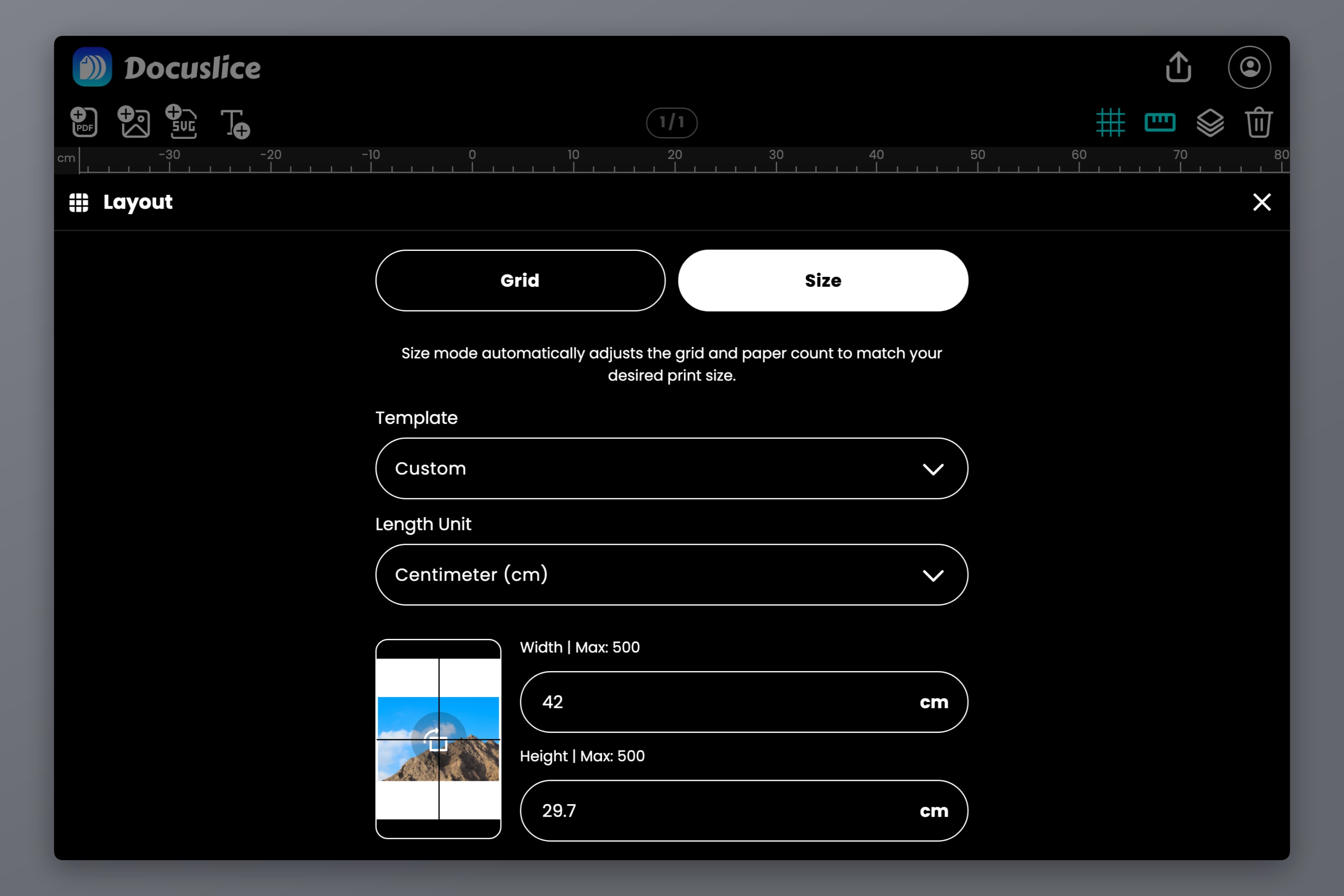
Buka aplikasi web Docuslice, cipta satu projek, tukar ke Mod saiz, dan pilih A3 daripada templat kanvas terbina dalam. Untuk menaipnya sendiri: 420 x 297 mm untuk landskap, 297 x 420 mm untuk potret. Milimeter, sentimeter, meter, inci dan kaki semuanya diterima.
Mod saiz menetapkan dimensi dunia sebenar yang siap dan membiarkan Docuslice mengira penjubinannya, bukan sebaliknya. Panduan penuh: Cara Mencetak Imej pada Berbilang Halaman pada Saiz Tertentu Menggunakan Mod Saiz Docuslice.
Kemudian seret PDF atau imej ke atas kanvas — atau guna Import PDF atau Import Image — dan saiznya mengikut kanvas.
Langkah 2 — Tetapkan Kertas kepada A4
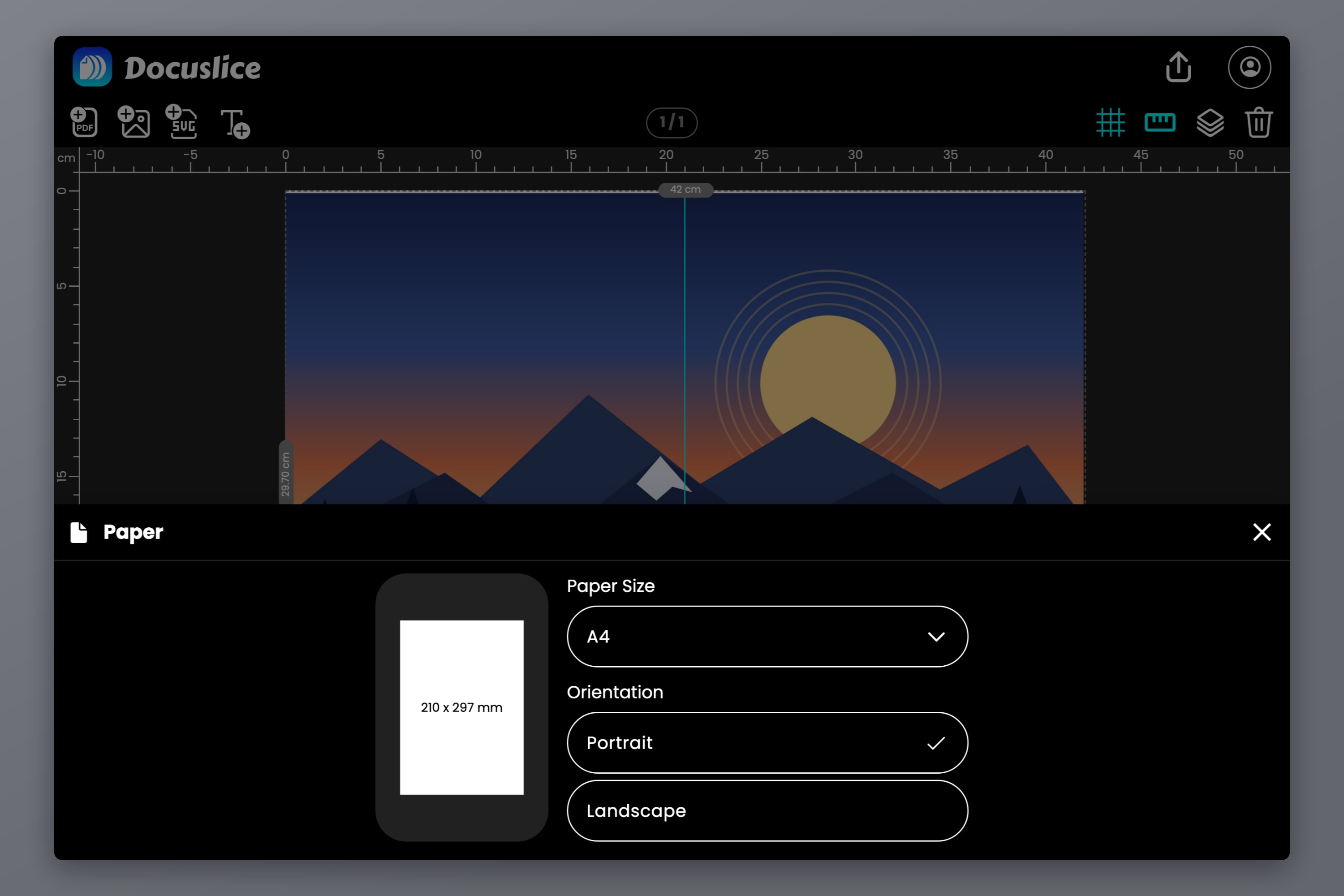
Buka pemilih kertas dan pilih A4. Ini kertas dalam dulang anda, bukan saiz siap.
Orientasi yang menentukan sama ada anda mencetak dua helaian atau empat: A4 mesti dipusing 90 darjah berbanding A3.
- Kanvas A3 landskap (420 x 297) + kertas A4 potret = 2 lajur x 1 baris
- Kanvas A3 potret (297 x 420) + kertas A4 landskap = 1 lajur x 2 baris
Padankan kedua-dua orientasi itu sebaliknya, maka tepi 297 mm tidak lagi sejajar. Pembahagian bertukar menjadi grid 2 x 2 dan anda mencetak empat helaian untuk hasil yang sama.
Langkah 3 — Semak Pembahagian pada Kanvas
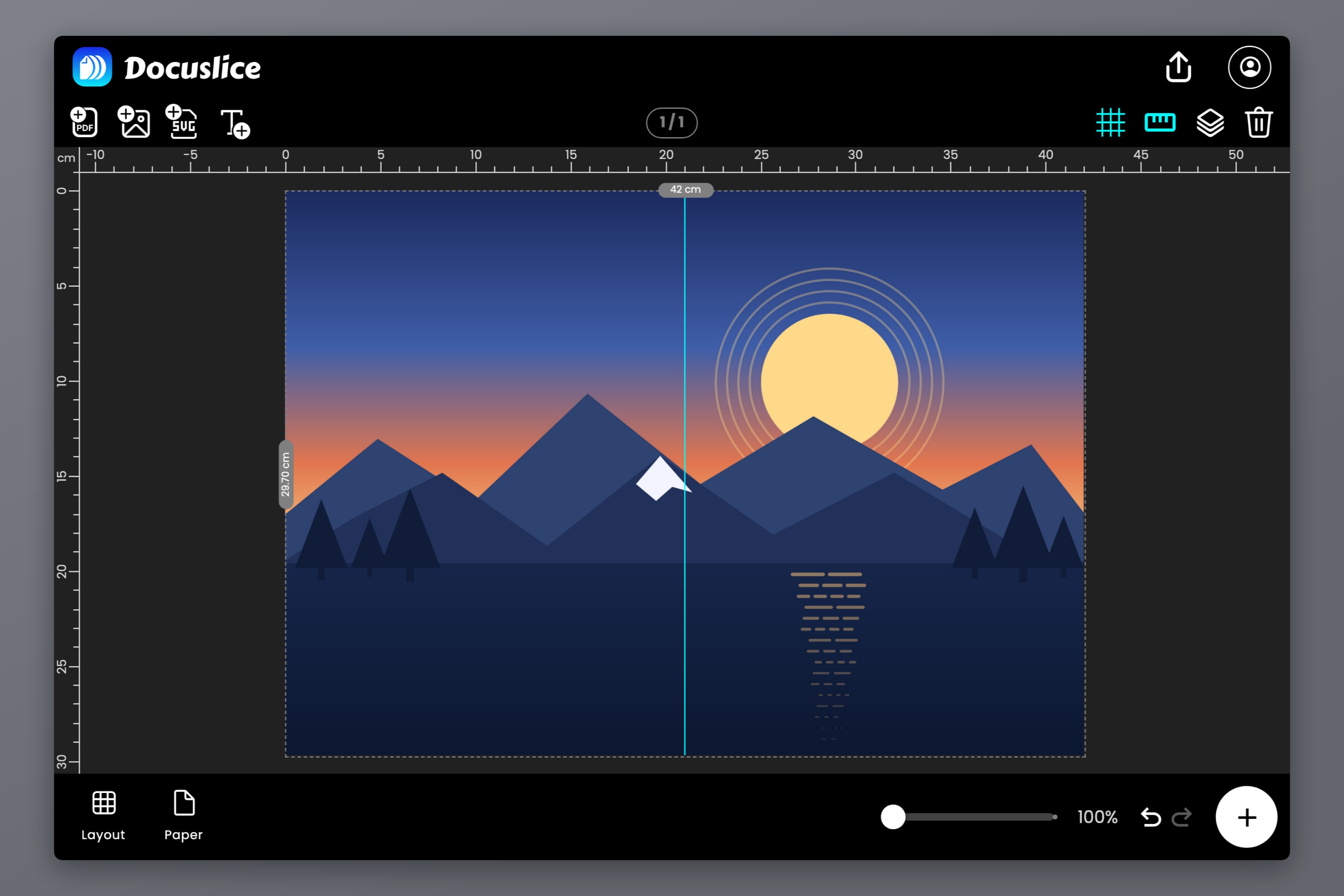
Satu pembahagi jubin akan muncul di tengah-tengah kanvas. Itulah keliman anda: segala yang di sebelah kirinya tercetak pada helaian pertama, segala yang di sebelah kanannya pada helaian kedua.
Alihkan karya anda supaya keliman itu jatuh di tempat yang memaafkan. Menerusi latar belakang yang sekata, ia hilang sebaik sahaja dilekatkan. Menerusi wajah, kod bar atau baris teks kecil, itulah perkara pertama yang orang perasan.
Margin yang menentukan sama ada anda dapat 2 helaian atau 6
Docuslice menyimpan margin pada setiap helaian untuk panduan potong dan tanda halaman, lalu menyebarkan karya anda pada ruang yang berbaki:
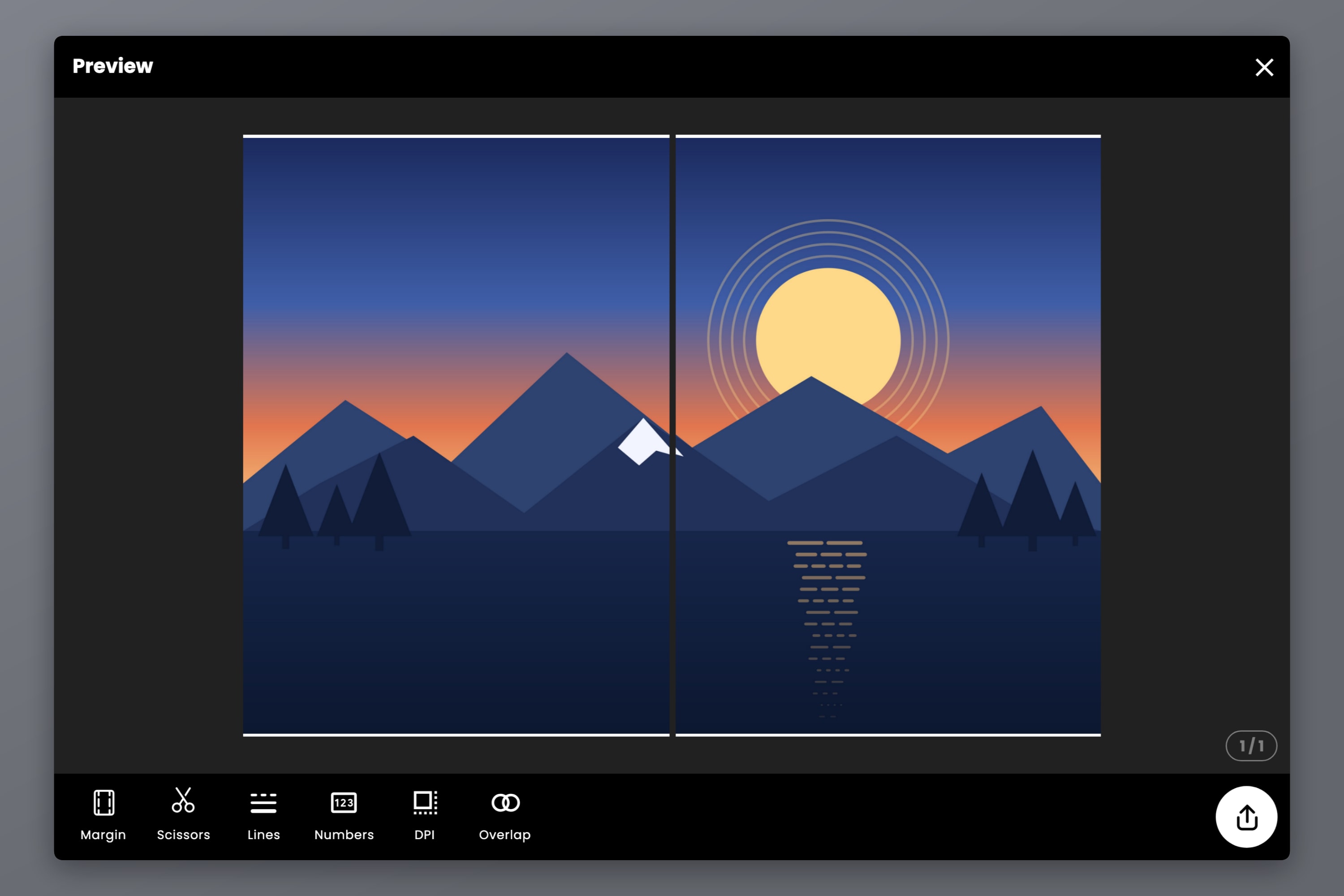
- Pada margin 0.00, setiap A4 membawa 210 x 297 mm penuh, dan kanvas A3 terbahagi kepada tepat dua helaian.
- Pada lalai 0.50 in, setiap A4 hanya membawa 184.6 x 271.6 mm. Untuk menampung 420 x 297 mm yang sama, ia memerlukan grid 3 x 2 — enam helaian, dengan lajur dan baris luar yang kebanyakannya kosong lalu dipangkas.
Kedua-duanya memberi anda A3 saiz penuh yang sebenar. Satu menggunakan kertas dengan cekap; satu lagi memberi anda sempadan bersih untuk dipotong. Pratonton eksport menunjukkan bilangan sebenar, jadi anda tidak perlu mengagak.
Satu peringatan tentang laluan 0.00: kebanyakan pencetak rumah tidak boleh mencetak hingga ke tepi dan akan mengerat beberapa milimeter pada setiap sisi, termasuk sisi yang bertemu di keliman. Jika jurang sehalus rambut pada sambungan itu akan mengganggu anda, gunakan margin dan pangkas sebaliknya.
Langkah 4 — Baca Pratonton Eksport
Sahkan bilangan halaman, kemudian tetapkan pilihan kemasan:
- Garis Potong — matikan, garis putus-putus atau padu, atau sudut putus-putus atau padu, menanda tempat untuk dipangkas.
- Tanda Gunting — ikon kecil yang menunjukkan tepi mana untuk dipotong.
- Nombor halaman — Matikan, Lajur & Baris, atau Berurutan. Dua helaian hampir tidak memerlukannya, tetapi ia tidak merugikan apa-apa.
- DPI eksport — Standard (160) percuma; Tinggi (300) dan Maks (600) ialah ciri Pro, berbaloi untuk taip muka halus atau kerja garisan.
Kemudian eksport sebagai PDF atau sebagai imej berasingan. Untuk lukisan, gambar rajah atau apa-apa yang banyak teks berbanding gambar, Eksport sebagai PDF (Vektor) mengekalkan setiap garisan dan huruf tetap tajam dan bukannya meraster semula.
Langkah 5 — Tindihan untuk Keliman yang Kemas
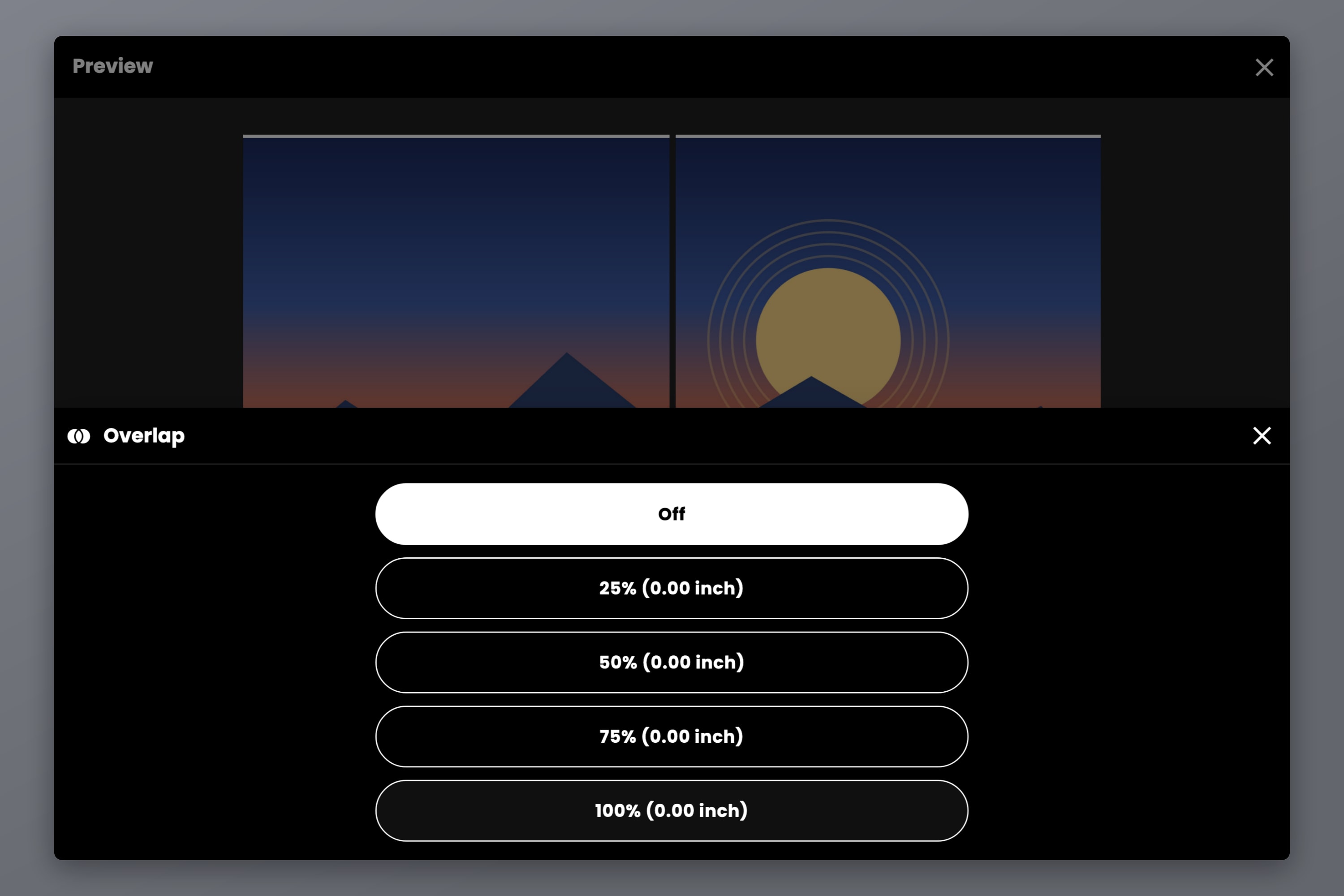
Tindihan mengisi jalur margin setiap helaian dengan kandungan helaian jirannya, jadi potongan yang tersasar setengah milimeter di dalam garisan akan jatuh pada karya bertindan dan bukannya kertas putih. Dengan hanya satu keliman dalam keseluruhan cetakan, ia berbaloi ditetapkan.
Pilihannya ialah Matikan, 25%, 50%, 75% dan 100% daripada margin; 50% sesuai untuk pemasangan berpelekat di belakang. Tindihan memerlukan margin untuk diisi, jadi ia tidak melakukan apa-apa pada 0.00, dan ia ialah ciri berbayar pada pelan Pro dan Pro+ — kedua-duanya pembayaran sekali, tidak sekali-kali langganan.
Cetak pada 100%, Bukan Fit to Page
- Tetapkan saiz kertas dalam kotak dialog cetak kepada A4 — saiz yang sama dengan yang anda pilih dalam Docuslice.
- Tetapkan skala kepada 100% dan matikan Fit to Page, Shrink to Fit dan Scale to Paper Size.
- Cetak kedua-dua helaian.
Docuslice sudah pun menyaiz fail itu untuk A3 saiz penuh. Skalakannya sekali lagi dalam pemacu, maka kedua-dua bahagian akan mengecut, keliman tidak lagi sepadan, dan cetakan siap bukan lagi A3. Untuk memastikan, cetak satu helaian dahulu dan ukur tepi yang anda tahu ukurannya — kekurangan beberapa peratus bermakna penskalaan masih hidup di suatu tempat.
Menyambung Kedua-dua Bahagian
Docuslice mencetak jalur tindihan ke dalam margin kiri helaian kedua, jadi urutannya penting:
- Pangkas tepi kanan helaian pertama. Biarkan margin dalam helaian kedua — jalur itulah yang membawa karya bertindan.
- Letakkan helaian pertama di atasnya, memadankan karya di sepanjang sambungan dan bukannya tepi kertas.
- Lekatkan pelekat dari belakang supaya keliman tidak menangkap cahaya.
- Pangkas sempadan luar paling akhir, menggunakan garis potong.
Itulah cetakan A3 saiz penuh, dibuat dengan pencetak A4.
Soalan Lazim
Boleh, dalam dua helaian. Pencetak itu tidak pernah mengendalikan apa-apa yang lebih besar daripada A4 — reka bentuk A3 dibahagikan sebelum dicetak dan kedua-dua bahagiannya disambung selepas itu. Tiada apa-apa yang dikecilkan.
Dua, tepi ke tepi. A3 ialah 297 x 420 mm dan A4 ialah 210 x 297 mm, jadi dua helaian A4 bersebelahan dalam orientasi potret berukuran tepat 420 x 297 mm. Biarkan margin cetak pada setiap helaian, maka anda akan perlukan lebih banyak helaian untuk menampung kawasan yang sama, lalu memangkas lebihannya.
Kerana Fit to Page, Shrink to Fit atau Scale to Paper Size dihidupkan dalam kotak dialog cetak. Tetapkan skala kepada 100% dan cetak fail berjubin itu, bukan halaman asal yang bersaiz besar.
Boleh — kaedahnya sama sahaja, anda cuma menetapkan kanvas yang lebih besar dan mencetak lebih banyak helaian. Bilangan helaian bagi setiap saiz ada dalam Cara Mencetak Poster pada Berbilang Halaman di Rumah.
Letter (8.5 x 11 in) sedikit lebih lebar dan sedikit lebih pendek daripada A4, jadi dua helaian Letter tidak membentuk A3 yang sempurna. Tetapkan kanvas kepada A3 juga, pilih Letter sebagai kertas, dan Docuslice akan mengira gridnya serta menunjukkan bilangannya kepada anda — anda cuma perlu memangkas sedikit lebih banyak.
Muat Turun Docuslice
Muat turun Docuslice hari ini dan dapatkan A3 anda pada saiz penuh daripada pencetak A4 yang sedia anda miliki.