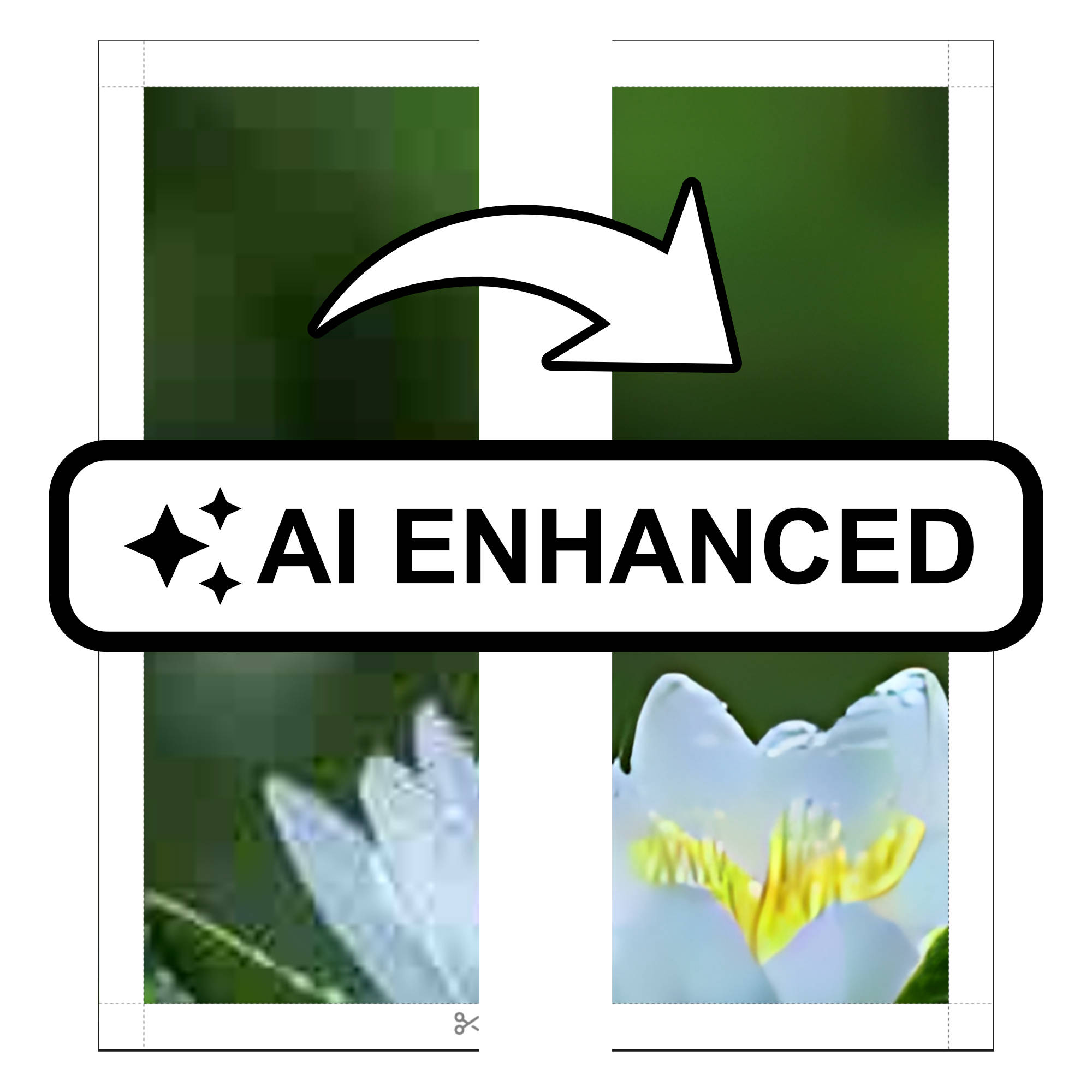
누구나 경험해본 적 있을 겁니다 — 포스터에 딱 맞는 이미지를 찾아 Docuslice에 불러오면 화면에서는 멋지게 보입니다. 하지만 여러 페이지에 걸쳐 인쇄하는 순간, 결과물이 흐릿하거나 픽셀이 깨지거나 기대했던 선명하고 또렷한 품질이 나오지 않을 때가 있죠. 오늘부터 그런 걱정은 없어집니다.
Docuslice의 새로운 기능인 AI 사진 보정을 소개합니다. 온디바이스 AI 모델을 사용하여 내보내기 전에 이미지를 업스케일하고 선명하게 만들어주는 기능으로, 타일 인쇄 결과물이 최상의 품질로 완성됩니다.
AI 사진 보정이란?
AI 사진 보정은 디바이스에 내장된 오프라인 AI 도구로, 이미지를 지능적으로 분석하여 해상도와 선명도를 향상시킵니다. 완전히 기기 내에서 처리되므로 이미지는 비공개로 유지되며, 모델 다운로드 후에는 인터넷 연결 없이도 보정이 가능합니다.
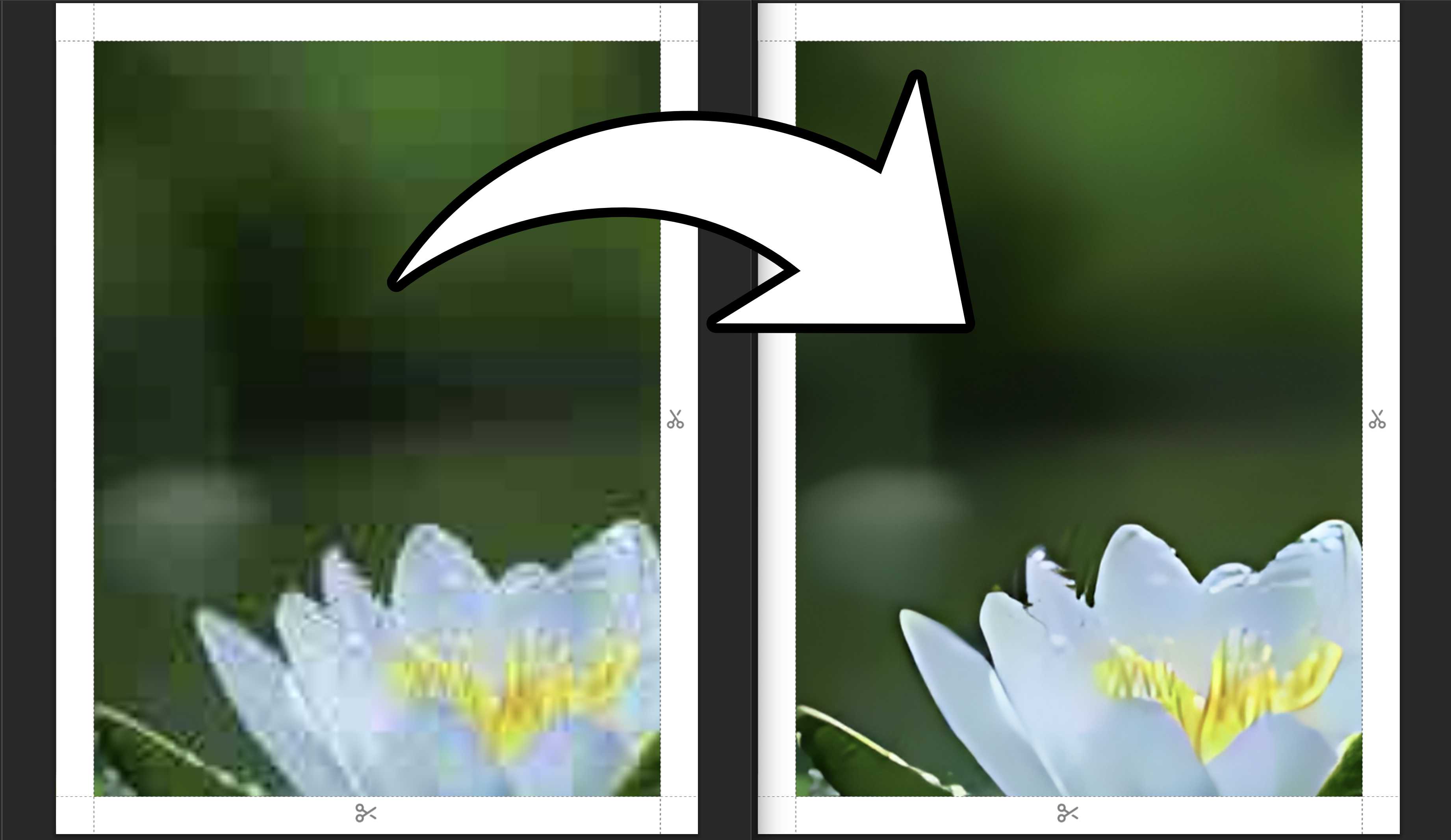
결과는? 대형 다중 페이지 인쇄에서도 아름답게 표현되는 훨씬 더 선명하고 고품질의 이미지입니다.
단계별 안내: AI 사진 보정 사용 방법
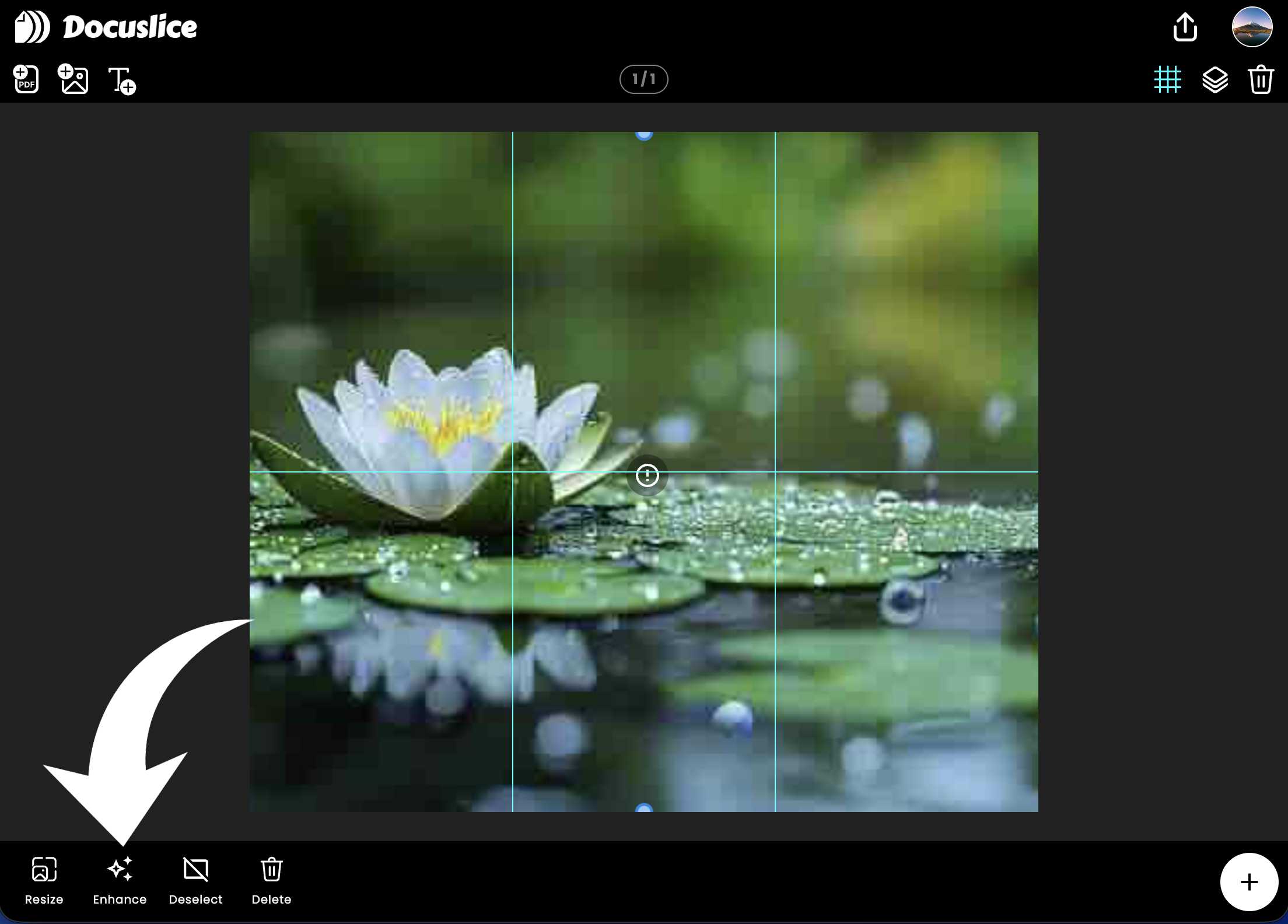
- 캔버스에서 이미지 선택
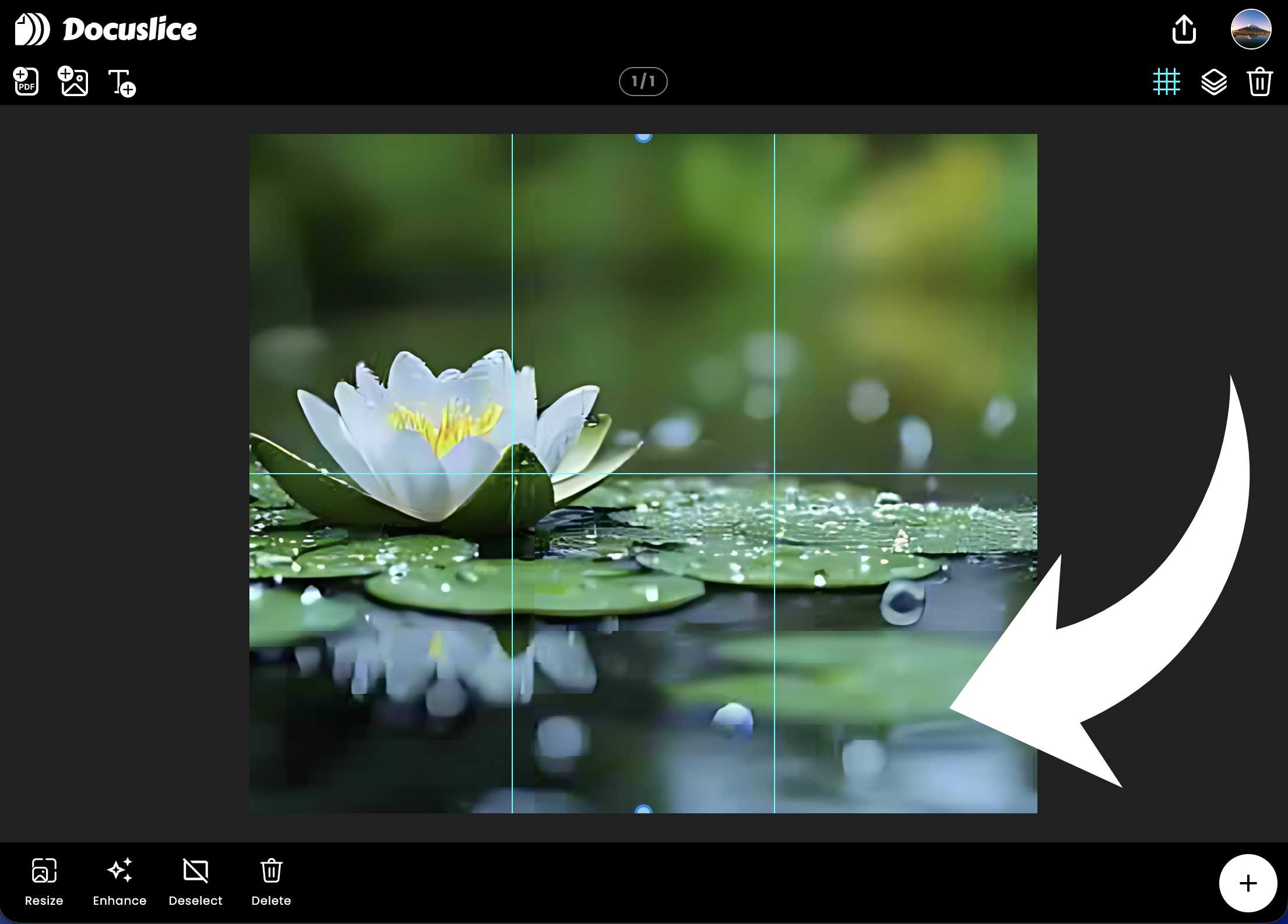
보정하려는 이미지를 탭하거나 클릭합니다. 선택하면 화면 하단에 도구 모음이 나타납니다. - "Enhance" 버튼 탭
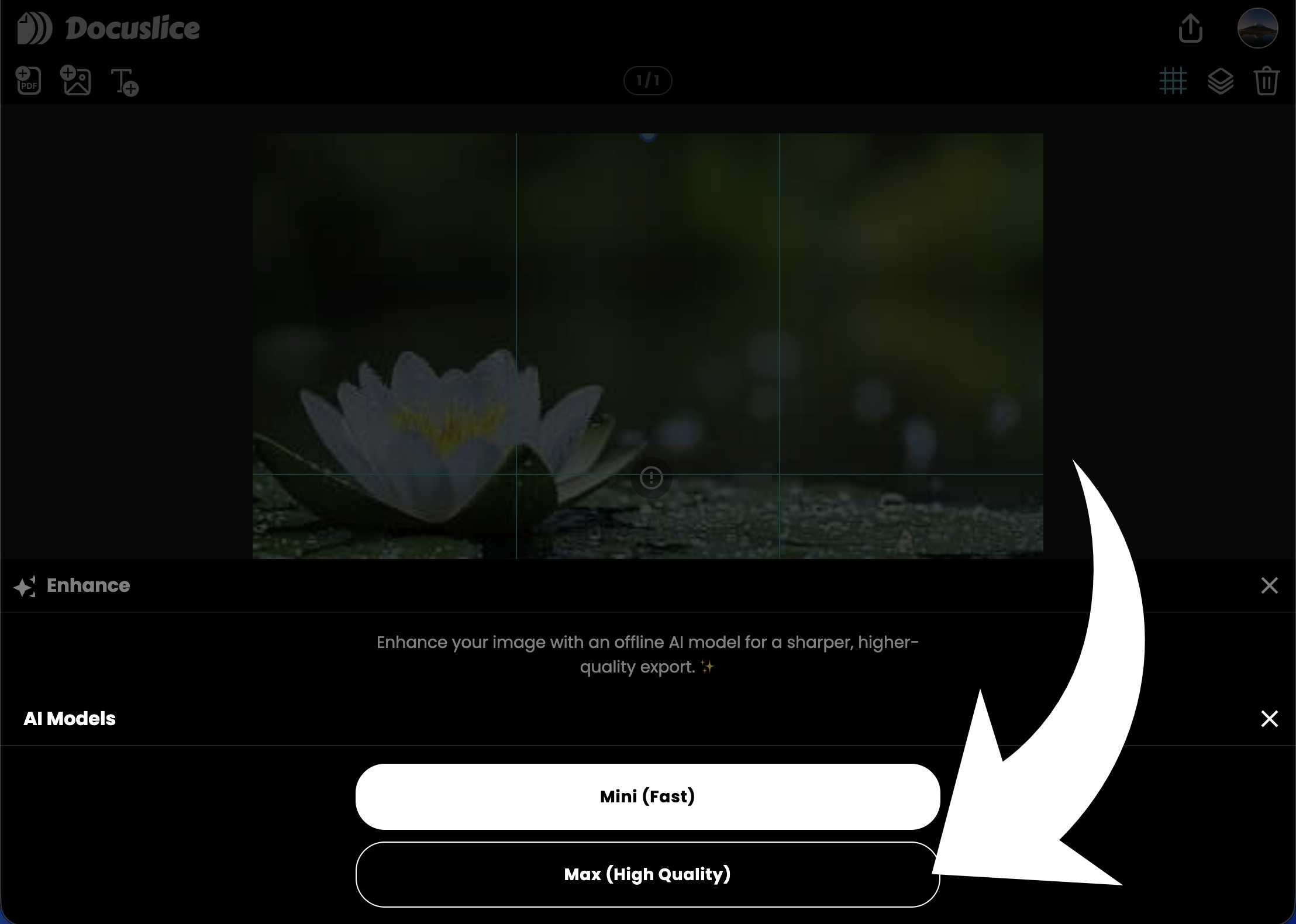
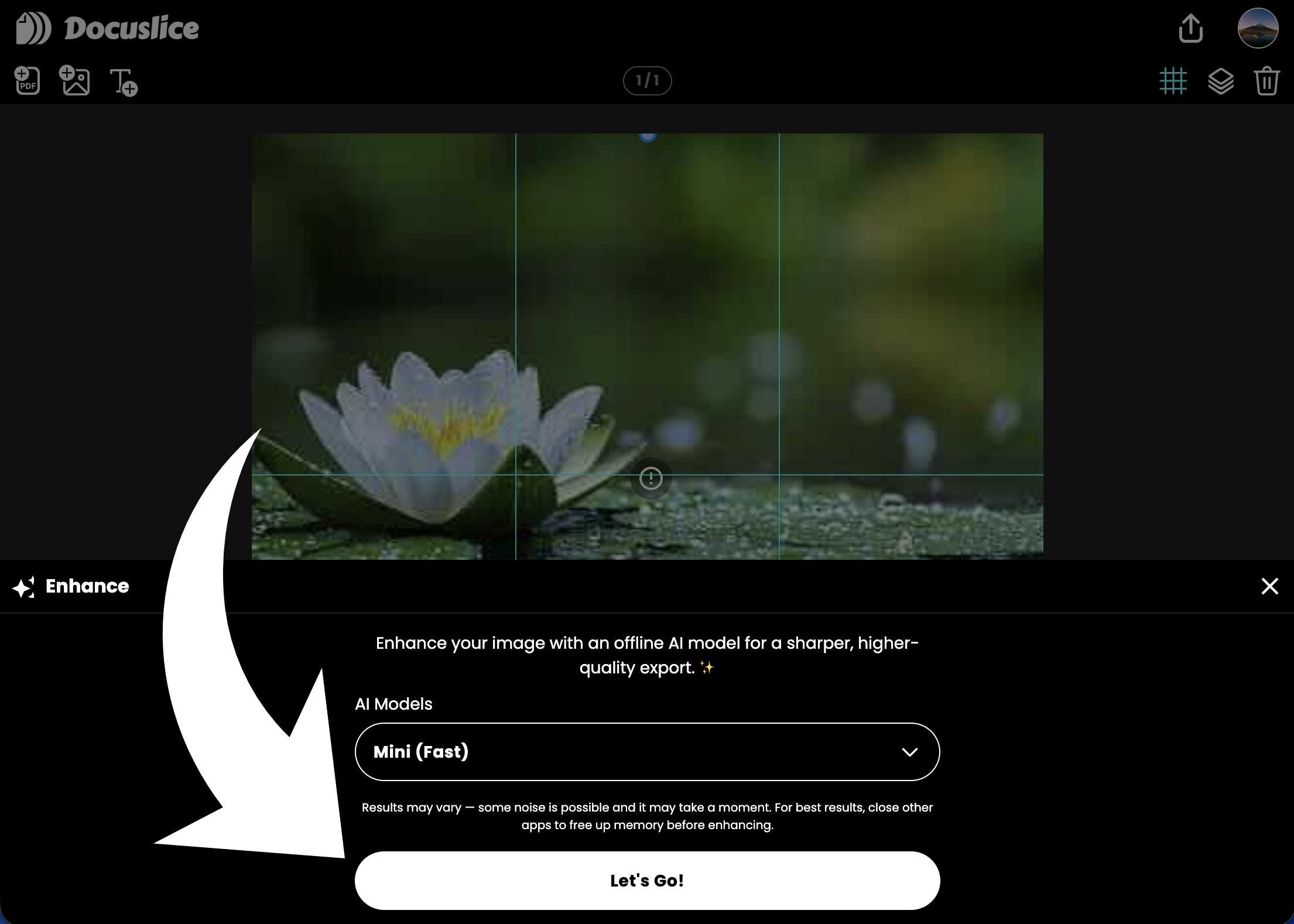
하단 도구 모음에서 Enhance 버튼을 탭하여 AI 사진 보정 패널을 엽니다. - AI 모델 선택
패널에 사용 가능한 AI 모델이 표시됩니다. 가장 선명한 결과를 위해 Max (High Quality) 를 선택하세요. - "Let's Go!" 탭
Let's Go! 를 탭하여 시작합니다. 처음 사용하는 경우, Docuslice가 먼저 AI 모델을 기기에 다운로드합니다. 이는 한 번만 실행됩니다. - 보정 완료 대기
AI가 기기에서 직접 이미지를 처리합니다. 최상의 결과를 위해 보정 중에는 다른 앱을 닫아 메모리를 확보하세요. - 차이 확인
완료되면 캔버스가 자동으로 업데이트되어 보정된 이미지를 표시합니다 — 더 선명한 디테일, 더 나은 선명도, 인쇄 준비 완료. - 마음이 바뀌었나요? 언제든지 되돌리세요
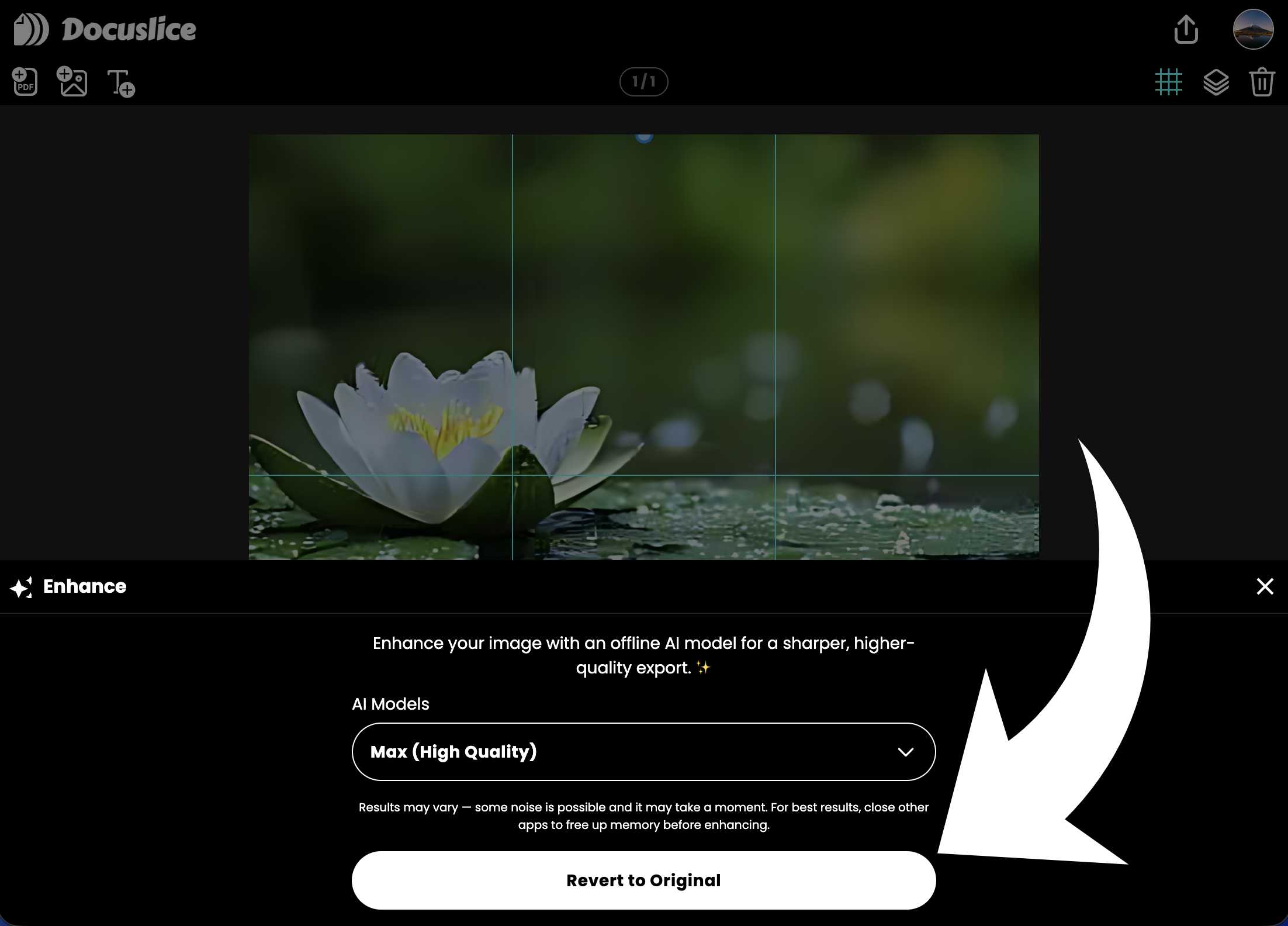
결과가 마음에 들지 않으면 패널에서 Revert to Original 을 탭하면 원본 이미지로 즉시 복원됩니다.
AI 사진 보정은 언제 사용하면 좋을까요?
AI 사진 보정이 특히 효과적인 경우:
- 오래된 사진이나 스캔 이미지 — 시간이 지나면서 품질이 저하된 이미지의 선명도를 복원합니다.
- 저해상도 이미지 — 웹에서 다운로드하거나 메시징 앱으로 공유된 이미지는 압축된 경우가 많습니다. 보정으로 손실된 디테일을 되살립니다.
- 크게 인쇄할 이미지 — 인쇄 크기가 클수록 흐릿함이 더 눈에 띕니다. 내보내기 전에 보정하면 대형 인쇄에서 큰 차이를 만들어냅니다.
마음에 드실 이유
- 온디바이스 및 오프라인 — 이미지가 기기를 떠나지 않습니다. 업로드 없음, 클라우드 처리 없음, 완전한 개인 정보 보호.
- 원탭 간편함 — 수동 편집, 슬라이더, 학습 곡선이 없습니다. Enhance를 탭하고, Let's Go를 탭하면 끝입니다.
- 언제든지 되돌리기 가능 — 제약이 없습니다. 원본이 더 마음에 들면 즉시 복원할 수 있습니다.
- 매번 더 나은 인쇄 — AI 사진 보정은 Docuslice의 타일 인쇄와 결합할 때 특히 강력합니다. 모든 페이지에서 이미지 품질이 중심이 됩니다.
모바일 및 웹에서 이용 가능
AI 사진 보정은 Docuslice 모바일 앱(iOS 및 Android)과 Docuslice 웹 앱 모두에서 이용할 수 있어, 어떤 플랫폼에서든 이미지를 보정할 수 있습니다.
다운로드
지금 바로 Docuslice를 다운로드하고 인쇄물에 걸맞은 품질을 선사하세요. 당신의 이미지는 가장 선명한 모습으로 볼 자격이 있습니다.