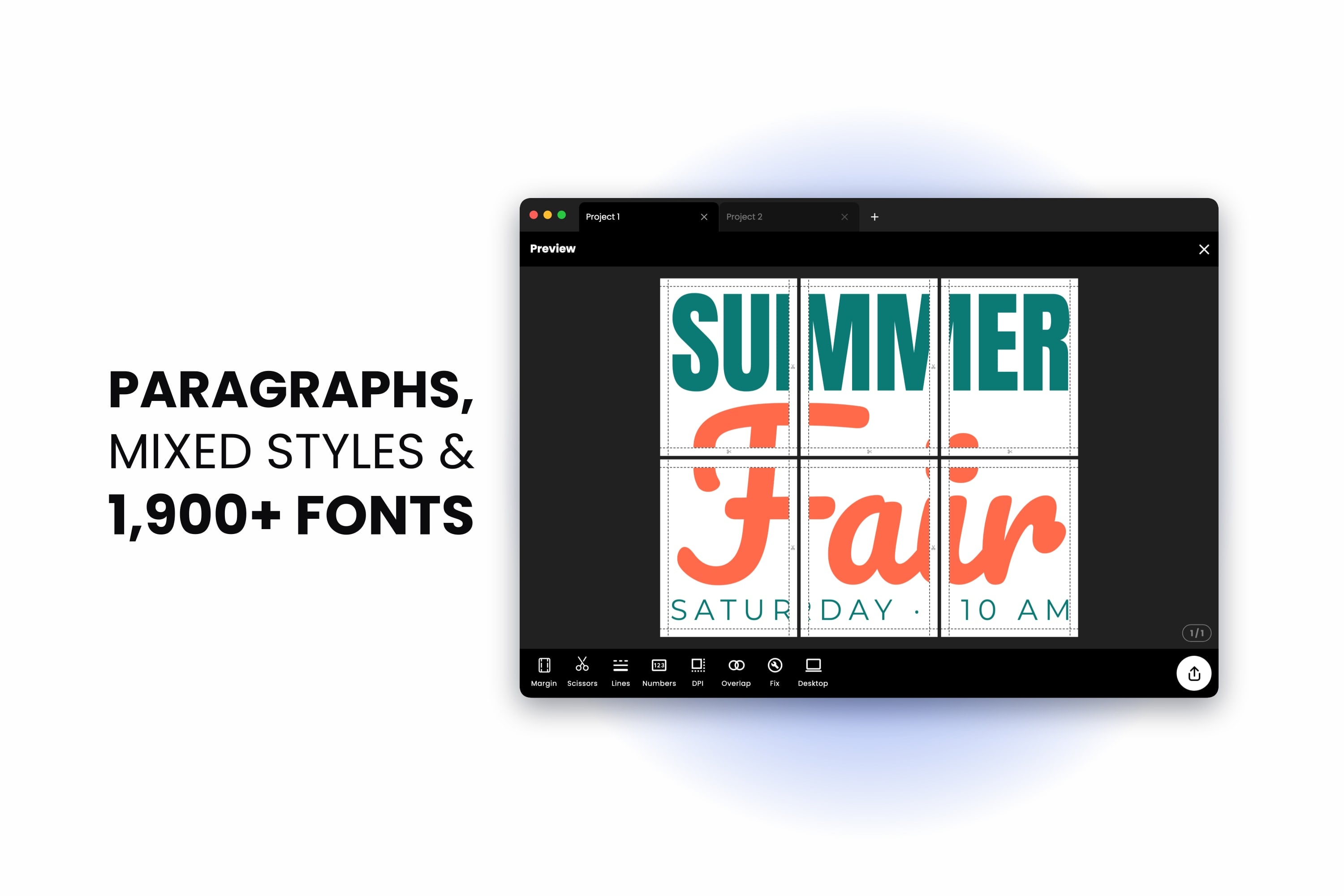
Fíjate bien en casi todo lo que la gente imprime en grande —una pancarta para una fiesta, un mural para el aula, el cartel de una tienda, el póster de un evento, un menú para la pared— y verás que casi todo son palabras. La imagen atrae la mirada, pero el mensaje lo transmite la tipografía.
Por eso esta versión gira por completo en torno al texto. Nos hace mucha ilusión presentarte los párrafos, la alineación, las listas, el espaciado de letras y el interlineado, la mezcla de estilos en un mismo texto y una biblioteca de fuentes que ha pasado de ocho familias a más de 1.900: todo gratis y todo pensado para imprimirse exactamente como se ve en pantalla.
Párrafos que se ajustan a su cuadro
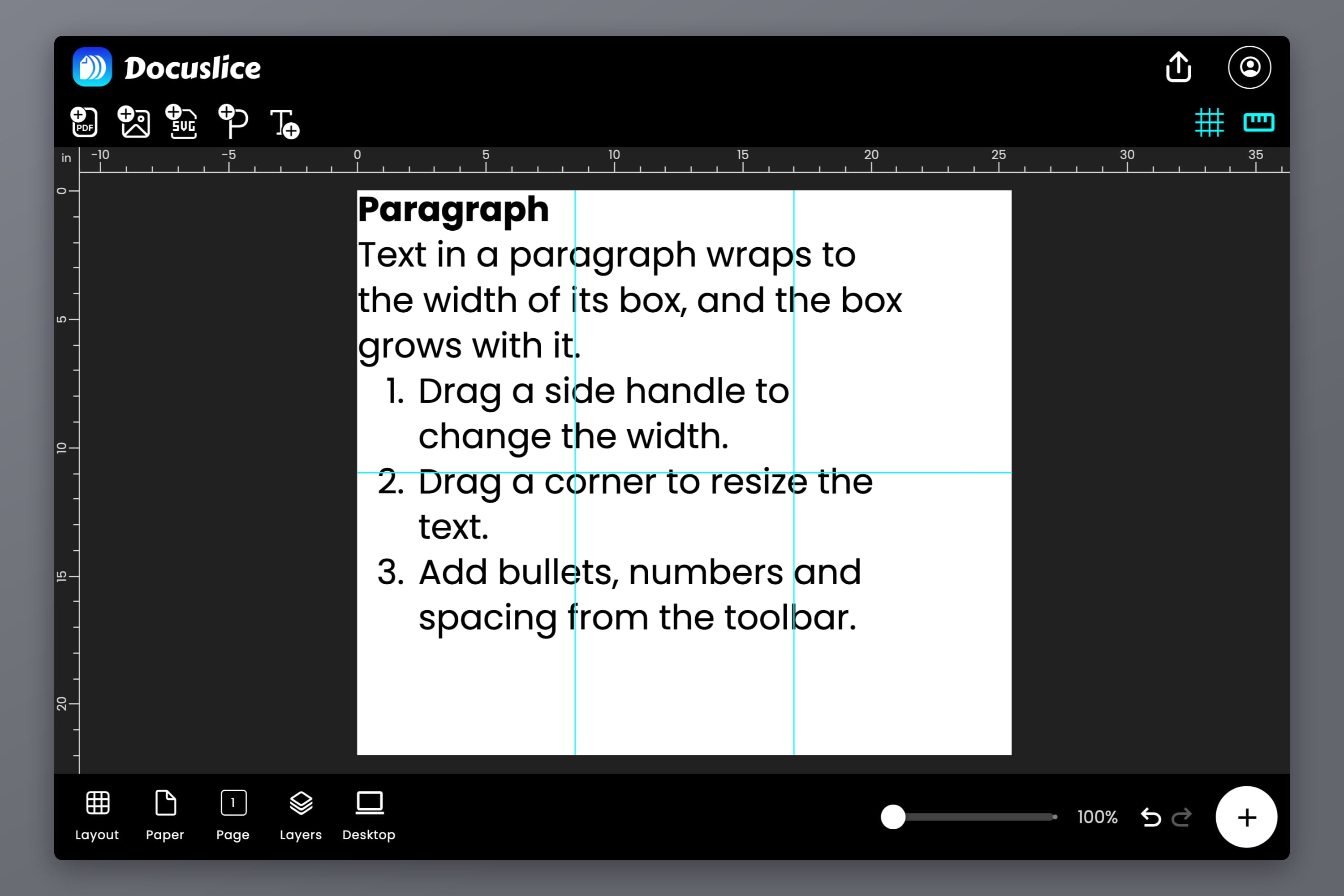
Hasta ahora, todo texto en Docuslice ocupaba exactamente las líneas que escribías y nunca saltaba de línea por sí solo. Eso es perfecto para un titular, pero incómodo para cualquier cosa más larga. Te presentamos el párrafo: un cuadro de texto con un ancho, en el que las palabras pasan a la línea siguiente en cuanto llegan al borde.
Añade uno con el nuevo botón Párrafo de la cabecera del póster: la P con un signo más, justo al lado de la herramienta de añadir texto. Se abre con un título, una breve descripción y una lista numerada, para que veas de un vistazo todo lo que puede hacer. Después, hazlo tuyo.
- Arrastra un tirador lateral para cambiar el ancho. El texto se reajusta mientras arrastras.
- La altura se ajusta sola. El cuadro crece a medida que escribes, así que nunca se corta nada.
- Arrastra una esquina para escalar el párrafo. El tamaño de fuente y el ancho cambian a la vez, así que tus líneas se cortan en los mismos sitios.
¿Ya tienes un texto que te gustaría que se ajustara al ancho? Selecciónalo y toca A párrafo en la barra de herramientas de texto. A texto hace lo contrario y conserva tus saltos de línea.
Alinea tus líneas
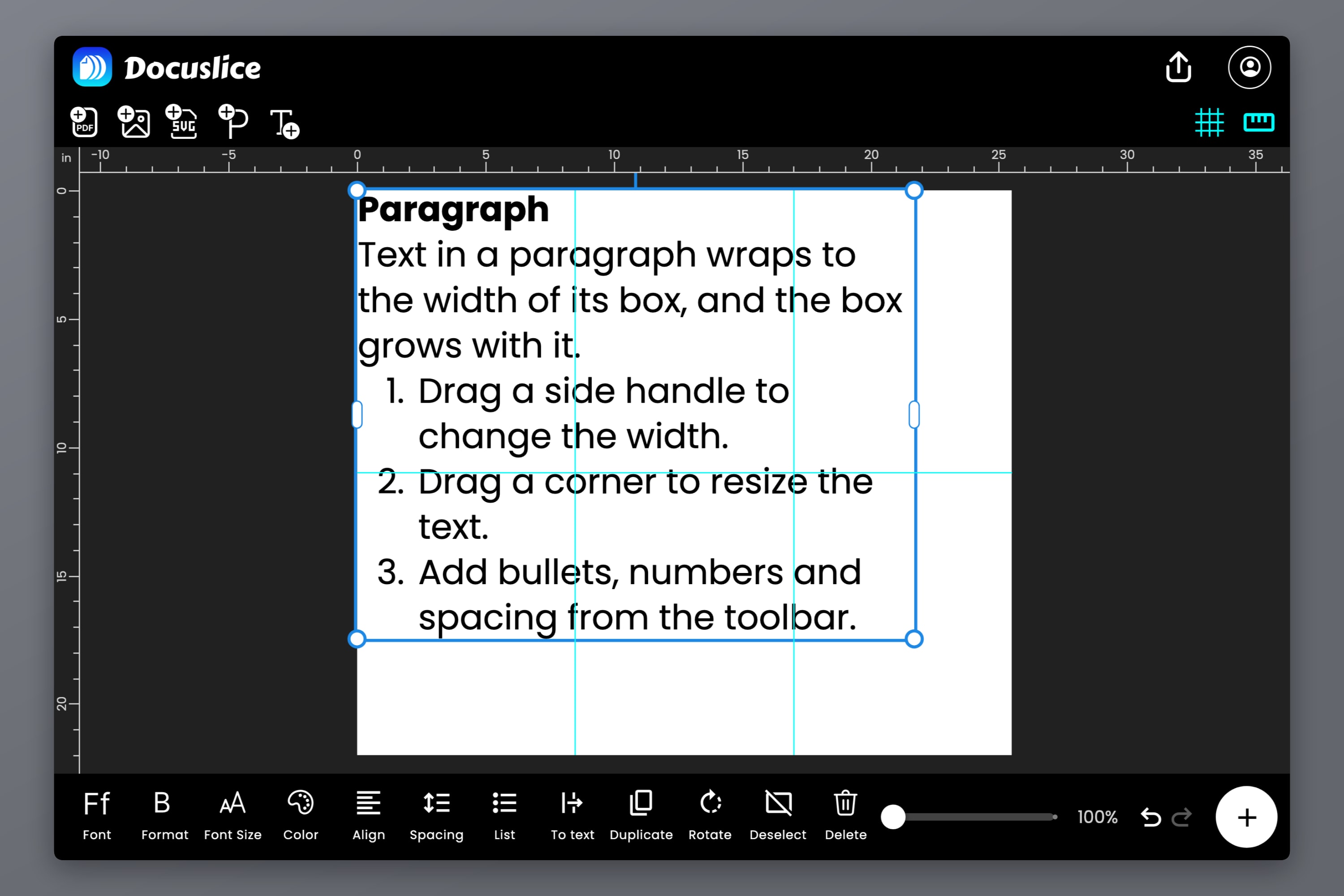
El nuevo botón Alinear coloca tu texto a la Izquierda, al Centro o a la Derecha, y en un párrafo, Justificar reparte cada línea por todo el ancho del cuadro para lograr un bloque limpio, como el de un libro.
La alineación también funciona en texto normal de varias líneas, así que un titular de dos líneas o un cartel apilado como «HAPPY / BIRTHDAY / JOHN» se centra línea a línea con un solo toque.
En las apps web y de escritorio puedes mantener las manos en el teclado: Cmd/Ctrl + Shift + L, E, R y J alinean a la izquierda, al centro, a la derecha y justifican.
Listas con viñetas y numeradas
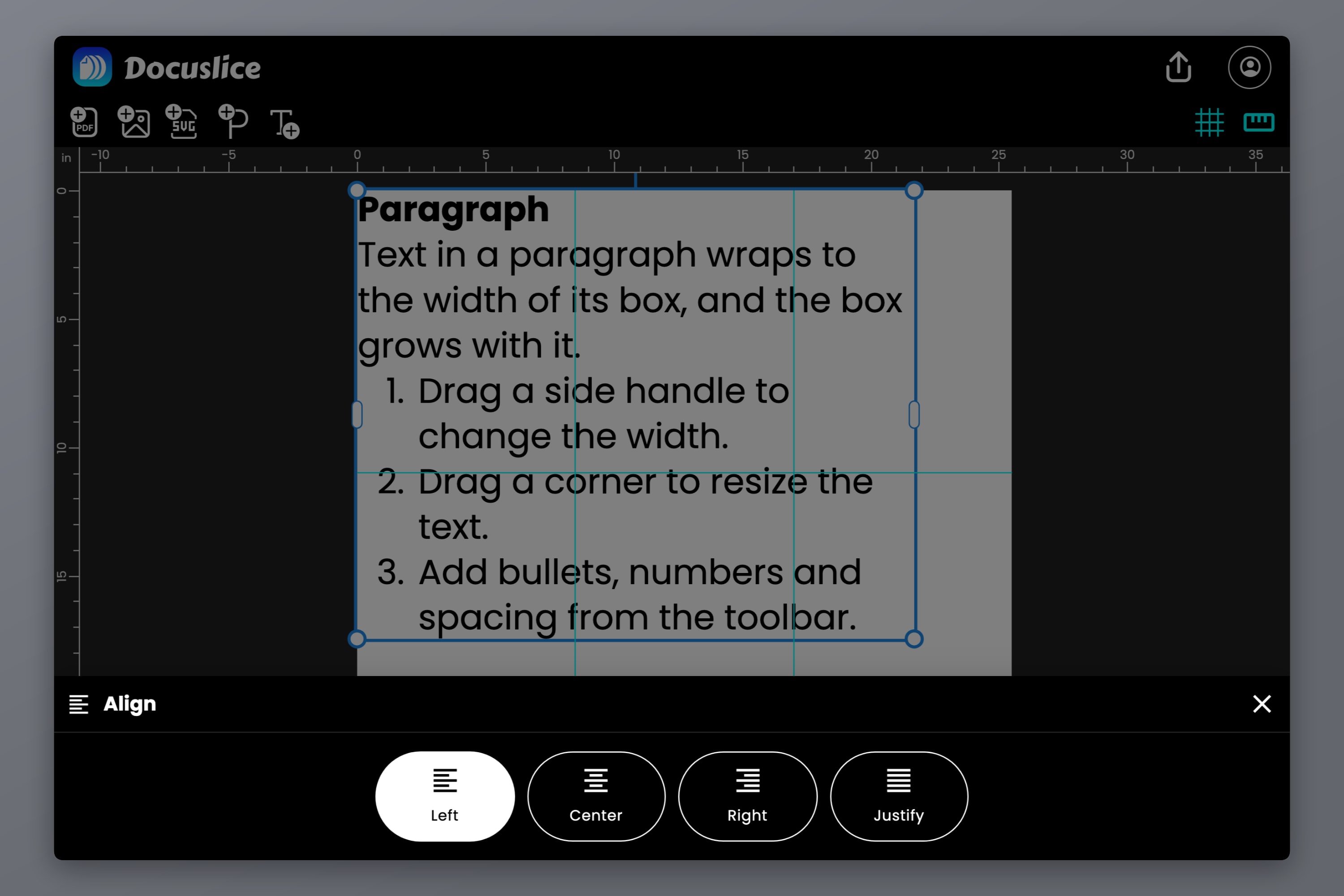
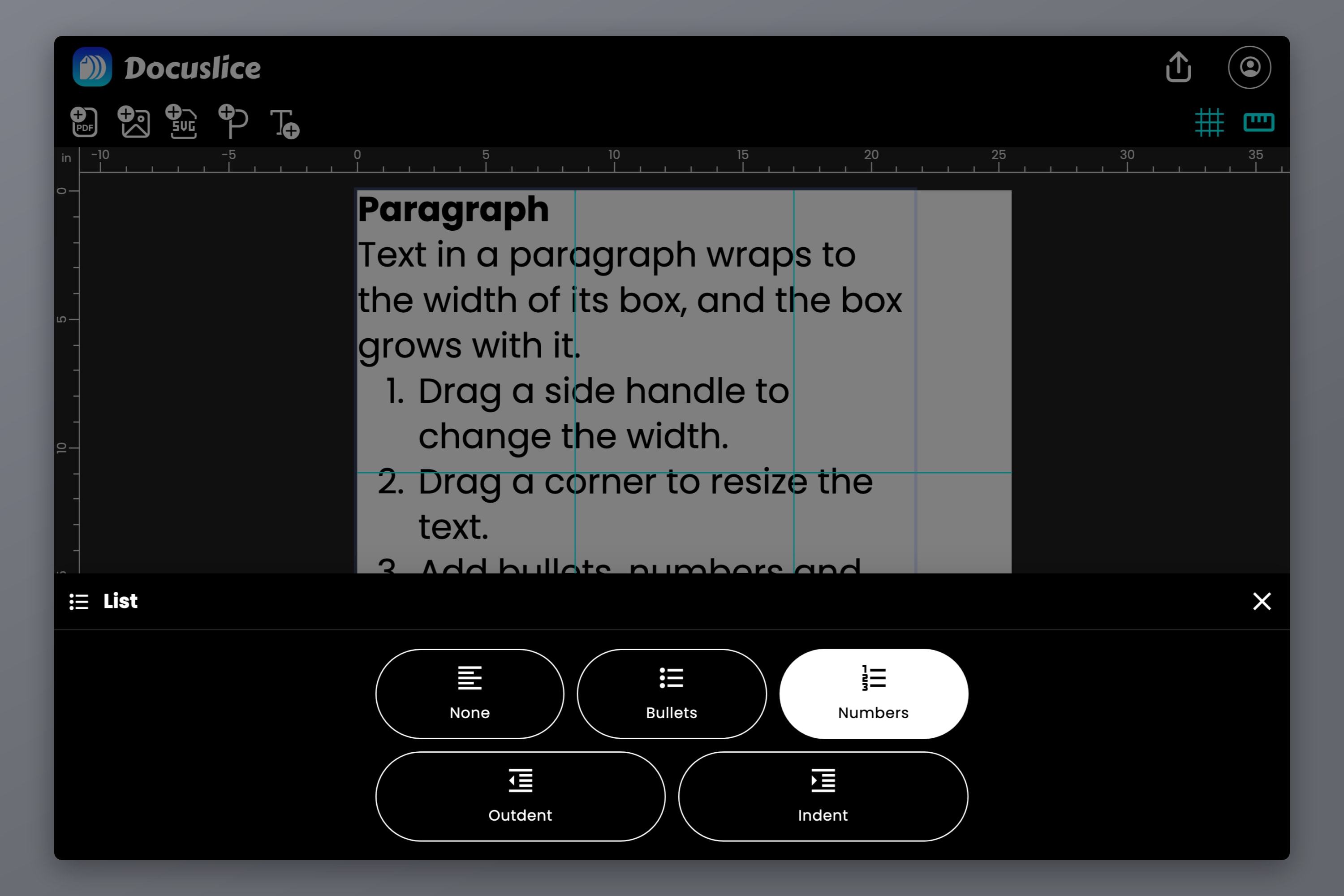
Normas para la pared del aula, los pasos de un patrón de manualidades, una lista de tareas para la puerta del garaje: hay cosas que, sencillamente, se leen mejor en forma de lista. El nuevo botón Lista convierte tus líneas en Viñetas o Numeración.
- Anida tus listas hasta cinco niveles de profundidad con Aumentar sangría y Disminuir sangría (o con Tab y Shift + Tab en un teclado). Las viñetas y los números cambian de estilo en cada nivel.
- Los elementos largos pasan a la línea siguiente con pulcritud: la segunda línea se alinea bajo el texto, no bajo la viñeta.
- Empieza una lista con solo escribir. Escribe
1.o-seguido de un espacio al principio de una línea y se convertirá automáticamente en un elemento de lista.
Espaciado de letras e interlineado
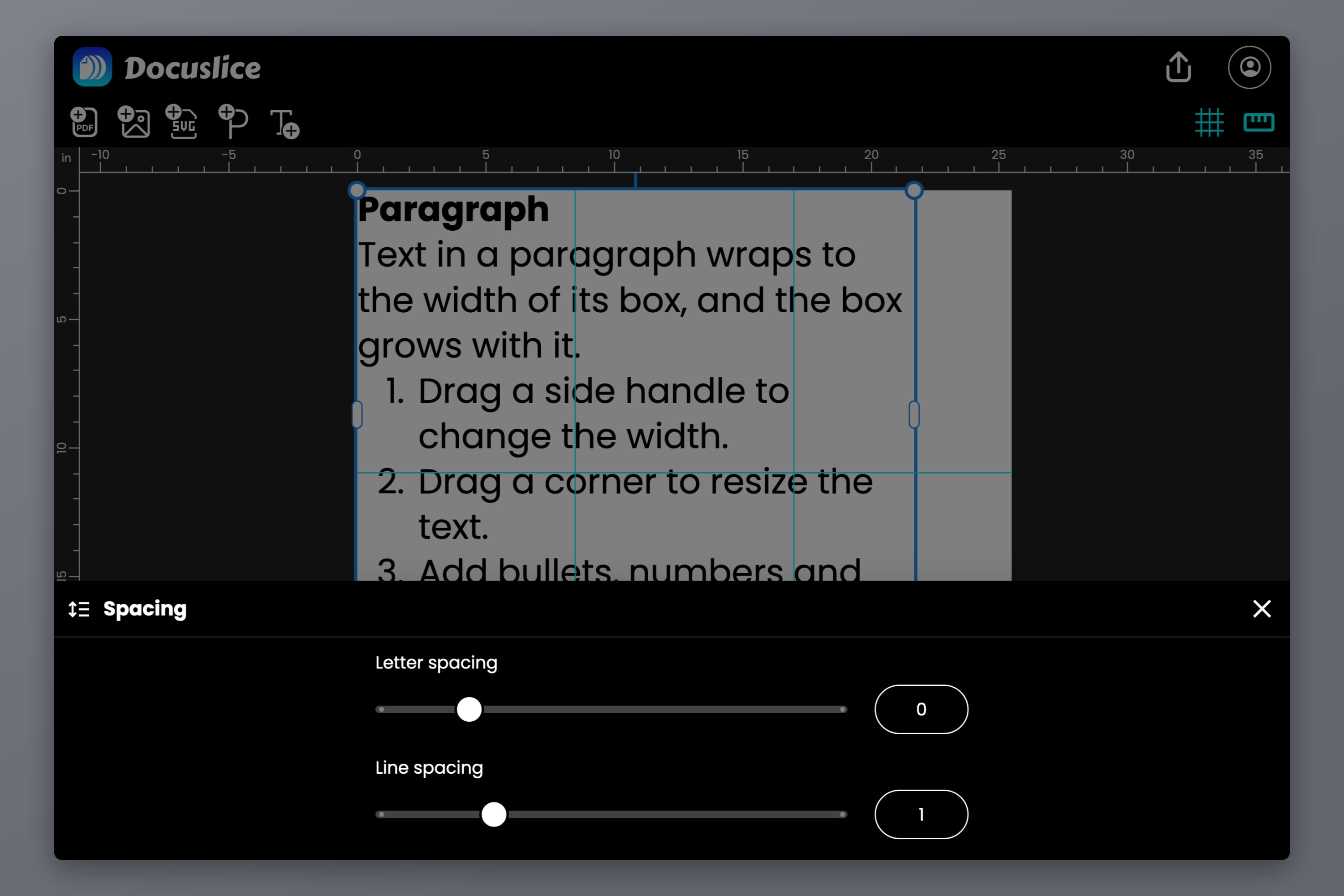
La buena tipografía suele depender del espacio que hay entre las cosas. El nuevo botón Espaciado abre dos controles deslizantes:
- Espaciado de letras separa las letras de una palabra para lograr un titular ligero y elegante, o las junta para uno contundente y con fuerza.
- Interlineado define lo juntas que quedan las líneas, párrafo a párrafo, de modo que un título puede ir bien apretado mientras la descripción de debajo queda más holgada.
Cada control deslizante muestra su valor en un cuadro en el que puedes escribir, para introducir cifras exactas.
Combina estilos en un mismo texto
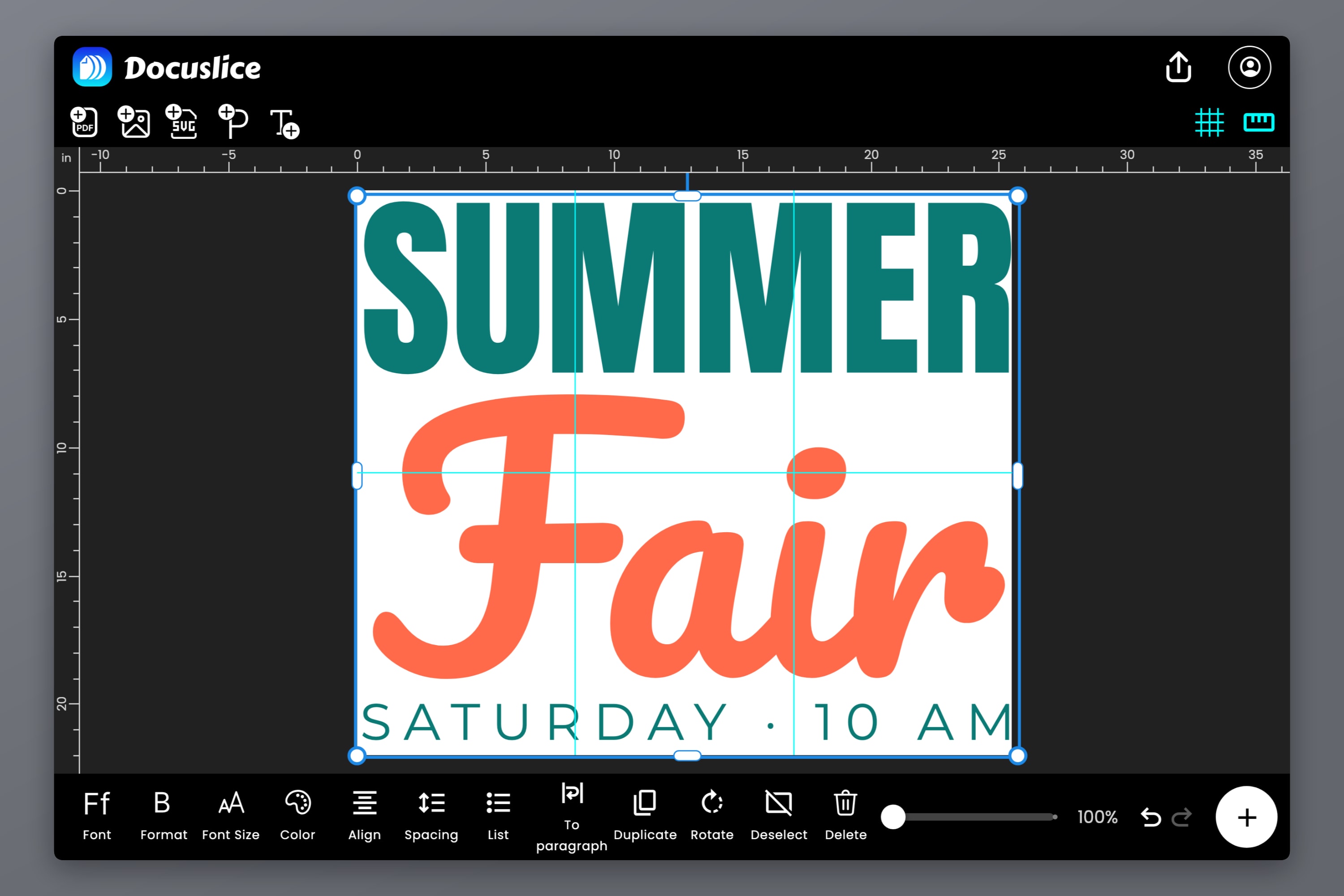
Ahora un solo cuadro de texto puede tener varios aspectos. Selecciona una o dos palabras y dales su propia fuente, estilo, tamaño, color o espaciado de letras: un nombre en una elegante letra caligráfica, un precio en rojo y en negrita, una fecha un tamaño más pequeña.
Esto ya funcionaba en el navegador, y ahora también funciona en Android e iOS: toca dos veces una palabra, arrastra los tiradores de selección y dale el estilo que quieras.
Más de 1.900 fuentes gratuitas
Docuslice incluye ahora la biblioteca completa de Google Fonts: más de 1.900 familias tipográficas, desde elegantes fuentes con serifa y limpias sin serifa hasta divertidas fuentes decorativas, manuscritas y monoespaciadas. Todas ellas son gratuitas, en todos los planes.
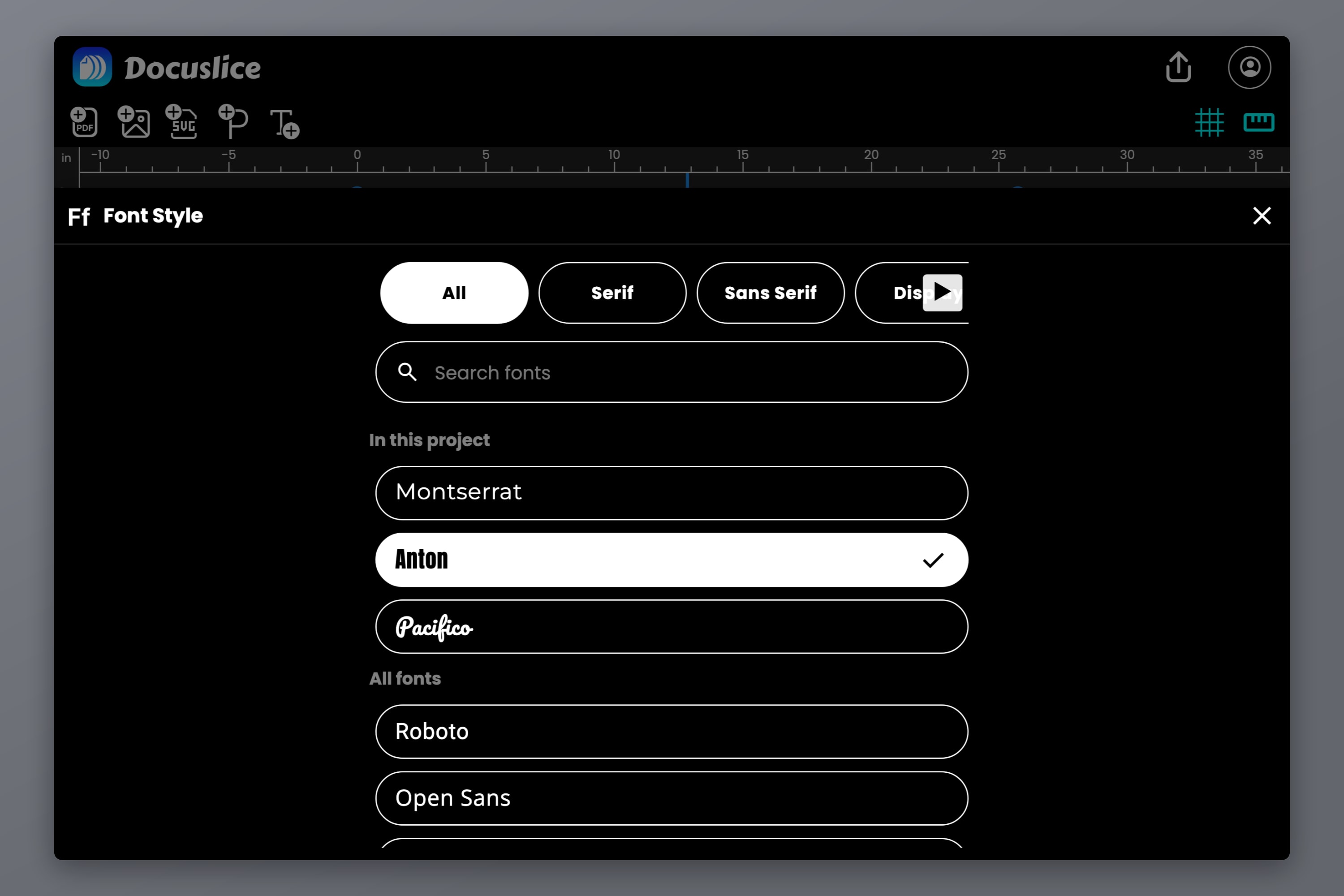
- Busca una fuente por su nombre o explora por categoría: Con serifa, Sin serifa, Decorativas, Manuscritas y Monoespaciadas.
- Mira antes de elegir. Cada fuente de la lista muestra su nombre con su propia tipografía.
- Las fuentes de este proyecto aparecen primero, así que igualar un título con el de al lado es cuestión de un solo toque.
- Todos los grosores de la familia, de Thin a Black, cada uno con su cursiva cuando la familia la incluye, directamente en el botón Formato.
La primera vez que usas una fuente, Docuslice la descarga en un momento. En Android e iOS, las fuentes que usan tus proyectos se guardan en tu dispositivo, así que siguen funcionando sin conexión.
Se imprime exactamente como se ve
Nada de esto serviría de mucho si el papel no coincidiera con la pantalla, así que nos hemos asegurado de que coincida.
- Las exportaciones a PDF estándar y a imágenes dibujan tu texto a la resolución de exportación que elijas, así que se mantiene nítido en el papel.
- La exportación a PDF vectorial incrusta las fuentes reales, con su kerning y sus ligaduras, así que tu texto se imprime como texto real, seleccionable y perfectamente nítido a cualquier tamaño, con los mismos saltos de línea y la misma justificación que en el lienzo.
- El texto en muchos idiomas también se imprime correctamente, incluidos los párrafos en japonés y en chino, que saltan de línea entre caracteres, y en tailandés, que salta entre palabras.
Y si alguna vez una fuente no puede cargarse —por ejemplo, porque no tienes conexión—, Docuslice nunca la sustituye sin avisar. El texto se muestra con la fuente predeterminada y un aviso, y antes de exportar, Docuslice te dice qué fuente falta para que puedas volver a intentarlo o imprimir con la predeterminada sabiendo lo que haces.
Disponible en móvil, web y escritorio
Los párrafos, la alineación, las listas, el espaciado, la mezcla de estilos y la nueva biblioteca de fuentes están disponibles en todos los lugares donde funciona Docuslice: la app móvil (iOS y Android), la app web y la app de escritorio (Mac y Windows). Las fuentes son gratuitas para todos; la exportación a PDF vectorial forma parte de Pro y Pro+.
¿Quieres conocer los detalles? La documentación explica los párrafos, listas y espaciado, cómo elegir una fuente y cómo combinar estilos en un mismo texto.
Descarga Docuslice
Actualiza o descarga Docuslice hoy y dale a tu próximo póster las palabras —y la tipografía— que se merece.