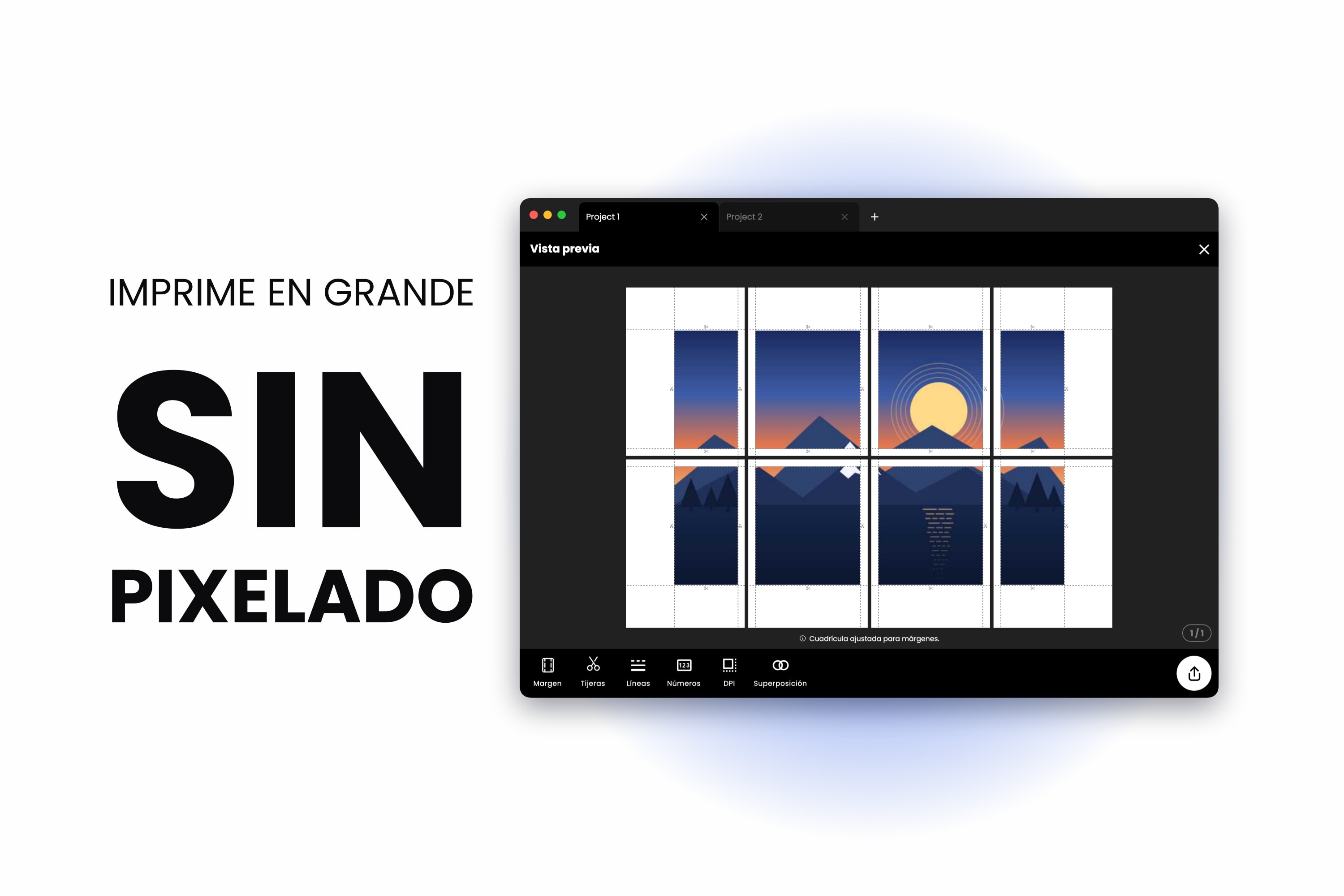
Encontraste una foto estupenda, la dividiste en dieciséis hojas, te pasaste una hora pegando cinta, te apartaste para mirarla… y se ve blanda. De cerca es peor: bordes pastosos, cuadraditos en las sombras, texto peludo. En pantalla se veía perfecta.
Y casi seguro que en pantalla lo era. El problema es que la pantalla la mostraba a unos 1000 píxeles de ancho y la pared la muestra a un metro de ancho, con esos mismos 1000 píxeles estirados por encima. El mosaico no degradó nada: los píxeles nunca estuvieron ahí.
Esto es lo único que merece la pena entender antes de imprimir algo grande, y lleva unos dos minutos.
Por qué las impresiones grandes salen borrosas
Una imagen digital tiene un número fijo de píxeles. Imprimir no añade ninguno. Solo decide cuánto papel le toca a cada píxel.
Imprime una imagen de 3000 píxeles de ancho a 25 cm de ancho y cada pulgada de papel recibe unos 300 píxeles: lo bastante denso como para que tu ojo no distinga los puntos sueltos. Imprime ese mismo archivo a 100 cm de ancho y ahora cada pulgada recibe unos 76 píxeles. El mismo detalle, dieciséis veces la superficie. Eso es el desenfoque.
Así que la pregunta de verdad nunca es «cómo evito que el mosaico pierda calidad» —el mosaico no pierde nada—. Es «¿tiene mi imagen original suficientes píxeles para el tamaño que quiero?».
¿Cuántos píxeles necesitas realmente?
La fórmula es lo bastante sencilla como para hacerla de cabeza:
píxeles necesarios = tamaño de impresión en pulgadas x DPI
Un póster de 23 pulgadas de ancho a 150 DPI necesita 23 x 150 = 3450 píxeles de ancho. Ese es todo el cálculo. Esto es lo que sale para los tamaños de póster habituales:
| Tamaño del póster | Pulgadas | Píxeles a 150 DPI | Píxeles a 300 DPI |
|---|---|---|---|
| A4 | 8.3 x 11.7 | 1240 x 1754 | 2480 x 3508 |
| A3 | 11.7 x 16.5 | 1754 x 2480 | 3508 x 4961 |
| A2 | 16.5 x 23.4 | 2480 x 3508 | 4961 x 7016 |
| A1 | 23.4 x 33.1 | 3508 x 4967 | 7016 x 9933 |
| A0 | 33.1 x 46.8 | 4967 x 7022 | 9933 x 14043 |
Merece la pena detenerse en la esquina inferior derecha de esa tabla. Un póster A0 a 300 DPI de verdad es una imagen de 139 megapíxeles, algo que ninguna cámara de consumo produce en un solo disparo. Lo que nos lleva a la parte que la mayoría de los consejos se equivocan.
La distancia de visión cambia la respuesta
300 DPI es el estándar para las cosas que se sostienen en la mano: un libro, una copia fotográfica, un patrón que vas a calcar. No es el estándar para una pared.
La capacidad de tu ojo para distinguir detalle cae con la distancia. Un póster visto desde dos metros se ve perfectamente nítido a 100 o 150 DPI, que es la razón por la que las vallas publicitarias se imprimen a una fracción de eso y aun así se ven bien desde la carretera. Una impresión ante la que alguien se va a plantar a examinarla —una pieza de galería, un dibujo técnico, una foto encima de un escritorio— merece 200 o 300 DPI.
Así que antes de decidir que tu imagen es demasiado pequeña, pregúntate dónde va a colgar. Un póster A1 para la pared del fondo de una habitación necesita unos 3500 píxeles de ancho, no 7000. Esa sí es una cifra alcanzable.
Paso 1: deja que Docuslice te diga si tu imagen es demasiado pequeña
No tienes que hacer las cuentas tú. Cuando colocas una imagen en el lienzo, Docuslice compara sus dimensiones en píxeles con lo que exige el tamaño de póster que has elegido. Si la imagen se queda muy corta, muestra un aviso de Imagen de baja resolución —la imagen puede verse borrosa al imprimirla— con la opción de mejorarla ahí mismo.
La comprobación se hace contra el tamaño actual de tu lienzo, y eso es lo que la hace útil: la misma imagen puede estar perfectamente bien en A3 y quedar señalada en A0. Si ves el aviso, tienes tres opciones honestas: imprimir más pequeño, buscar un original más grande o mejorarla.
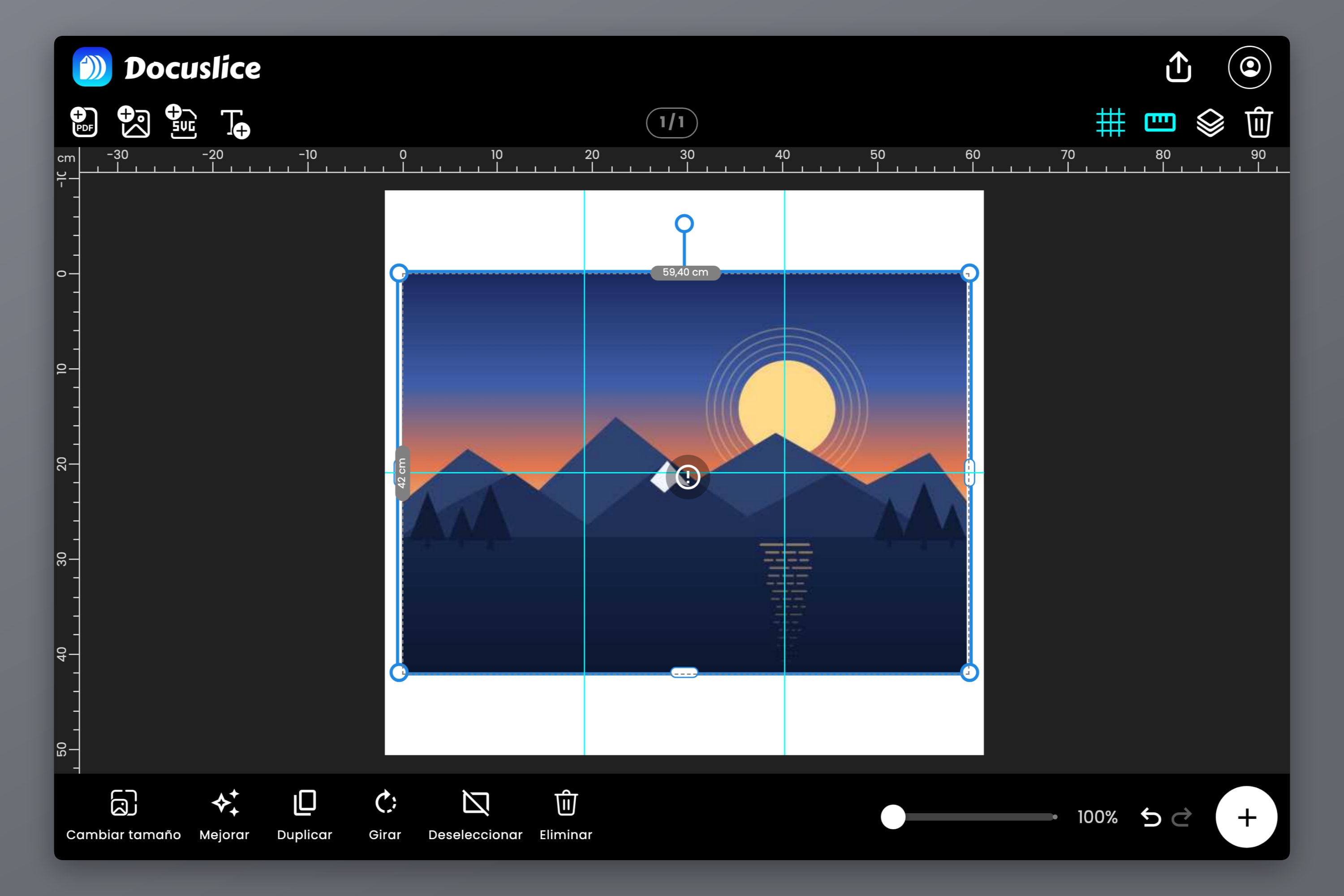
Paso 2: mejora la imagen con IA en el dispositivo
Si no existe un original más grande —la foto es antigua, salió de una app de mensajería, es la única copia—, la Mejora de Fotos con IA es la opción que antes no existía.
Selecciona la imagen en el lienzo y toca Mejorar para abrir el panel de mejora. Elige un modelo y toca ¡Vamos!. La primera vez se descarga el modelo en tu dispositivo; a partir de ahí funciona sin conexión. El procesamiento ocurre íntegramente en tu dispositivo, así que la imagen no se sube a ninguna parte.
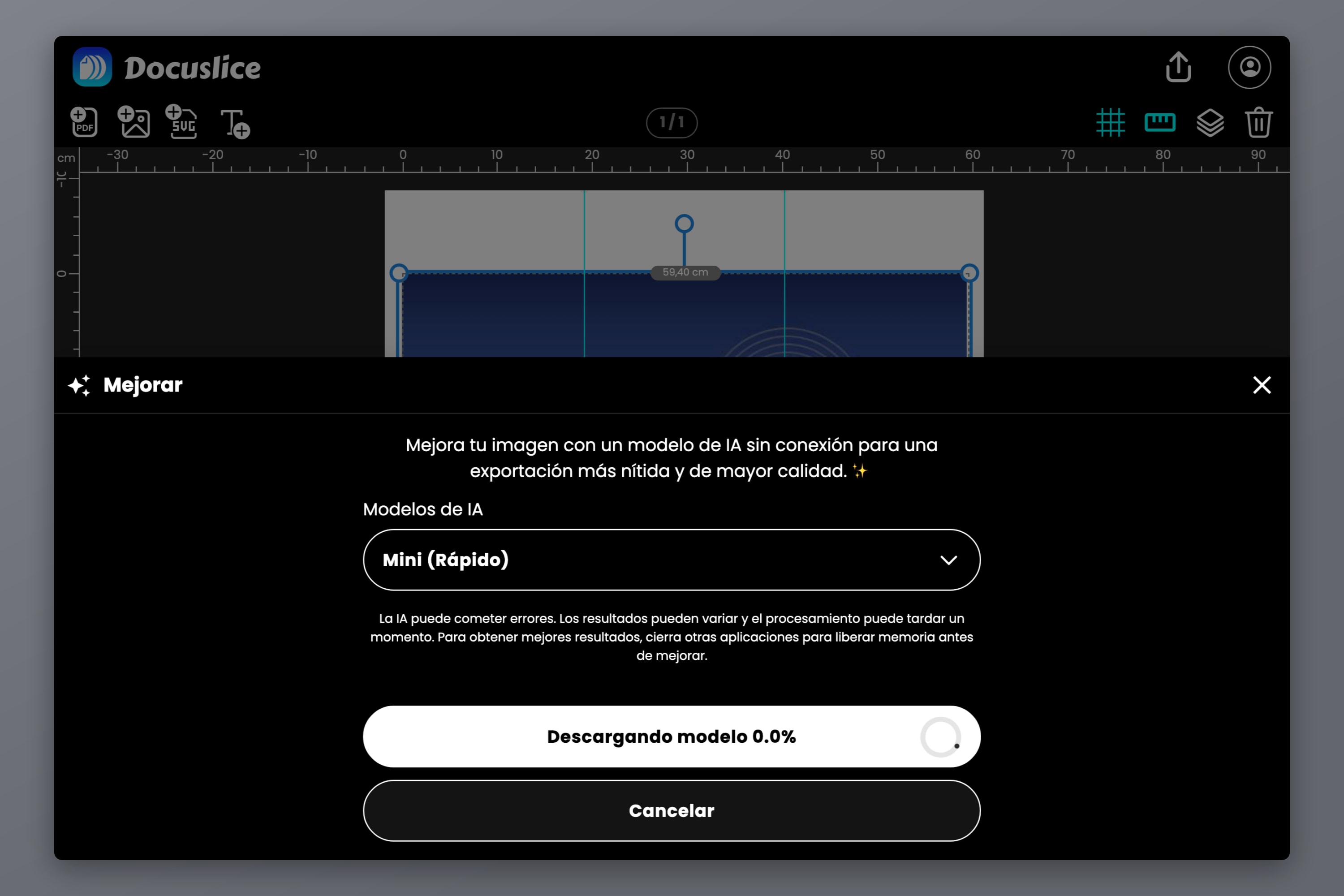
La mejora tarda más en imágenes grandes y en hardware antiguo. Cerrar otras apps libera memoria y acelera el proceso.
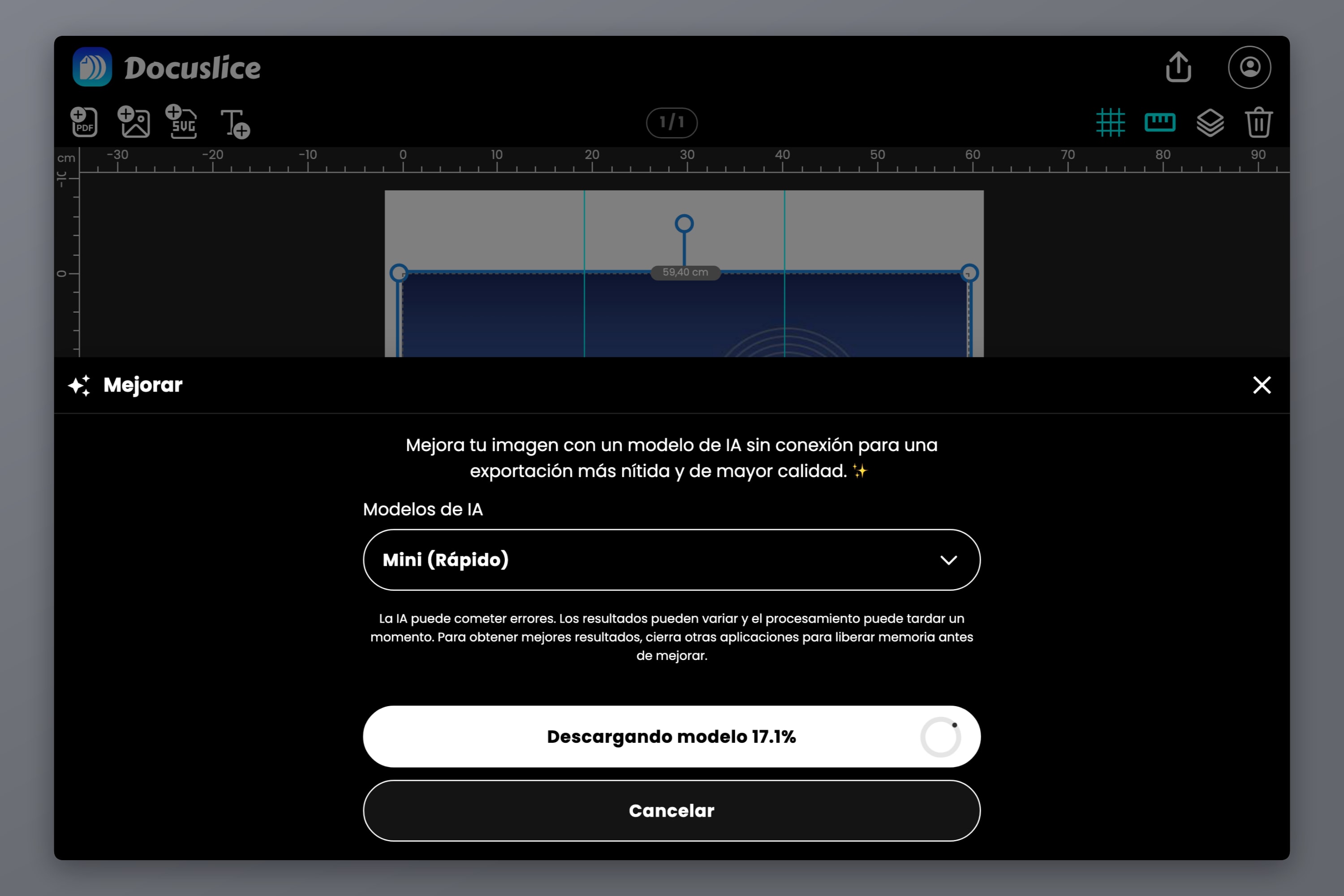
Cuando termina, el lienzo se actualiza automáticamente. La diferencia se nota exactamente donde importa en una impresión grande: los bordes se mantienen definidos en lugar de disolverse, y los bloques de compresión que dejan las apps de mensajería se suavizan en vez de magnificarse. Si estaba apareciendo el aviso de baja resolución, normalmente desaparece en cuanto la imagen tiene píxeles suficientes para el tamaño de tu lienzo.
Si prefieres el original, Revertir al original te lo devuelve al instante. Hay una guía más completa en el anuncio de la Mejora de Fotos con IA, incluidos los modelos disponibles y cuándo merece la pena la espera de cada uno.
Lo que el escalado puede y no puede hacer
Esto merece decirse sin rodeos, porque el marketing en torno al escalado con IA no suele decirlo.
El escalado inventa detalle. No lo recupera. El modelo ha aprendido qué aspecto suelen tener los bordes, la piel, la tela, el follaje y el texto, y rellena píxeles que resultan plausibles a partir de lo que ve. El resultado gana de calle a un estirado ingenuo: bordes más definidos, degradados más limpios, menos artefactos de compresión. Pero el detalle que nunca se capturó no va a volver, porque nunca estuvo en el archivo.
En la práctica:
- Un buen original gana siempre. Si puedes encontrar o volver a hacer una toma más grande, hazlo. Todas las veces.
- El escalado rescata, no multiplica. Llevar una imagen ligeramente corta hasta donde tiene que estar funciona bien. Llevar una miniatura a tamaño de póster, no, por muy impresionantes que parezcan las demostraciones.
- Míralo antes de imprimir. Amplía las caras, el texto y los patrones repetidos del resultado. Ahí es donde el detalle inventado tiene más papeletas de verse ligeramente raro, y donde lo vas a notar en la pared.
- Los orígenes vectoriales se saltan todo esto. Un PDF vectorial o un SVG no tienen resolución alguna: son instrucciones, no píxeles. La exportación de PDF vectorial de Docuslice (una función Pro) lo mantiene así, de modo que la salida es nítida a cualquier tamaño.
Paso 3: exporta al DPI adecuado
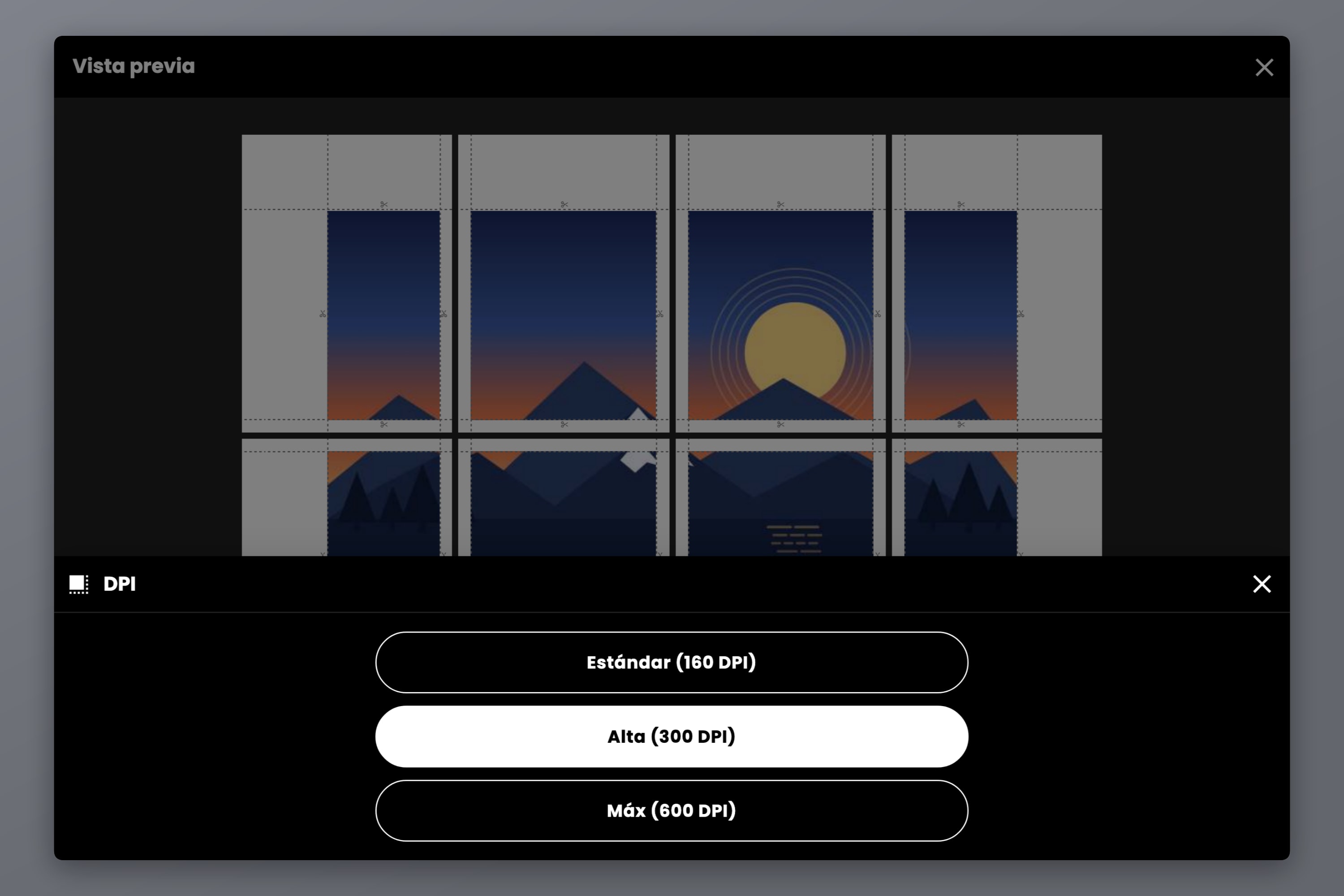
El control DPI de Docuslice decide con qué finura se renderiza cada mosaico al exportar:
- Estándar (160 DPI) — el valor por defecto, gratis en todos los planes, de sobra para pósteres vistos desde el otro lado de la habitación.
- Alta (300 DPI) — densidad de imprenta, para obra que se examina de cerca o que tiene texto pequeño y trazos finos.
- Máx (600 DPI) — el ajuste más alto, para la salida más nítida posible.
Alta y Máx están disponibles en Pro y Pro+, que —como todos los planes de pago de Docuslice— son pagos únicos, no suscripciones.
Una cosa que conviene dejar clara: el DPI de exportación no añade detalle que no esté en tu original. Controla cuánto del detalle de tu original sobrevive hasta el archivo exportado. Exportar una imagen de 1000 píxeles a 600 DPI solo produce un archivo más grande con el mismo desenfoque. Sube el DPI de exportación cuando tu original tenga detalle que merezca la pena conservar; arregla primero el original cuando no lo tenga.
Paso 4: divide en mosaico e imprime
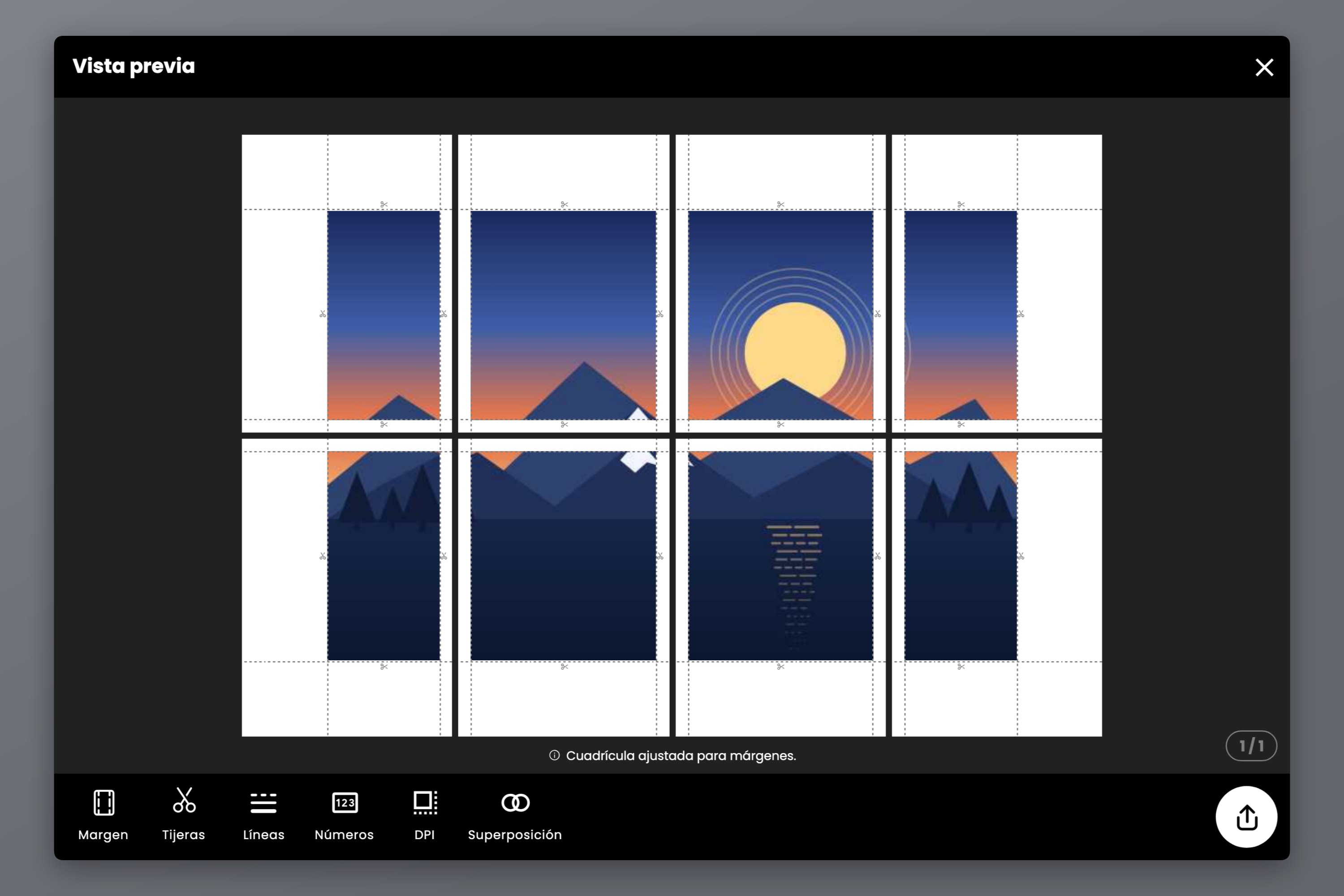
Con el original resuelto, el mosaico es la parte fácil. Fija las dimensiones de tu póster en el modo Tamaño, elige el papel con el que vas a imprimir y Docuslice reparte la imagen entre las hojas.
Activa dos ajustes antes de exportar: la superposición al 50% o más, para que un corte algo corto caiga sobre imagen duplicada y no sobre papel en blanco, y los números de página, para que una pila de hojas casi idénticas siga siendo ordenable. La guía del póster casero cubre el mosaico y el montaje de principio a fin, y la referencia de tamaños de póster tiene los recuentos de hojas de cada tamaño.
Luego imprime al 100% de escala, nunca con Ajustar a la página: encoge cada hoja por separado y tus superposiciones dejan de coincidir.
Preguntas frecuentes
Multiplica el tamaño de impresión en pulgadas por el DPI que buscas. Para un póster que se ve desde un par de metros, 100 o 150 DPI bastan: un póster A1 necesita aproximadamente 3500 x 5000 píxeles. Para algo que se examina de cerca, apunta a 300 DPI, lo que duplica esas cifras.
Una pantalla la muestra a unos cuantos cientos de píxeles por pulgada en una superficie pequeña, y además está retroiluminada, lo que disimula la blandura. El papel muestra la densidad que quede después de repartir esos mismos píxeles por una superficie mucho mayor. La imagen no cambió: cambiaron los píxeles por pulgada.
No. El DPI de exportación controla con qué finura renderiza Docuslice los mosaicos, no cuánto detalle existe en tu original. Una imagen de 1000 píxeles exportada a 600 DPI es la misma foto en un archivo más grande. Mejórala o imprímela más pequeña.
Añade detalle plausible, que no es lo mismo que recuperar el original. El resultado se ve claramente mejor que estirar la imagen, sobre todo en imágenes comprimidas o antiguas, pero un original genuinamente más grande siempre ganará a uno pequeño escalado.
No. Docuslice divide tu lienzo en hojas al DPI de exportación que hayas elegido. La pérdida de calidad en una impresión en mosaico viene de la resolución del original, de imprimir a menos del 100% de escala o del montaje, no de la división.
Un PDF vectorial o un SVG, porque no tienen resolución fija y se mantienen nítidos a cualquier tamaño. Para fotos, el original más grande que puedas conseguir, idealmente directo de la cámara y no una copia que haya pasado por una app de mensajería.
Descarga Docuslice
Descarga Docuslice, comprueba tu imagen antes de dedicarle veinte hojas de papel e imprime en grande sin desenfoque.