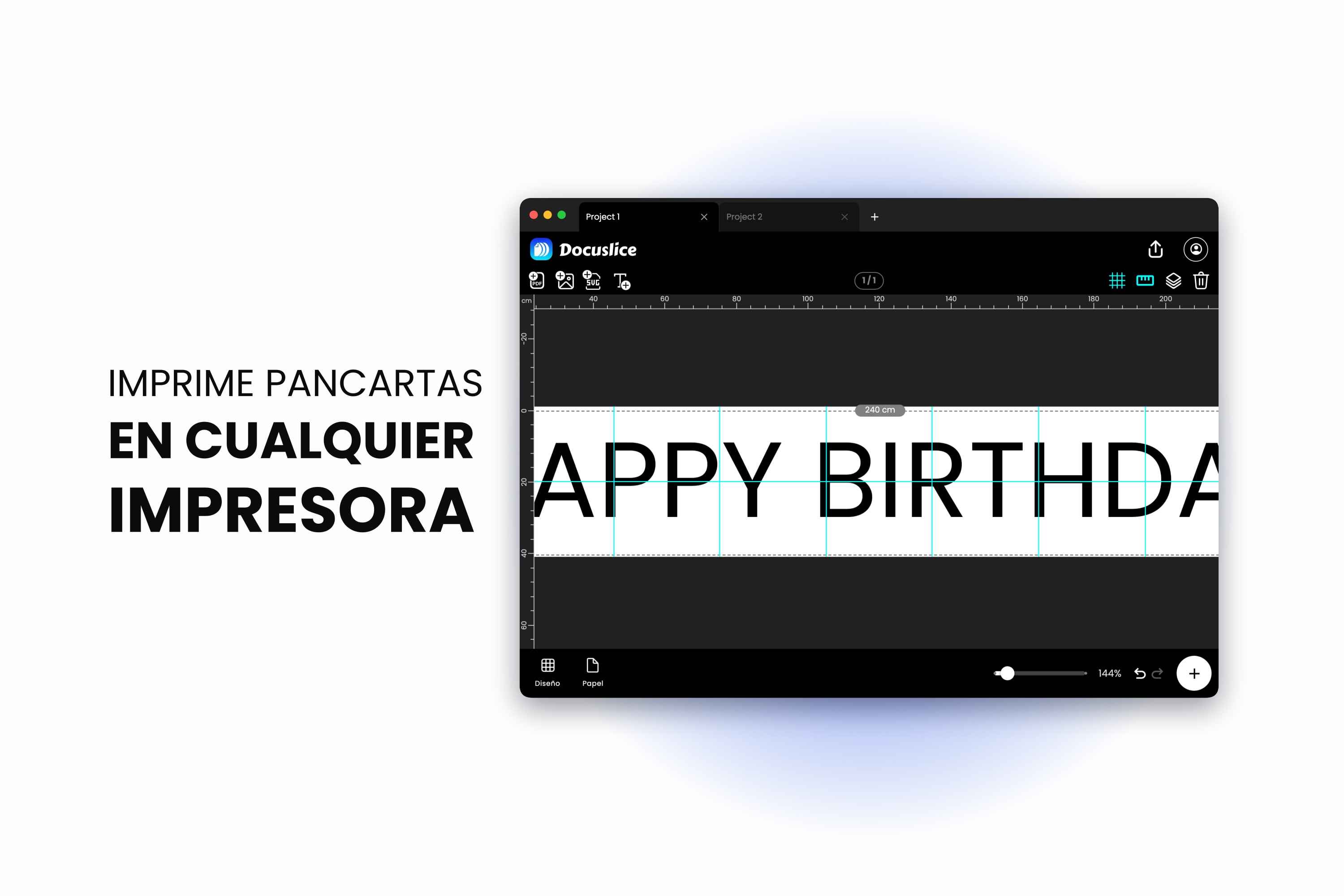
La fiesta es mañana. Quieres un FELIZ CUMPLEAÑOS cruzando la pared con letras lo bastante grandes como para verlas desde la puerta, la imprenta está cerrada y la única impresora de la casa acepta papel A4 o Letter. Todas las pancartas que encuentras por internet llevan el nombre equivocado, el color equivocado, o cuestan más de envío urgente que la tarta.
La salida es sencilla: monta la pancarta a su tamaño real, repártela en una cuadrícula de hojas corrientes, imprímelas y únelas con cinta hasta formar una sola pieza. Esta guía cubre el proceso entero, incluido el montaje, la parte en la que todos los demás artículos se quedan justo a las puertas.
Paso 1: decide qué tamaño debe tener la pancarta
Empieza por la pared, no por el papel. Mide el espacio, réstale un margen cómodo en cada extremo y ya tienes el ancho de tu pancarta.
En Docuslice, crea un proyecto, abre las opciones de Diseño y cambia al modo Tamaño. El modo cuadrícula te pregunta cuántas hojas quieres; el modo de tamaño te pide un ancho y un alto del mundo real, que es la pregunta a la que sí tienes respuesta. Introduce tus dimensiones en milímetros, centímetros, metros, pulgadas o pies; para una pancarta lo más cómodo suelen ser los pies.
Unos cuantos tamaños que funcionan bien en la práctica:
- 8 ft x 1 ft — la pancarta de pared clásica, legible desde el otro lado de la habitación.
- 6 ft x 1.5 ft — más corta pero con letras más altas, buena encima de una puerta.
- 4 ft x 1 ft — un cartel de venta de garaje o de bienvenida para un espacio más pequeño.
Después elige tu papel —A4 o Letter— y selecciona la orientación apaisada. Las hojas apaisadas suponen menos costuras verticales atravesando tus letras, y las verticales son las que se notan. Docuslice recalcula el número de mosaicos en directo mientras cambias el tamaño, así que vigila esa cifra y quédate con algo que estés dispuesto a unir con cinta.
Paso 2: añade tu texto
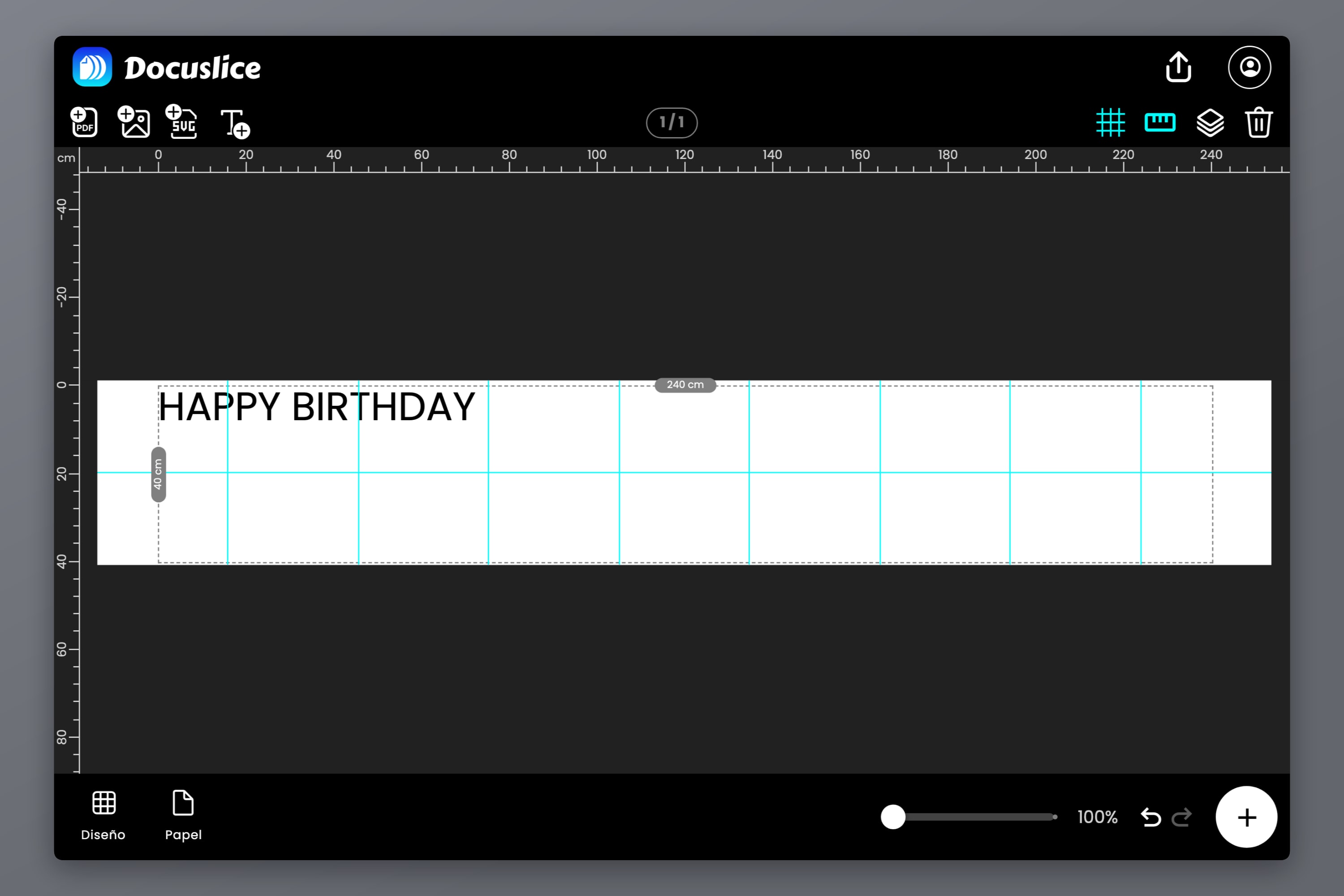
Añade un elemento de texto al lienzo y escribe la pancarta. Que sea corta: una pancarta se lee de un vistazo, así que FELIZ CUMPLEAÑOS MAYA gana a TE DESEAMOS UN CUMPLEAÑOS MUY FELIZ, MAYA todas las veces.
Elige una tipografía gruesa y ancha. Los trazos finísimos pierden definición a distancia y son también lo primero que sufre en una costura. La negrita y la cursiva se activan con Cmd/Ctrl + B y Cmd/Ctrl + I en web y escritorio, incluso mientras sigues escribiendo.
Paso 3: estira el texto por todo el lienzo
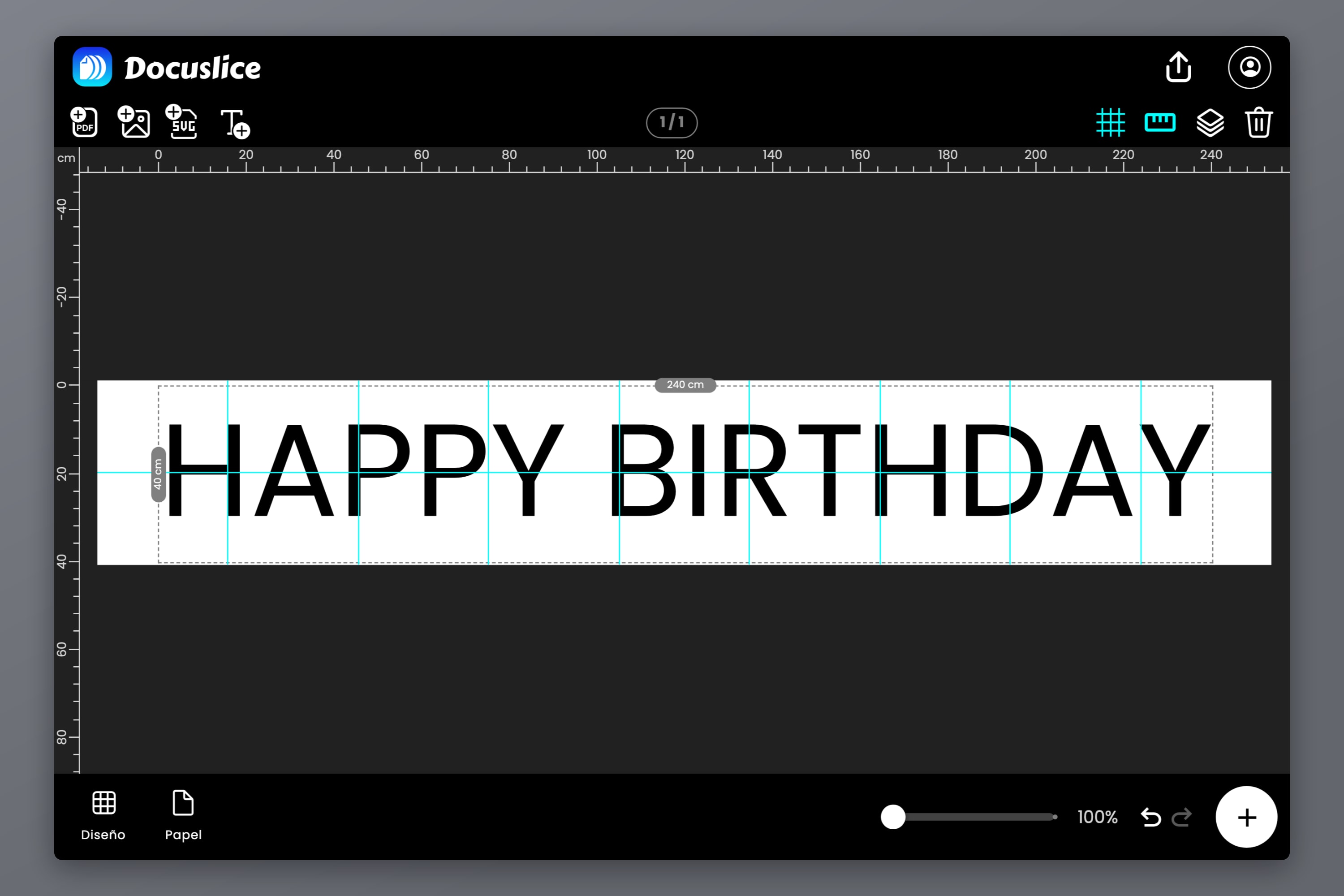
Selecciona el texto y arrastra sus tiradores hasta que llene el lienzo de borde a borde.
- Los tiradores de esquina escalan el texto de forma uniforme y mantienen las letras proporcionadas.
- Los tiradores de borde estiran un solo lado, así que puedes ensanchar las letras sin hacerlas más altas.
En una pancarta, un estiramiento horizontal moderado suele ser justo lo que quieres: llena el ancho y hace que las letras se lean con más peso. Si te pasas, se ven claramente deformadas, así que fíate de tu ojo antes que de los números.
Mientras arrastras, los elementos se ajustan a los bordes de la página, al centro de la página, a otros elementos y a los divisores de mosaico, y aparece una línea guía magenta en el momento en que algo se alinea. Ajusta el texto al centro y la pancarta queda equilibrada sin medir nada. Activa las reglas y saca tus propias guías si quieres un margen constante en los dos extremos.
Paso 4: fíjate en dónde caen los divisores de mosaico
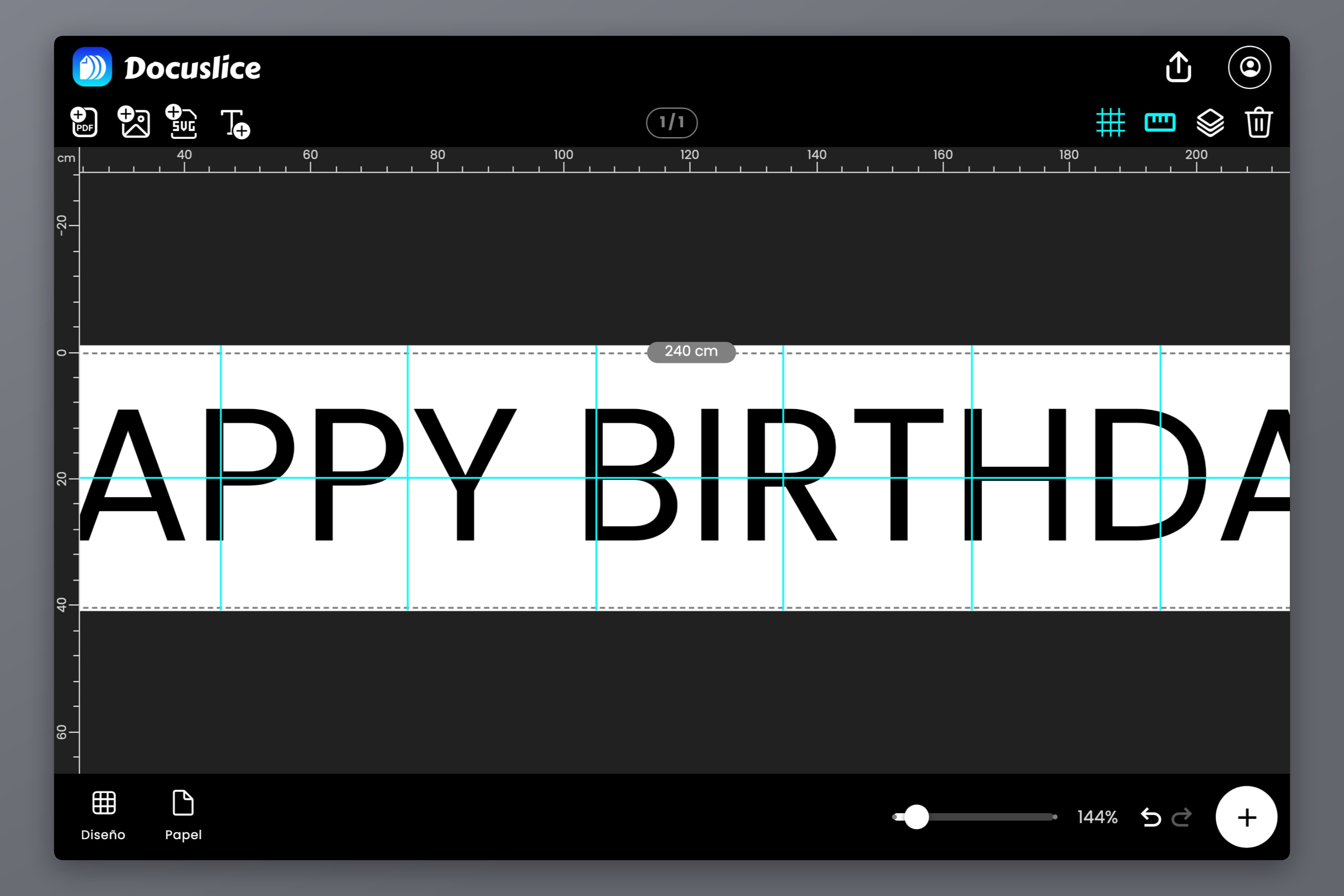
Docuslice dibuja los divisores de mosaico directamente sobre el lienzo, así que puedes ver en qué hoja aterriza cada parte de tu pancarta antes de imprimir nada.
Merece la pena dedicarle treinta segundos. Un divisor por el centro de una letra ancha como la M o la W no pasa nada. Un divisor que corta la parte fina de una S, o que recorre justo el borde de un trazo, es donde un error de un milímetro al pegar se vuelve visible. Mueve el texto de lado, o ajusta un poco el ancho de la pancarta, y los divisores se desplazan a un sitio más indulgente.
Paso 5: ajusta la superposición y las marcas de corte
Abre las opciones de exportación. Dos ajustes de aquí hacen casi todo el trabajo de que el montaje sea indoloro.
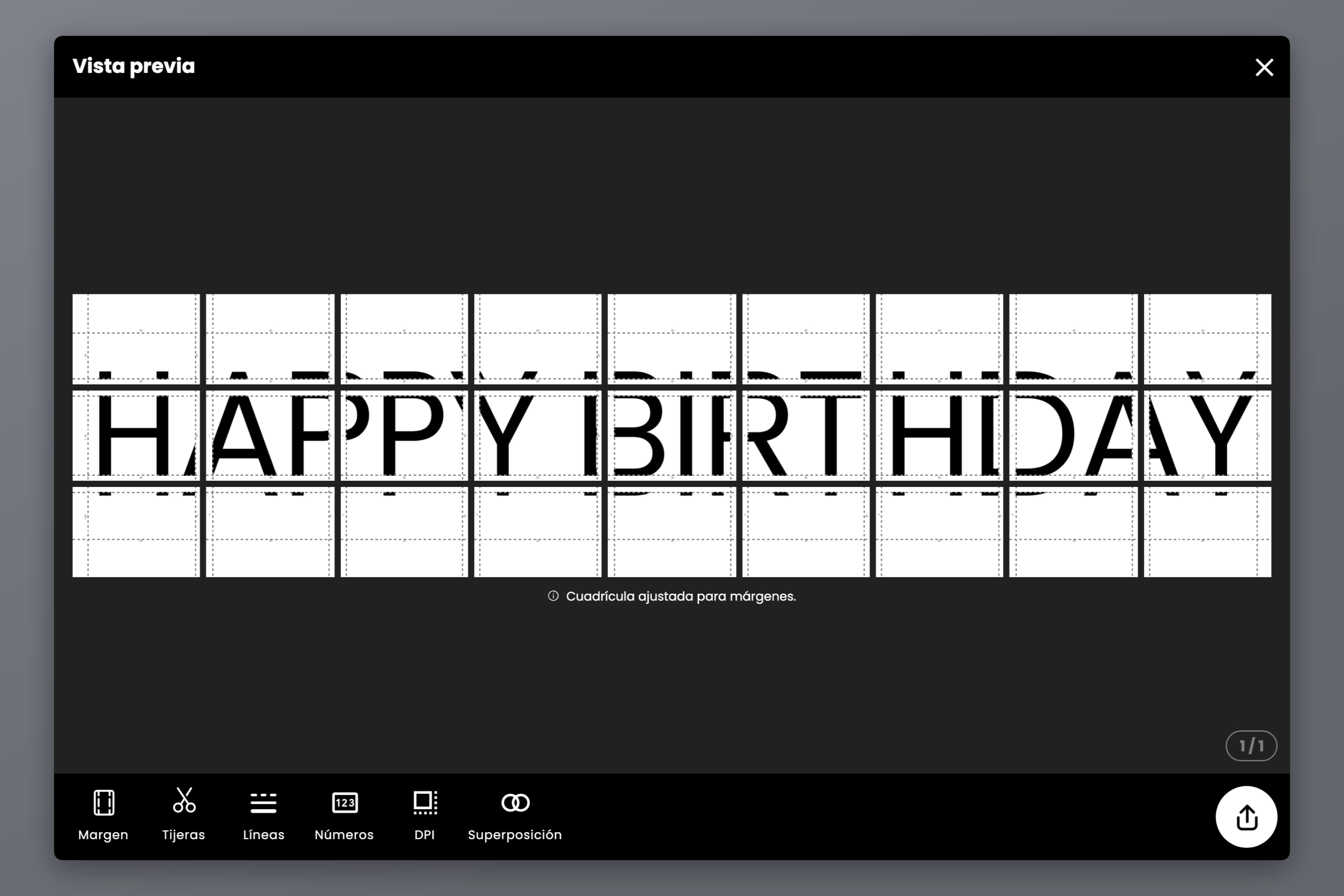
Superposición — ponla al 50% o más. La superposición rellena parte del margen de cada mosaico con el contenido del mosaico vecino, de modo que un corte que se quede algo corto cae sobre dibujo duplicado en vez de sobre papel desnudo. Es la diferencia entre una costura que hay que buscar y una línea blanca cruzando tu pancarta. Como la superposición es una fracción del margen, un margen más ancho te da una franja más ancha con la que trabajar: conviene aumentarlo si tu corte no es de cirujano.
Líneas de corte y marcas de tijeras — activa las dos. Imprimen guías tenues que muestran exactamente dónde recortar, y eso es más rápido y más recto que ir a ojo con una regla por veinte hojas.
La vista previa de exportación muestra la cuadrícula completa de páginas y el total de mosaicos antes de que gastes papel.
Paso 6: activa los números de página
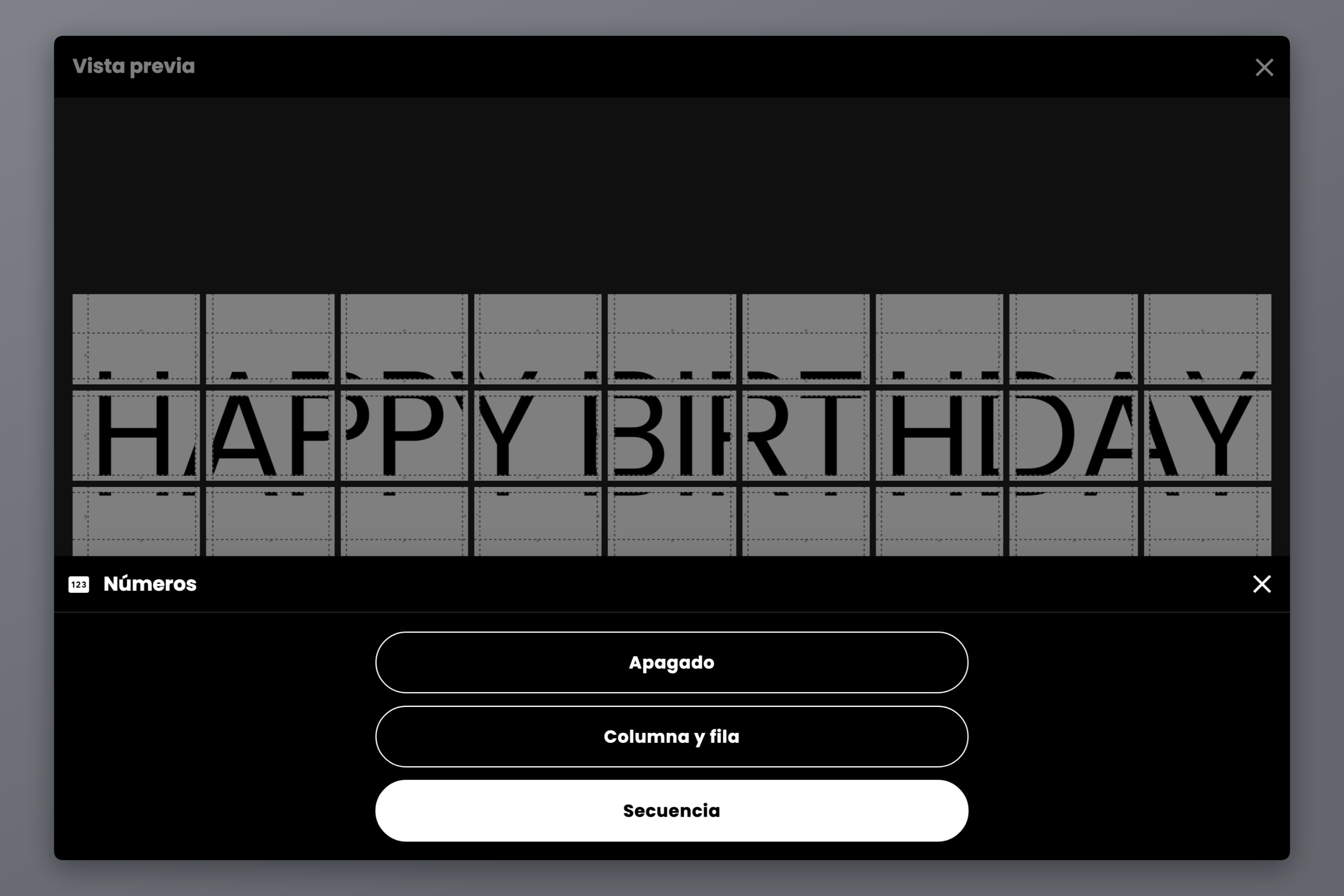
La impresora te entrega una pila de hojas que parecen todas papel blanco con una forma negra en diagonal. El control Números lo arregla:
- Apagado — sin marcas.
- Columna y fila — coordenadas de cuadrícula, como C2 sobre R3, en cada mosaico.
- Secuencia — un recuento correlativo, 1, 2, 3, a lo largo de todos los mosaicos.
Para una pancarta de una sola fila, Secuencia es todo lo que necesitas: las hojas van en orden, de izquierda a derecha. Para una pancarta de dos filas, usa Columna y fila para no confundir nunca la tira de arriba con la de abajo. Las marcas se imprimen en el margen del mosaico, junto a las guías de corte, así que son fáciles de leer mientras trabajas y desaparecen bajo la costura de superposición una vez montada.
Paso 7: imprime al 100%
Exporta como PDF o como imágenes sueltas y luego imprime con dos ajustes bien fijados:
- Pon la escala de la impresora al 100% o en Tamaño real. Ajustar a la página encoge cada hoja por separado, así que tus superposiciones dejan de coincidir y la pancarta no llega a unirse.
- Asegúrate de que el tamaño de papel del diálogo de impresión coincide con el que elegiste en Docuslice.
Si tu pancarta tiene un fondo sólido, imprime primero una hoja y míralo. Las superficies planas grandes se comen la tinta, y es mejor descubrir un cartucho que raya en la página 1 de 18 que en la 17.
Paso 8: únela con cinta
Aquí está la parte que decide si parece hecha a mano o hecha en casa.
Extiéndela primero
Pon todas las hojas en el suelo en su disposición final, guiándote por los números de página, antes de cortar o pegar nada. Ahora detectarás una página que falta o una mal impresa, cuando no cuesta nada.
Recorta un solo borde
Elige una convención y mantenla: recorta el margen derecho e inferior de todas las hojas y deja intactos los márgenes izquierdo y superior. Docuslice imprime la tira de superposición en el margen izquierdo y superior de cada hoja, así que el borde recortado se coloca sobre el borde sin recortar de su vecina —el margen que lleva el dibujo duplicado— y los dos encajan.
Recortar ambos bordes de ambas vecinas es el error más habitual. Elimina la superposición que preparaste y deja un hueco blanco que ya no puedes cerrar.
Un cúter y una regla metálica dan un borde más recto que las tijeras, pero unas tijeras siguiendo una línea de corte impresa van perfectamente bien.
Trabaja de izquierda a derecha, fila a fila
Coloca la hoja 1, recortada por su borde derecho, sobre el margen izquierdo sin recortar de la hoja 2, alineando el dibujo a lo largo de la costura y no los bordes del papel. Pega. Luego la hoja 2 sobre la 3, y la 3 sobre la 4. Ir en orden permite corregir una desalineación mínima en la costura siguiente en vez de acumularla por toda la pancarta.
Para una pancarta de dos filas, termina primero cada fila hasta tener una tira completa y luego une las tiras por la única costura horizontal larga.
Pega la cinta por detrás
Pasa cinta transparente a lo largo de la costura por el reverso. La cinta por delante capta la luz, levanta el tóner cuando la recolocas y amarillea. Pegar por detrás es invisible desde el frente y te permite despegar una costura mal hecha y rehacerla. Usa una sola tira larga por costura en vez de varios trozos cortos: es más rápido y evita que la costura ondule.
Refuerza los extremos
Pon una tira de cinta por detrás de las esquinas superior izquierda y superior derecha antes de colgarla. Esos dos puntos aguantan toda la pancarta, y el papel de copia normal se rasga ahí antes que en ningún otro sitio.
Preguntas frecuentes
Depende del tamaño de la pancarta, de tu tamaño de papel y de la orientación. Docuslice muestra el recuento de mosaicos en directo mientras cambias las dimensiones, así que ves el número antes de comprometerte. Si es más alto de lo que te gustaría, reduce la pancarta, cambia a apaisado o imprime en un tamaño de papel mayor como A3 o Tabloid, si tu impresora lo acepta.
Sí. Cualquier cosa que puedas poner en el lienzo se divide en mosaico igual: una imagen, un SVG o las páginas de un PDF. La herramienta de texto solo te ahorra abrir antes una app de diseño. La guía general de pósteres cubre la vía basada en imágenes.
El papel de copia normal de 80 g/m² es el más barato y el que queda más plano al pegarlo. El papel más grueso cuelga mejor pero cuesta más y puede atascarse en algunas impresoras. Evita el papel fotográfico satinado para pancartas de texto: el brillo hace que las letras cueste más leerlas de lado.
A4 y Letter se parecen lo suficiente como para que cualquiera de los dos sirva. Si tienes una impresora más grande, A3 o Tabloid reducen aproximadamente a la mitad tanto el número de hojas como el de costuras. Nuestra referencia de tamaños de póster lista las dimensiones exactas de cada tamaño.
Sí. Docuslice funciona en iOS y Android además de en web, Mac y Windows, con la misma herramienta de texto y las mismas opciones de mosaico y exportación.
Descarga Docuslice
Descarga Docuslice y ten la pancarta en la pared antes de que lleguen los invitados.