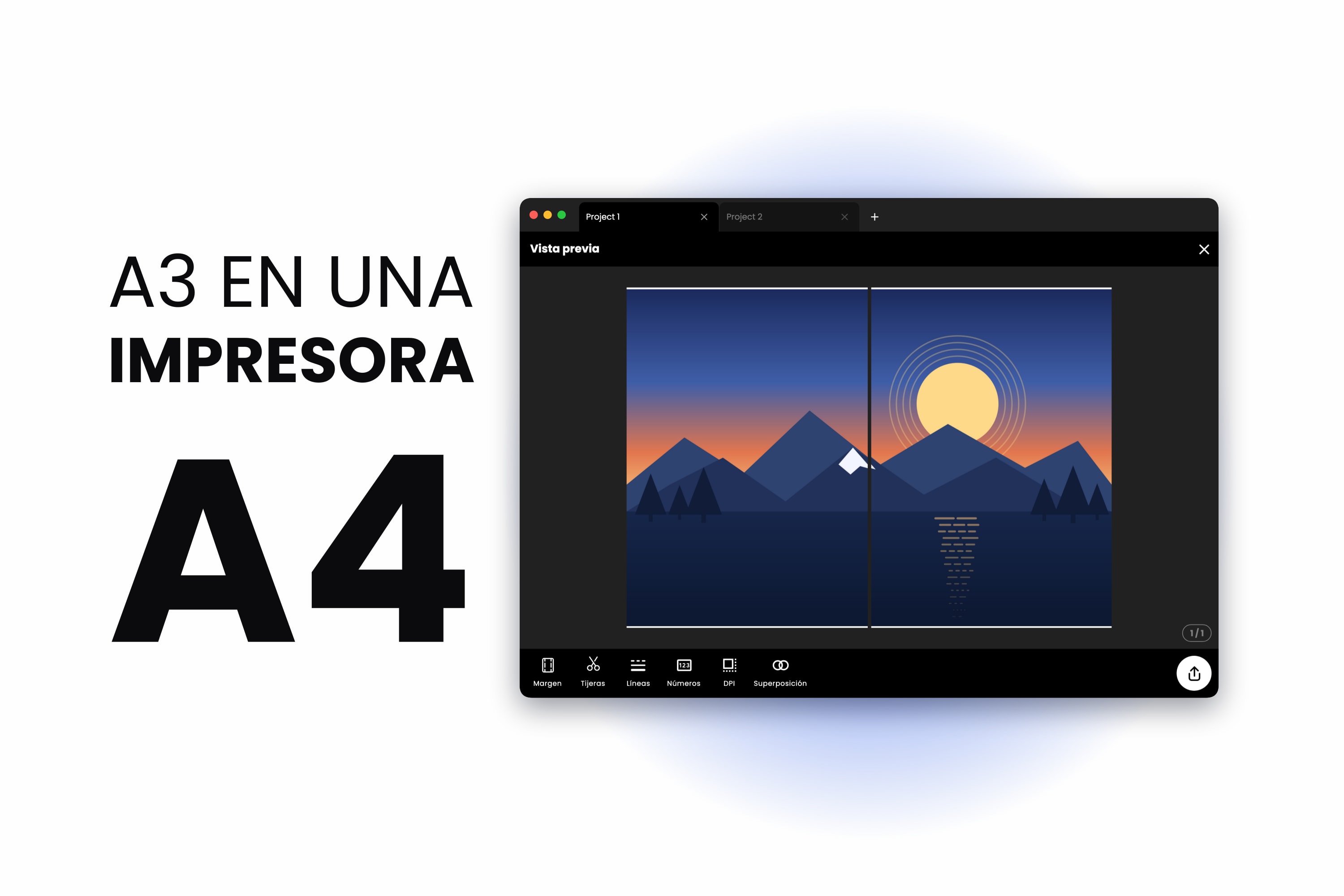
Tu impresora acepta A4. Tú necesitas A3. Pulsas Imprimir, el diálogo te ofrece Ajustar a la página y sale el diseño A3 encogido en una sola hoja A4: la imagen correcta al tamaño equivocado.
La solución es repartir el A3 entre dos hojas A4 a tamaño real y unirlas con cinta. Un A3 son exactamente dos hojas A4, lo que lo convierte en el tamaño grande más fácil de producir en casa.
El único número que necesitas
- A4 — 210 x 297 mm (8.27 x 11.69 in)
- A3 — 297 x 420 mm (11.69 x 16.54 in)
Pon dos hojas A4 una al lado de la otra en retrato: 210 + 210 = 420 mm de ancho, por 297 mm de alto. Eso es un A3 apaisado, exactamente. Un A3 son dos hojas A4 con una sola costura por el medio.
Esto es exacto, no aproximado. La serie A se divide por la mitad a lo largo del lado largo en cada paso, así que un A4 es precisamente la mitad de un A3 y toda la escalera encaja. Tamaños de póster explicados tiene el resto de la tabla.
Por qué tu impresión salió de tamaño A4
Ajustar a la página —también llamado Reducir para ajustar o Escalar al tamaño del papel— viene activado de serie en la mayoría de los diálogos de impresión. Cuando el documento es más grande que el papel, lo reduce hasta que cabe. No ha fallado nada; el controlador ha hecho exactamente lo que se le pidió.
Ahí dentro no hay ninguna opción de mosaico escondida. Un diálogo de impresión normal puede encoger o recortar, y ese es todo su repertorio. Tienes que dividir la página antes de que la impresora la vea y luego imprimir exactamente al 100%.
Paso 1 — Pon el lienzo en A3
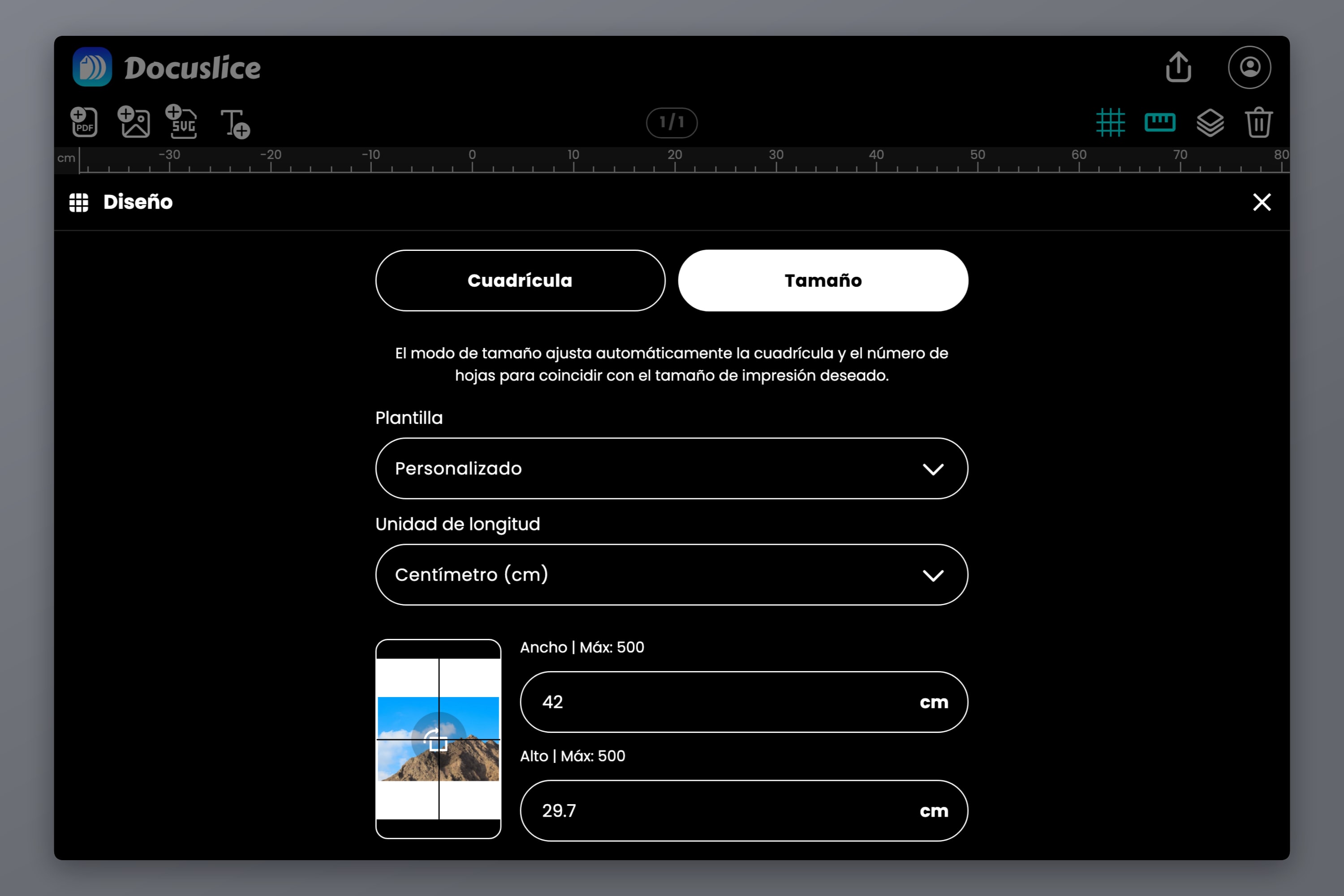
Abre la app web de Docuslice, crea un proyecto, cambia al modo de tamaño y elige A3 entre las plantillas de lienzo integradas. Si prefieres escribirlo: 420 x 297 mm para apaisado, 297 x 420 mm para retrato. Se aceptan milímetros, centímetros, metros, pulgadas y pies.
El modo de tamaño fija las dimensiones reales acabadas y deja que Docuslice calcule el mosaico, en vez de al revés. Guía completa: Cómo Imprimir Imágenes en Varias Páginas a un Tamaño Específico Usando el Modo Tamaño de Docuslice.
Después arrastra un PDF o una imagen al lienzo —o usa Importar PDF o Importar imagen— y ajústalo al lienzo.
Paso 2 — Pon el papel en A4
Abre el selector de papel y elige A4. Este es el papel de tu bandeja, no el tamaño acabado.
La orientación es lo que decide si imprimes dos hojas o cuatro: el A4 tiene que estar girado 90 grados respecto al A3.
- Lienzo A3 apaisado (420 x 297) + papel A4 en retrato = 2 columnas x 1 fila
- Lienzo A3 en retrato (297 x 420) + papel A4 apaisado = 1 columna x 2 filas
Si en cambio haces coincidir las dos orientaciones, los lados de 297 mm dejan de alinearse. La división pasa a ser una cuadrícula de 2 x 2 y acabas imprimiendo cuatro hojas para el mismo resultado.
Paso 3 — Comprueba la división en el lienzo
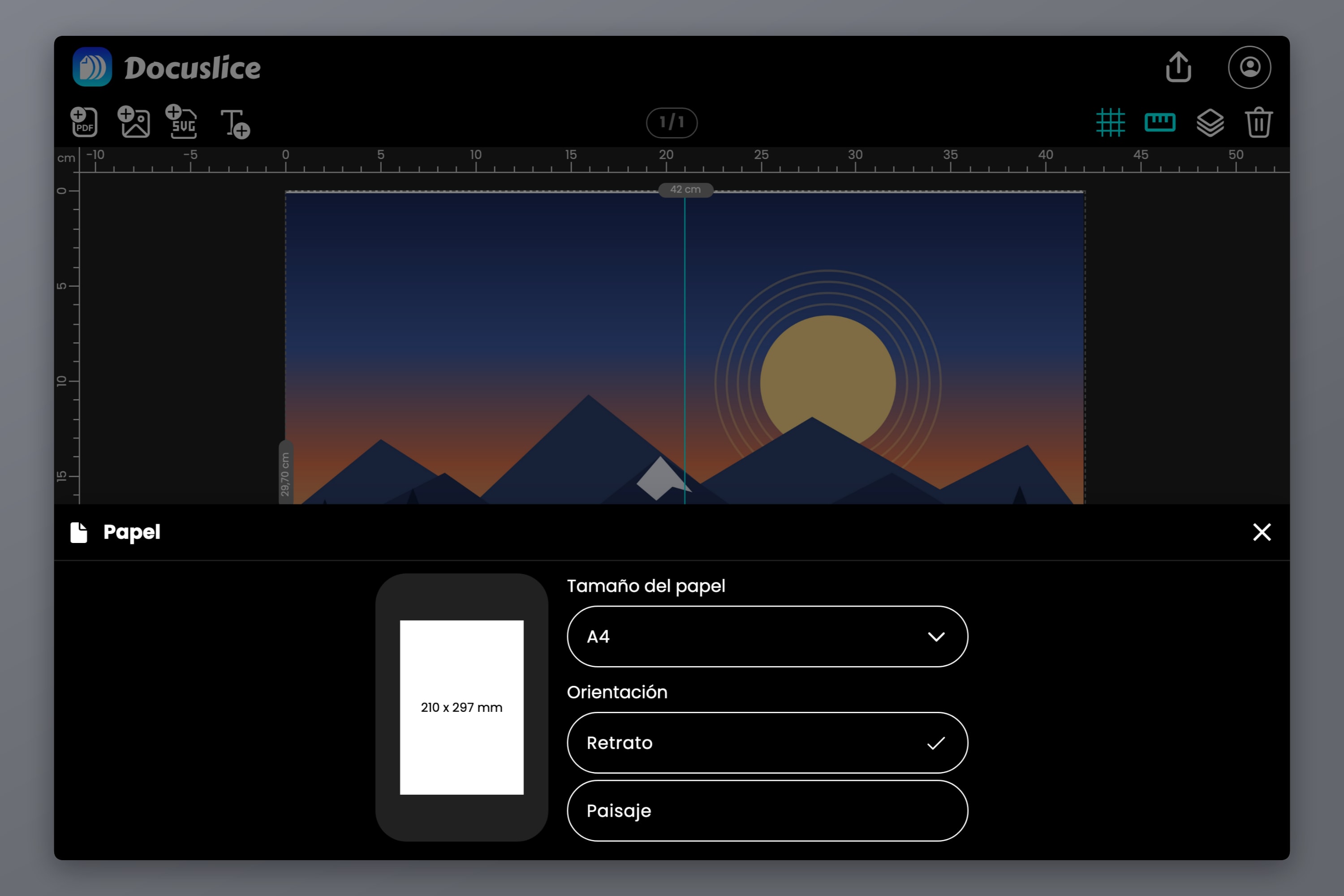
Aparece un único divisor de mosaico por el centro del lienzo. Esa es tu costura: todo lo que quede a su izquierda se imprime en la hoja uno y todo lo que quede a su derecha, en la hoja dos.
Mueve tu diseño para que la costura caiga en un sitio indulgente. Sobre un fondo uniforme desaparece en cuanto pegas la cinta. Sobre una cara, un código de barras o una línea de letra pequeña es lo primero que ve cualquiera.
El margen decide si sacas 2 hojas o 6
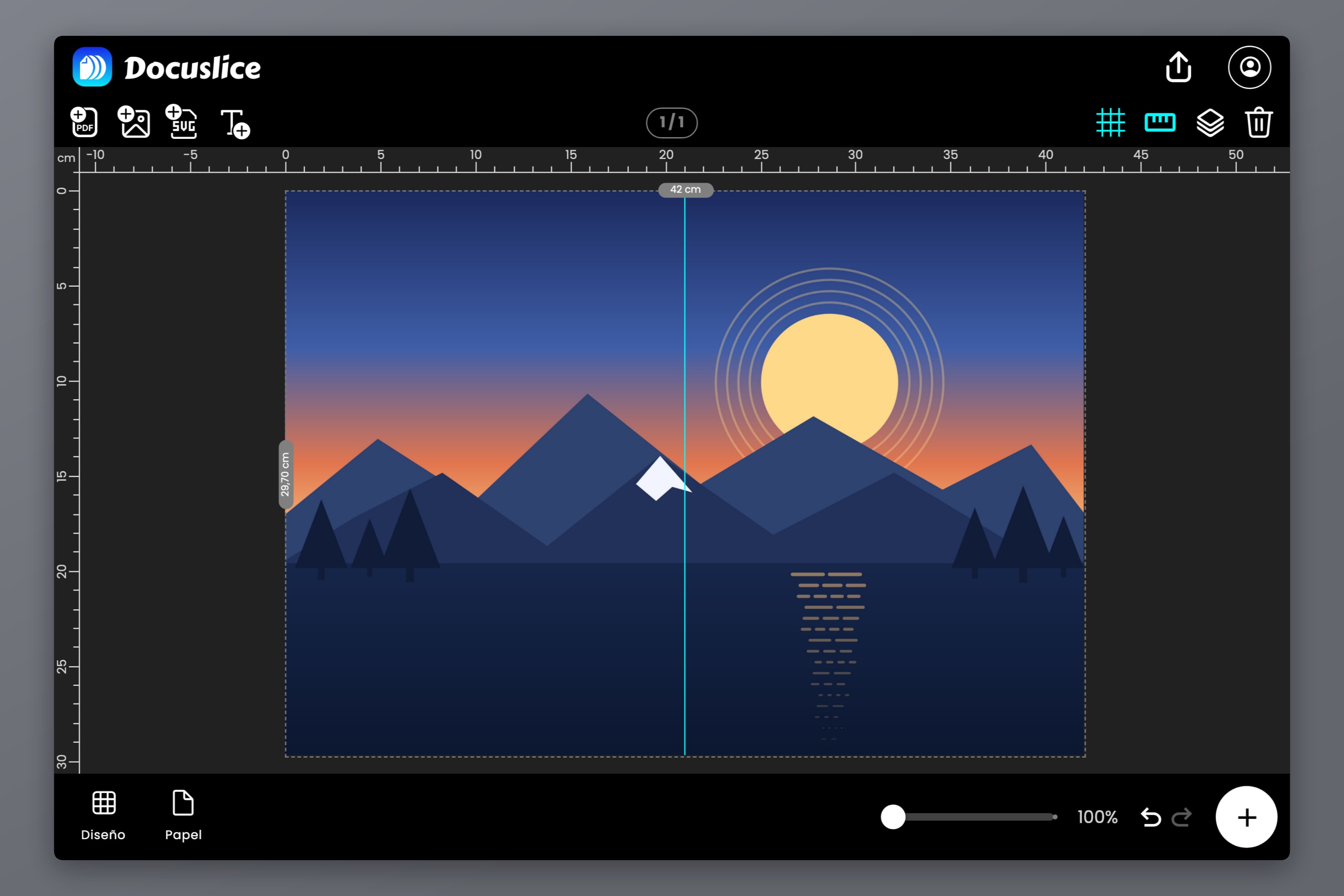
Docuslice reserva un margen en cada hoja para las guías de corte y las marcas de página, y reparte tu diseño por lo que queda:
- Con un margen de 0.00, cada A4 lleva 210 x 297 mm completos y un lienzo A3 se divide en exactamente dos hojas.
- Con el valor predeterminado de 0.50 in, cada A4 lleva solo 184.6 x 271.6 mm. Cubrir esos mismos 420 x 297 mm requiere entonces una cuadrícula de 3 x 2: seis hojas, con la columna y la fila exteriores casi en blanco y destinadas al recorte.
Las dos te dan un A3 auténtico a tamaño real. Una aprovecha bien el papel; la otra te da un borde limpio hasta el que cortar. La vista previa de exportación muestra el recuento real, así que nunca tienes que adivinarlo.
Una advertencia sobre la vía del 0.00: la mayoría de las impresoras domésticas no pueden imprimir hasta el borde y recortan unos milímetros por cada lado, incluidos los lados que se juntan en la costura. Si una rendija fina en la unión te fuera a molestar, usa un margen y recorta.
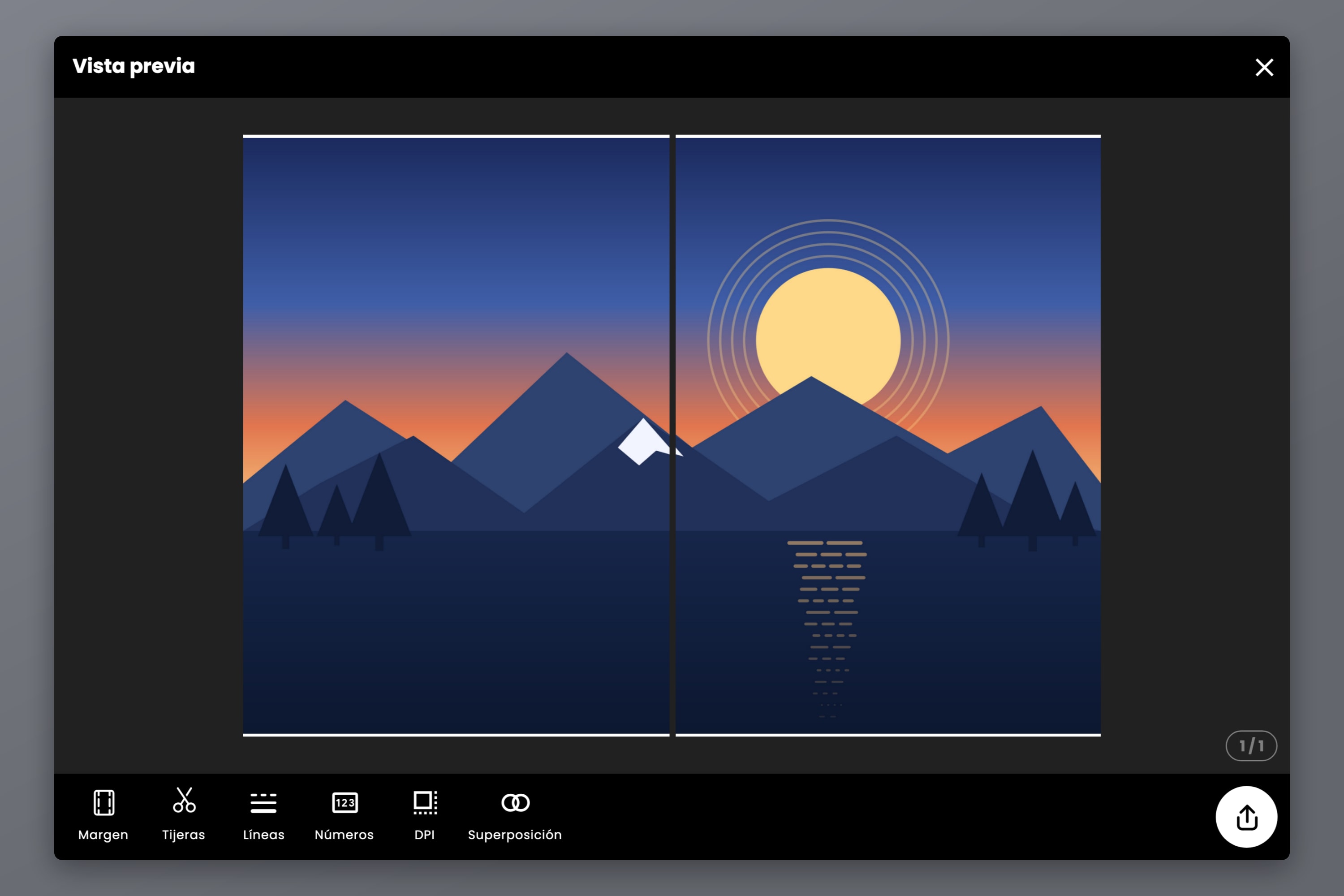
Paso 4 — Lee la vista previa de exportación
Confirma el número de páginas y luego ajusta las opciones de acabado:
- Líneas de corte — apagadas, líneas discontinuas o sólidas, o esquinas discontinuas o sólidas, para marcar dónde recortar.
- Marcas de tijeras — un pequeño icono que indica qué borde cortar.
- Números de página — Apagado, Columna y fila, o Secuencia. Con dos hojas apenas hacen falta, pero no cuestan nada.
- DPI de exportación — Estándar (160) es gratis; Alta (300) y Máx (600) son funciones Pro, y merecen la pena con letra pequeña o trazos finos.
Después exporta como PDF o como imágenes sueltas. Para un dibujo, un diagrama o cualquier cosa cargada de texto en lugar de una fotografía, Exportar como PDF (Vectorial) mantiene cada línea y cada letra nítidas en vez de volver a rasterizarlas.
Paso 5 — Superposición para una costura limpia
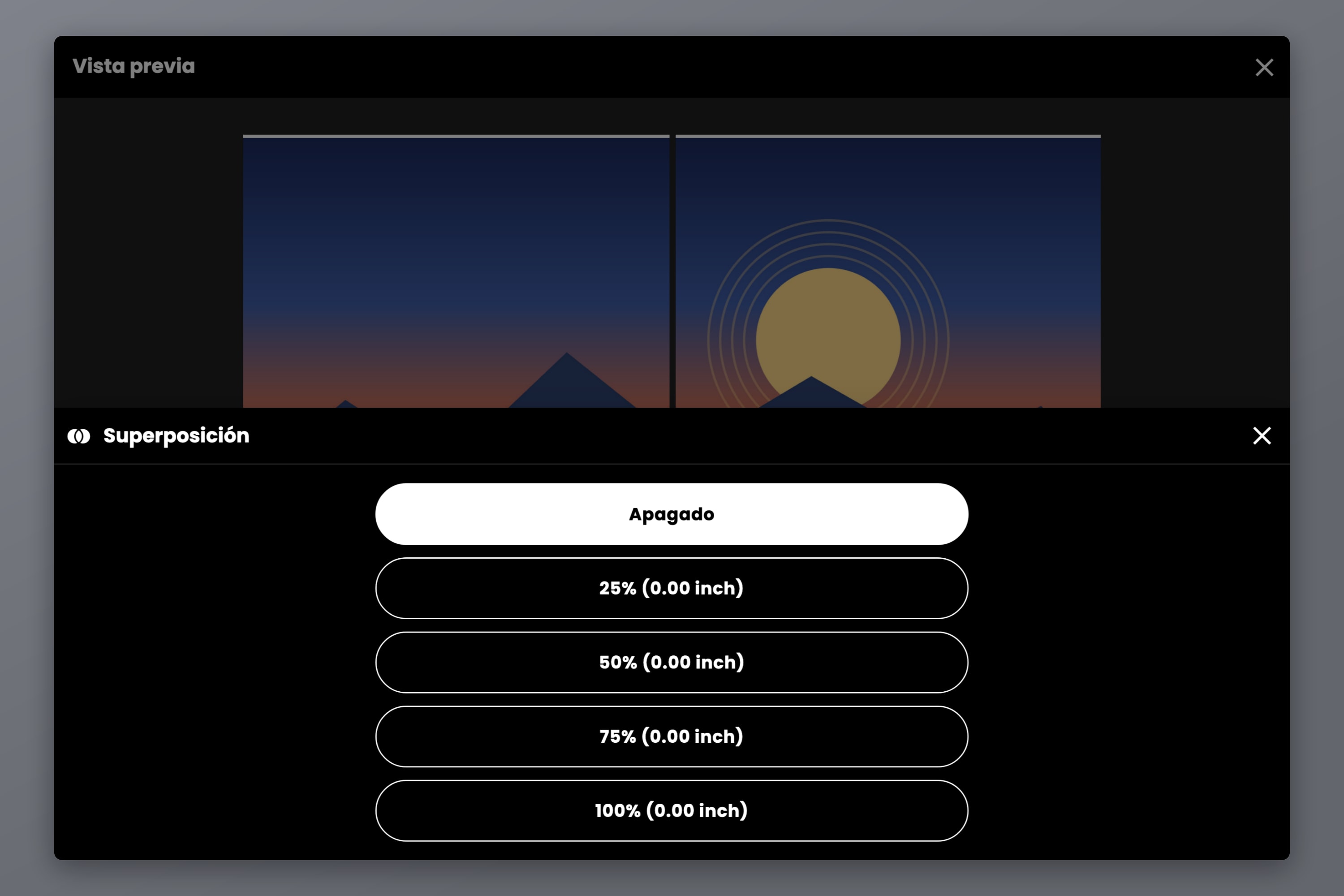
La Superposición rellena la franja de margen de cada hoja con el contenido de la hoja vecina, de modo que un corte que se desvíe medio milímetro hacia dentro cae sobre dibujo duplicado y no sobre papel blanco. Con una sola costura en toda la impresión, merece la pena activarla.
Las opciones son Apagado, 25%, 50%, 75% y 100% del margen; 50% va bien para montar con cinta por detrás. La superposición necesita un margen que rellenar, así que con 0.00 no hace nada, y es una función de pago de los planes Pro y Pro+, ambos pagos únicos, nunca una suscripción.
Imprime al 100%, no con Ajustar a la página
- Pon el tamaño de papel del diálogo de impresión en A4, el mismo que elegiste en Docuslice.
- Pon la escala al 100% y desactiva Ajustar a la página, Reducir para ajustar y Escalar al tamaño del papel.
- Imprime las dos hojas.
Docuslice ya ha dimensionado el archivo para un A3 a tamaño real. Si lo escalas otra vez en el controlador, las dos mitades encogen, la costura deja de coincidir y la impresión acabada ya no es un A3. Para asegurarte, imprime primero una hoja y mide un borde conocido: si se queda corto un par de puntos porcentuales, es que el escalado sigue activo en alguna parte.
Cómo unir las dos mitades
Docuslice imprime la tira de superposición en el margen izquierdo de la segunda hoja, así que el orden importa:
- Recorta el borde derecho de la hoja uno. No toques el margen interior de la hoja dos: esa franja lleva el dibujo duplicado.
- Coloca la hoja uno encima, haciendo coincidir el dibujo a lo largo de la unión y no los bordes del papel.
- Pega con cinta por detrás para que la costura no capte la luz.
- Recorta el borde exterior al final, guiándote por las líneas de corte.
Eso es una impresión A3 a tamaño real, hecha con una impresora A4.
FAQ
Sí, en dos hojas. La impresora nunca maneja nada más grande que un A4: el diseño A3 se divide antes de imprimir y las dos mitades se unen después. No se reduce nada.
Dos, borde con borde. Un A3 mide 297 x 420 mm y un A4 mide 210 x 297 mm, así que dos hojas A4 una junto a otra en retrato miden exactamente 420 x 297 mm. Si dejas un margen de impresión en cada hoja, necesitarás más hojas para cubrir la misma superficie y recortarás el sobrante.
Porque Ajustar a la página, Reducir para ajustar o Escalar al tamaño del papel está activado en el diálogo de impresión. Pon la escala al 100% e imprime el archivo en mosaico en lugar de la página original de gran tamaño.
Sí; el método es idéntico, solo que pones un lienzo más grande e imprimes más hojas. Los recuentos de hojas de cada tamaño están en Cómo imprimir un póster en varias páginas en casa.
El Letter (8.5 x 11 in) es un poco más ancho y un poco más corto que el A4, así que dos hojas Letter no forman un A3 perfecto. Pon el lienzo en A3 igualmente, elige Letter como papel y Docuslice calcula la cuadrícula y te muestra el recuento: simplemente recortarás un poco más.
Descarga Docuslice
Descarga Docuslice hoy y consigue tu A3 a tamaño real con la impresora A4 que ya tienes.